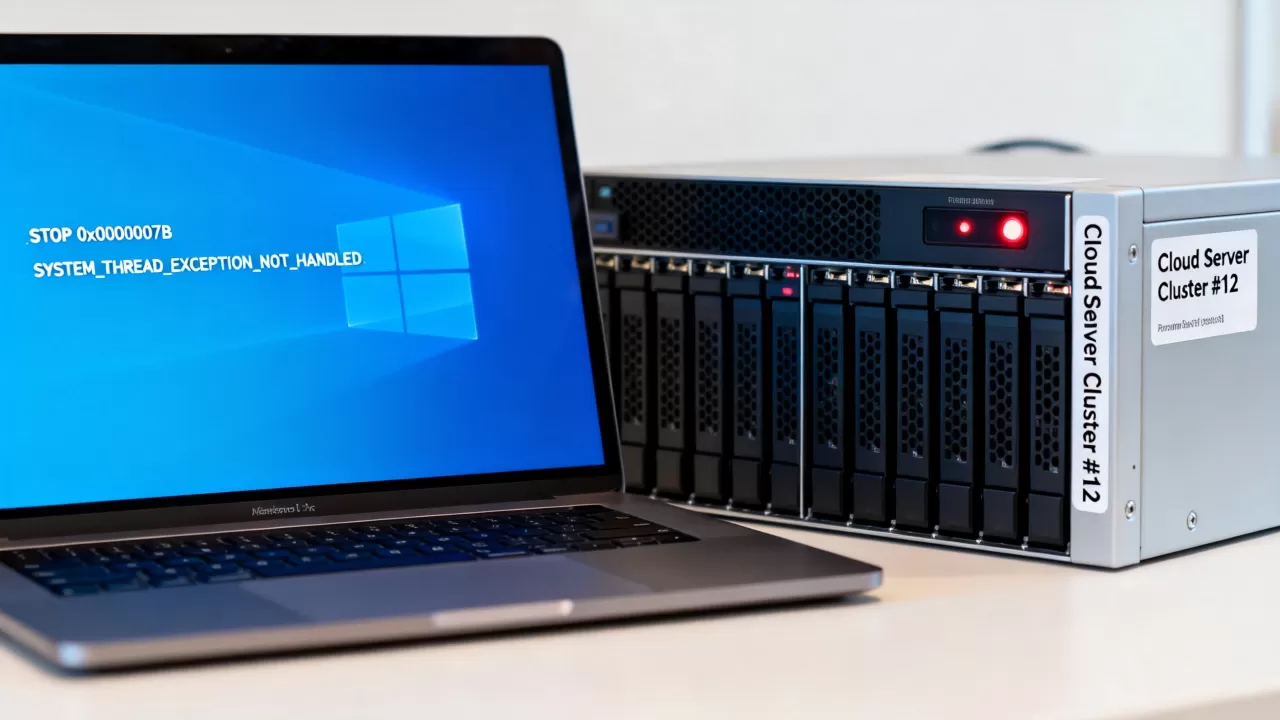
Windows云服务器蓝屏,核心解决思路是记录蓝屏代码并尝试进入安全模式或使用云服务商提供的救援系统。
云服务器蓝屏怎么解决?先看代码再动手
蓝屏代码是诊断问题的唯一线索,不记录代码直接重启,问题很可能卷土重来,通过云服务商控制台的VNC远程连接,你可以看到蓝屏界面上的STOP错误代码,比如0x0000000A、0x0000001E、0x00000050,不同代码指向不同原因,找到代码才能对症下药。

定位蓝屏代码的正确步骤
- 登录云服务商管理控制台,找到实例的远程连接按钮,选择VNC方式,如果连接后黑屏,先发送Ctrl+Alt+Del唤醒界面。
- 蓝屏界面通常停留十几秒,足够你用手机拍下代码,或者通过VNC的复制功能直接记录。
- 如果服务器自动重启,需要关闭自动重启功能:在启动时按F8进入高级启动选项,或者通过修改注册表
HKEY_LOCAL_MACHINESYSTEMCurrentControlSetControlCrashControl,将AutoReboot置为0。 - 还可以查看屏幕下方的文件名,如
dxgkrnl.sys、ntfs.sys,这些文件指向具体驱动模块。 - 重启后进入事件查看器,查看“系统”日志中的错误事件,ID为1001的事件会记录蓝屏代码和参数,这是辅助定位的可靠来源。
云服务器蓝屏后如何进入安全模式
安全模式加载最小化驱动,是排除驱动问题的利器,但云服务器通过F8进入安全模式成功率不高,推荐以下方法:
- 使用云服务商救援模式:简米云和酷番云都提供救援模式,它会从一个临时Linux系统启动,挂载你的Windows系统盘,让你可以修改系统文件或注册表。
- 通过系统配置工具:如果服务器还能偶尔正常启动,运行
msconfig,在“引导”选项卡中勾选“安全引导”,重启后自动进入安全模式。 - 使用VNC在启动时反复按F8:部分镜像支持,但需要提前在系统设置中开启“使用高级启动选项”,如果不成功,可以尝试使用恢复驱动器,但云服务器部署恢复驱动器较繁琐。
Windows服务器蓝屏原因深度分析
云服务器蓝屏的原因和物理机类似,但更偏向虚拟化组件。业内专家指出,驱动不兼容是云服务器蓝屏的首要因素。
驱动更新与硬件兼容性
云服务器依赖于虚拟化驱动(如Xen、KVM、Hyper-V驱动),这些驱动与普通硬件驱动不同,如果你从第三方网站下载了驱动,或者系统更新安装了不兼容的版本,很容易引发蓝屏。最常见的蓝屏代码0x0000000A就源于IRQL冲突,往往由网卡或存储驱动引起,简米云服务器安装某个第三方杀毒软件后蓝屏,卸载后恢复;酷番云服务器更新网卡驱动后蓝屏,回滚驱动解决。
系统文件损坏与磁盘错误
非正常关机、磁盘IO超时、系统盘坏道(即使是云硬盘,也可能出现底层故障)都会导致系统文件损坏,运行sfc /scannow或dism /online /cleanup-image /restorehealth可以修复,但需要在系统稳定时执行,如果无法进入系统,可以在救援模式下运行这些命令,或者直接使用chkdsk /f检查磁盘错误。
内存资源与使用率异常
云服务器的内存是共享资源,但如果你分配的内存过小,或某个进程存在内存泄漏,系统在内存不足时会尝试读写虚拟内存,蓝屏随之而来。监控工具中内存使用率长期超过90%,就应该考虑扩容。0x00000050代码常与内存问题相关,可以在救援模式下运行Windows内存诊断工具。
简米云服务器蓝屏怎么办
简米云用户遇到蓝屏,可以利用其完善的救援模式和系统修复功能,操作路径清晰,适合快速恢复。
简米云救援模式详细操作
- 在ECS控制台停止实例,然后点击更多 > 实例属性 > 进入救援模式。
- 救援模式会启动一个临时Linux系统,并挂载你的Windows系统盘,通过VNC连接到救援系统后,你可以浏览、修改、删除系统盘中的文件。
- 常见操作:删除有问题的驱动文件(位于
C:WindowsSystem32drivers),恢复注册表(从备份中替换),修复引导记录(如修复BCD)。 - 使用命令
bcdedit
查看引导配置,运行
bootrec /rebuildbcd重建启动配置。 - 救援模式还可以挂载数据盘,方便备份重要数据。
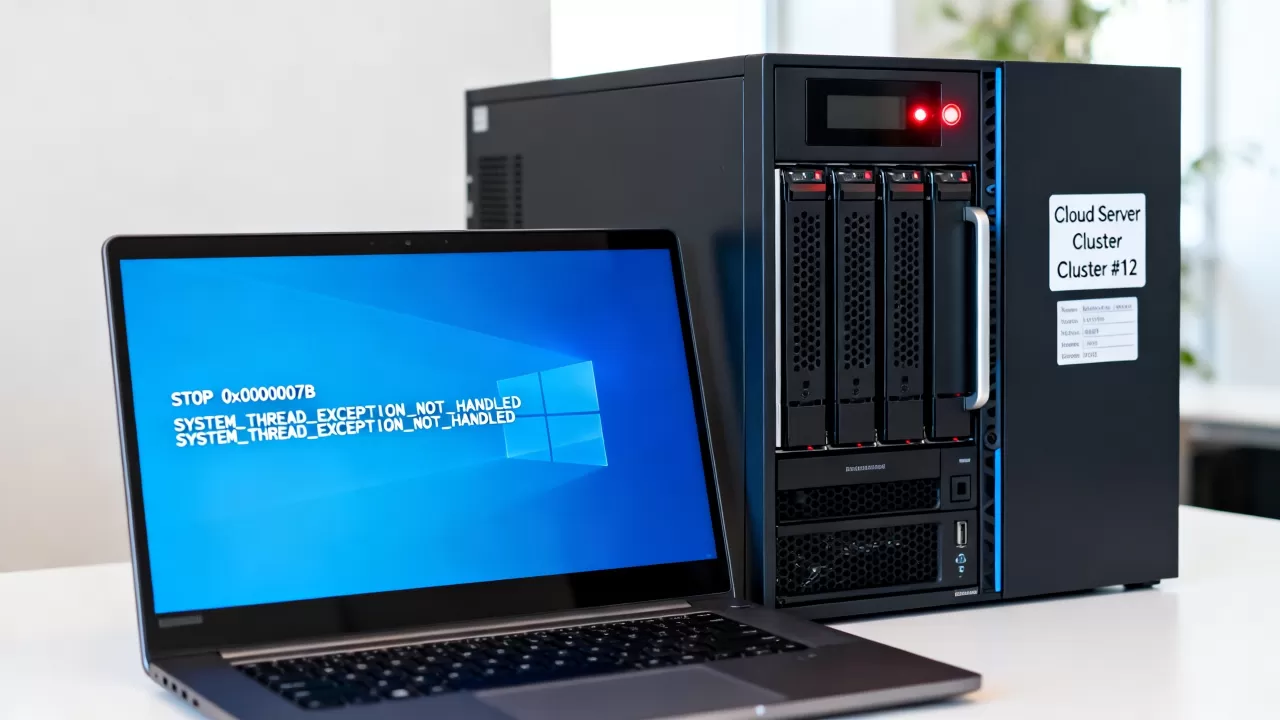
简米云常见蓝屏代码对应
- 0x0000000A:检查是否安装了简米云PV驱动的新版本,尝试回滚驱动,如果无法进入系统,在救援模式下删除可疑驱动文件。
- 0x00000050:很可能与内存相关,在救援模式下运行
chkdsk /f检查磁盘,并增加内存分配。 - 0x0000007B:引导配置错误,使用救援模式重建BCD,命令为
bootrec /rebuildbcd,如果无效,检查系统盘是否正常挂载。
酷番云服务器蓝屏如何处理
酷番云同样提供救援模式,操作路径略有不同,但核心功能一致,酷番云控制台还提供故障诊断工具,可以自动检测一些常见问题。
酷番云救援模式入口
- 在CVM控制台,选择实例,点击更多 > 运维与检测 > 救援模式。
- 启动救援模式后,通过VNC连接到救援系统,你可以挂载系统盘并直接操作文件系统。
- 推荐操作:备份注册表(
reg export命令),删除问题驱动,运行系统文件检查器(sfc /scannow)。 - 酷番云CVM也支持系统盘回滚,如果快照可用,可以直接回滚到正常状态,这是最快恢复方式。
酷番云蓝屏排查建议
- 0x0000001E:检查系统内核或驱动,特别是酷番云虚拟化驱动是否更新到最新,在救援模式下使用
dism命令修复系统映像。 - 0x0000004E:硬件错误,先检查磁盘健康状态,在救援模式下运行
chkdsk /r,如果问题持续,考虑更换云硬盘。 - 0x0000000A:检查近期安装的第三方驱动,尤其是网卡驱动,在救援模式下进入
C:WindowsSystem32drivers,删除可疑.sys文件。
如何预防云服务器蓝屏
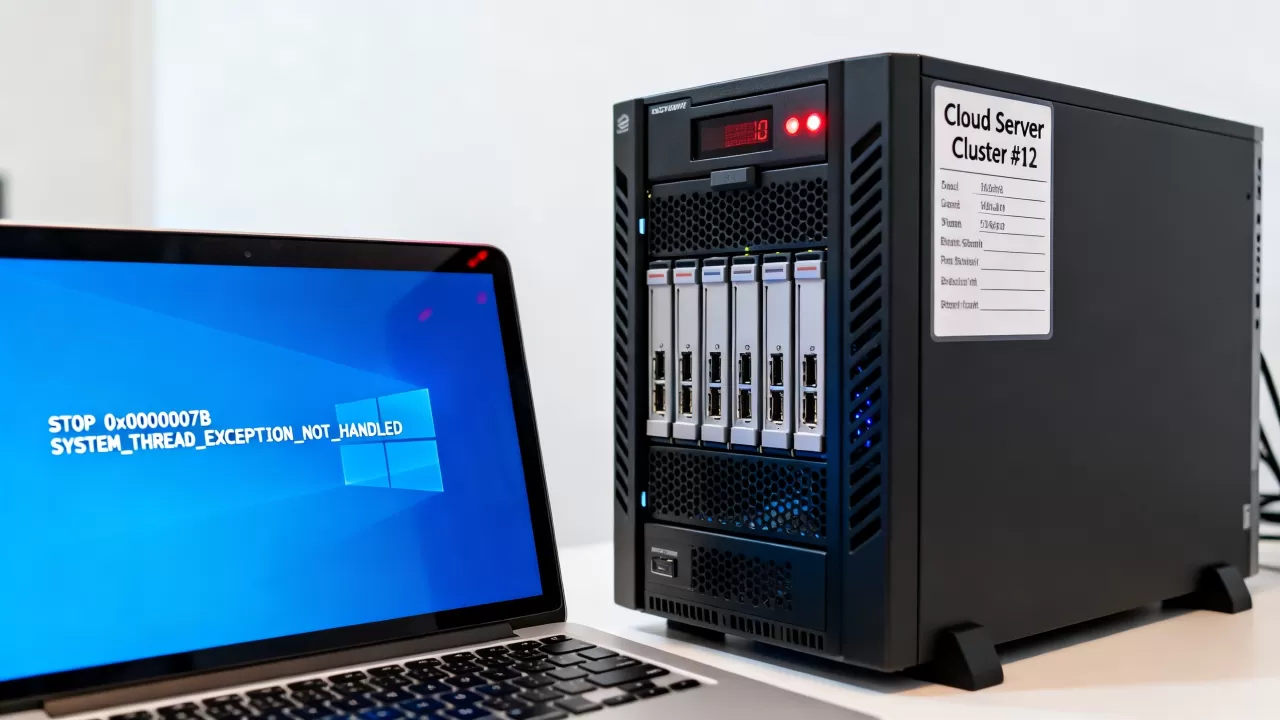
预防蓝屏的核心在于保持系统纯净和资源充裕,建立运维规范,比如在更新驱动前先创建快照,避免无备份操作。
定期更新系统补丁
- 通过Windows Update安装关键安全补丁,避免使用预览版更新。
- 云服务商也会推送虚拟化驱动更新,及时安装,并优先在测试环境验证。
- 关注微软安全公告,对公开的漏洞及时修复,降低系统不稳定风险。
监控服务器资源使用率
- 使用云服务商的监控报警,对CPU、内存、磁盘IO设置合理阈值,内存使用率超过85%时触发告警。
- 如果发现内存使用率居高不下,排查进程或增加配置,使用任务管理器或性能监视器定位高占用进程。
- 定期检查磁盘性能,避免因IO瓶颈导致系统响应慢甚至蓝屏。
避免非官方驱动和软件
- 只从云服务商官方市场或微软官方获取驱动,不安装来路不明的驱动包。
- 不安装来源不明的软件,尤其是涉及内核级操作的杀毒软件或优化工具,这些软件容易引发驱动冲突。
- 对于必须使用的第三方软件,先在测试环境中部署,观察一段时间再上生产。
云服务器蓝屏常见问题解答
云服务器蓝屏了怎么重启最简单?
最直接的方法是通过云服务商控制台强制重启,但建议先通过VNC查看蓝屏代码,否则重启后可能再次蓝屏,问题得不到解决,如果代码已记录,重启后尝试进入安全模式或使用救援模式。
云服务器蓝屏数据会丢失吗?
单纯蓝屏不会导致数据丢失,但频繁蓝屏可能损坏系统文件,建议对系统盘和数据盘定期创建快照,以备恢复,如果系统盘损坏,可以通过救援模式修复或回滚快照,数据盘不受影响。
蓝屏代码0x0000007B如何解决?
该代码表示系统无法访问启动设备,多见于硬盘模式切换或磁盘控制器驱动不匹配,在云服务器中,通常是因为系统盘引导配置错误,进入救援模式,运行bootrec /fixmbr和bootrec /rebuildbcd即可修复,如果无效,检查系统盘是否正常挂载,或尝试在救援模式下恢复注册表配置。
首发原创文章,作者:王坚,如若转载,请注明出处:https://idctop.com/article/572962.html