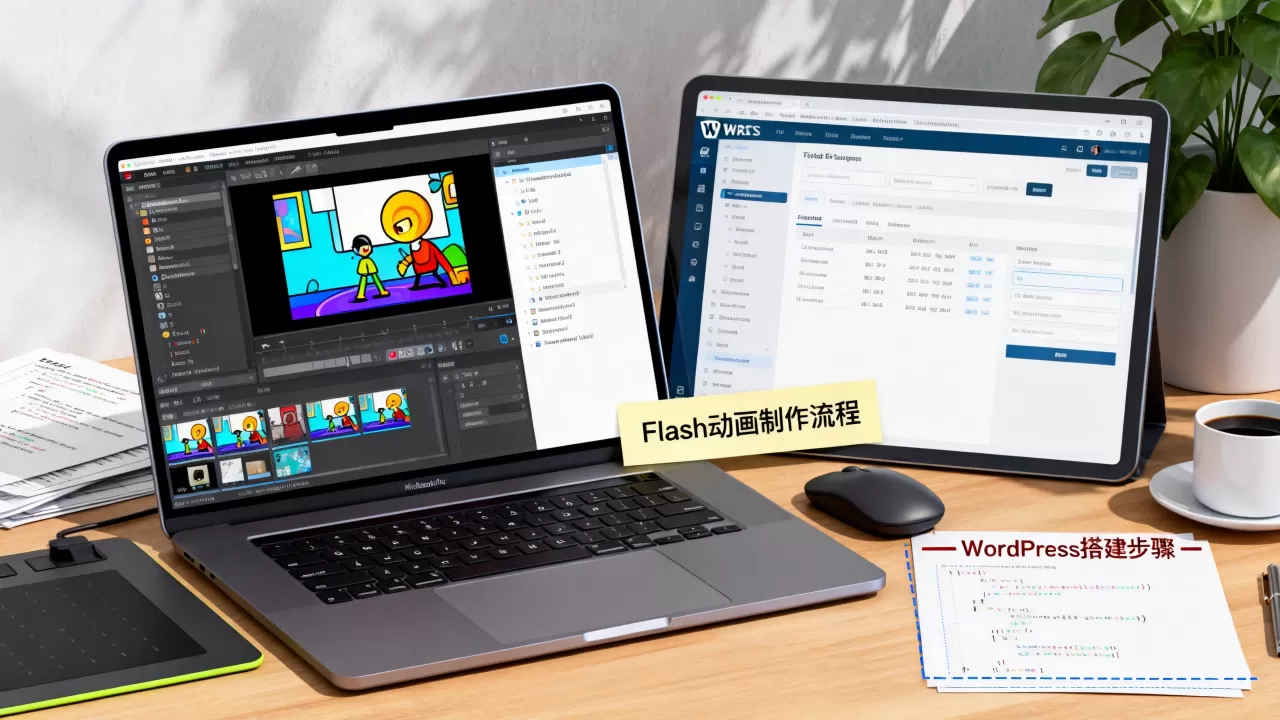
在Flash技术停止更新的大环境下,个人网站动画制作已全面转向HTML5与WordPress组合方案,Windows系统用户通过本地环境搭建WordPress站点,再结合动画插件与Lottie等轻量格式,完全能实现媲美Flash的炫酷视觉体验。
WordPress个人网站搭建教程Windows版:从零到上线
不得不承认,曾经风靡一时的Flash动画已经退出了历史舞台,2020年底Adobe正式停止对Flash Player的支持,这意味着继续依赖Flash技术构建个人网站,不仅浏览器不兼容,还存在严重的安全漏洞,但很多朋友对网站动画效果依然有执念,那种丝滑的交互、炫酷的转场,确实让个人网站增色不少。


为什么选择WordPress作为个人网站动画载体
业内专家指出,WordPress目前支撑着互联网上相当一部分网站,其成熟度与生态丰富度是其他建站系统难以比拟的。
- 插件生态庞大:动画相关的插件数以百计,从简单的滚动动画到复杂的粒子特效均有现成方案
- 主题机制灵活:优秀的主题内置动画模块,无需编写代码即可实现专业级动效
- 性能优化可控:通过缓存插件和代码压缩,动画效果与加载速度可以做到平衡
- 迁移成本极低:换主机、换域名都不会影响网站内容和动画效果
Flash个人网站动画的历史局限与现代替代方案
当年用Flash做个人网站,确实是技术宅的标配,但Flash的局限性也很明显:搜索引擎无法抓取Flash内容、移动端完全不支持、开发周期长,现在的替代方案不仅解决了这些问题,效果还更胜一筹。
| 动画技术 | 兼容性 | 交互能力 | 开发难度 | 适用场景 |
|---|---|---|---|---|
| Flash | 已淘汰 | 强 | 高 | 历史遗留项目 |
| CSS3动画 | 全兼容 | 中 | 低 | 页面过渡、悬停效果 |
| JavaScript库 | 全兼容 | 强 | 中 | 滚动动画、视差效果 |
| Lottie | 全兼容 | 中 | 低 | 矢量动画、图标动效 |
| SVG动画 | 全兼容 | 中 | 中 | 图形动画、数据可视化 |
Windows本地搭建WordPress完整实操
在Windows系统上搭建WordPress个人网站,最常见的路径是使用集成环境,市面上主流的集成环境有XAMPP、phpStudy、WampServer,这里推荐phpStudy,原因很简单:界面全中文、一键切换PHP版本、自带数据库管理工具。
第一步:安装PHP集成环境
访问phpStudy官网下载最新版Windows安装包,安装路径尽量不要包含中文和空格,建议直接安装在D盘根目录,例如
D:phpstudy_pro,安装完成后打开控制面板,点击“启动”按钮运行Apache和MySQL服务。
如果端口被占用,点击“设置”修改端口号,Apache默认80端口,MySQL默认3306端口,被占用时改为8080和3307即可。
第二步:创建WordPress专属数据库
打开浏览器访问http://localhost/phpmyadmin,点击“新建”创建数据库,数据库名称建议使用wordpress,排序规则选择utf8mb4_general_ci,这样能完整支持中文和特殊字符。
第三步:下载并配置WordPress核心文件
前往WordPress中文官网下载最新版本压缩包,解压后将文件夹重命名为wordpress,拷贝到phpStudy的网站根目录(默认是D:phpstudy_proWWW)。
浏览器访问http://localhost/wordpress,按照安装向导填写数据库信息:
- 数据库主机:
localhost - 数据库名:
wordpress - 用户名:
root - 密码:空(默认无密码)
- 表前缀:保持默认
wp_
点击“提交”后系统自动生成配置文件,接下来设置站点标题、管理员账号和邮箱,完成安装。
第四步:配置固定链接和伪静态规则
登录WordPress后台,在“设置”中选择“固定链接”,推荐使用“文章名”格式,这样URL对搜索引擎更友好,然后点击phpStudy的“伪静态”按钮开启Apache的mod_rewrite模块,否则内页会报404错误。
个人网站动画效果怎么做:替代Flash的插件与方案
很多朋友问,不使用Flash后,个人网站动画效果怎么做?其实选择比想象中丰富得多,根据动画类型,我将方案分为三类,分别应对不同的使用场景。
滚动滚动视差动画:WP Animation插件组合
如果你希望页面在滚动时产生元素淡入、位移、旋转等效果,推荐安装WOW.js配合Animate.css两个插件,WOW.js监听滚动事件,当元素进入视口时触发Animate.css预设的动画类名。
具体操作路径:后台“插件”→“安装插件”→搜索“WOW.js”→安装启用,然后在“外观”→“主题文件编辑器”中,将wow.min.js和animate.min.css两个文件通过functions.php引入主题,最后在需要动画的DIV标签中添加class="wow fadeInUp"即可。
首页Hero区域动画:Elementor可视化操作
Elementor是当前最热门的页面构建器,其免费版已经包含基础的动画设置,在编辑页面时,选中任意元素,在“高级”选项卡中找到“运动效果”,可以设置鼠标悬停动画、滚动动画、渐变背景动画等。
对于个人网站首页的Hero区域,建议使用Elementor的“幻灯片”或“创意按钮”组件,配合“浮动效果”让视觉元素在背景中缓慢移动,营造出类似Flash的沉浸感。
轻量级矢量动画:LottieFiles方案
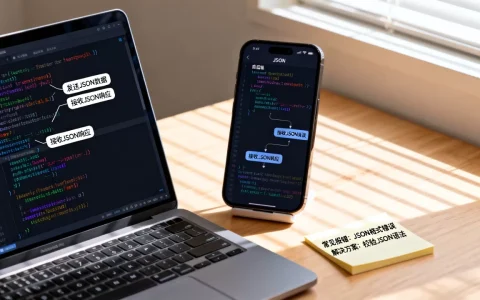
Lottie是Airbnb开源的一款动画渲染库,支持播放After Effects导出的JSON格式动画文件,相比GIF和视频,Lottie动画体积小、画质无损、透明度可控。
在WordPress中安装LottieFiles插件,上传从LottieFiles官网下载的免费动画JSON文件,配置播放模式(循环、单次播放、悬停播放),最后通过短代码嵌入到页面任意位置。
自定义动画代码的进阶操作
如果对动画效果有更高要求,可以在主题的style.css中添加CSS3关键帧动画,或者在footer.php中引入JavaScript动画库,新手建议从简单的CSS动画开始,
@keyframes float {
  0% { transform: translateY(0); }
  50% { transform: translateY(-20px); }
  100% { transform: translateY(0); }
}
.hero-logo {
  animation: float 3s ease-in-out infinite;
}
这段代码让网页Logo上下浮动,效果类似Flash中的引导层动画,但资源占用极小。
WordPress个人网站搭建多少钱:成本拆解
关于WordPress个人网站搭建多少钱,这取决于你的技术路线和预期效果,完全自建的成本极低,而追求省心则需支付一定服务费用。
本地开发零成本方案
正如前文所述,在Windows本地搭建WordPress完全免费,phpStudy、WordPress程序本身都是开源软件,本地环境适合学习和调试,但无法被外网访问,仅用于预览动画效果。
上线公网的最低预算
要让个人网站被朋友看到,需要购买域名和主机:
- 域名费用:
.com域名首年约50-70元,.cn域名约30元 - 虚拟主机:国内厂商基础型云虚拟主机每年约200-300元,带宽和存储足够个人网站使用
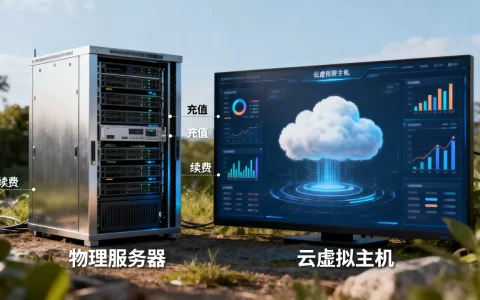
- 云服务器:简米云或酷番云的轻量应用服务器,新用户优惠价每月约50-100元,配置为2核2G即可流畅运行WordPress
付费主题与插件费用
免费主题如Astra、GeneratePress已经内置基础动画效果,如果追求更精致的动画呈现,Premium主题价格通常在300-500元/年,包含更多动画预设和技术支持,高级动画插件如Elementor Pro年费约500元,提供滚动动画、形状分割器等进阶功能。
外包定制价格参考
据统计,市面上一套包含定制动画效果的个人WordPress网站,外包报价通常在2000-5000元之间,具体取决于动画复杂度和页面数量,如果预算有限,优先选择自助建站方案,仅对核心动画模块进行定制。
个人网站动画性能优化三项关键指标
动画效果再多,如果影响页面加载速度,可能在百度搜索结果中表现不佳,以下是三个必须关注的优化点:
图片素材压缩
动画涉及的图片素材,尤其是PNG格式,体积往往很大,使用TinyPNG或Squoosh在线工具压缩,将单张图片控制在200KB以内,对于背景大图,使用WebP格式替代JPEG,体积可减少30%左右。
动画元素懒加载
安装WP Rocket或Autoptimize插件,开启图片和动画的懒加载功能,只有当用户滚动到动画元素所在区域时,才开始加载对应资源,这能显著提升首屏速度。
减少DOM重绘和重排
过多动画同时运行会导致页面卡顿,建议在同一视口内,同时运行的动画数量不要超过5个,对于复杂动画,使用transform和opacity属性实现,避免修改width、height、top、left等触发重排的属性。
移动端适配与浏览器兼容性验证
个人网站动画在桌面端表现良好,但移动端的性能瓶颈不可忽视,在开发阶段需要做好以下验证:
- 使用Chrome开发者工具的设备模拟器,检测iPhone和Android主流分辨率的显示效果
- 在真机上测试动画帧率,Android端建议使用PerfDog工具,iOS端可使用Xcode的Instruments
- 检查动画在微信内置浏览器、Safari、Chrome、Edge等不同内核下的表现
- 对于低端安卓机,适当降低动画复杂度,提供“减少动态效果”的开关选项
常见问题FAQ:Flash关闭后网站动画重建指南
Q:以前用Flash做的个人网站动画还能抢救吗?
如果依然保留着Flash源文件(.fla格式),可以尝试用Adobe Animate打开并导出为HTML5 Canvas格式,导出后获得一个文件夹,内含JavaScript和图片资源,再将这个文件夹上传到WordPress主题目录,通过自定义HTML小工具嵌入页面,不过Flash的ActionScript代码无法直接转换,交互逻辑需要重新编写。
Q:WordPress网站动画插件装多了会拖慢速度吗?
会,但影响程度取决于插件质量和配置方式,每个插件都会加载额外的CSS和JavaScript文件,如果加载了多个动画插件,建议仅保留最常用的一个,使用Asset CleanUp插件禁用不需要加载动画脚本的页面,只让动画资源在需要的页面中生效。
Q:个人网站动画是否影响百度收录和排名?
百度爬虫可以执行JavaScript,因此大多数基于JavaScript和CSS3实现的动画内容可以被索引,但动画效果本身不直接提升排名,关键是动画包裹的文字内容是否被正确渲染,建议将重要文字放在HTML文档流中,不要通过动画异步加载到页面中。
从Flash退场到WordPress生态的成熟,个人网站动画经历了技术范式的迭代,掌握上述操作方法,你完全可以在Windows环境下独立搭建一个动画流畅、GEO友好的个人网站,记住一个原则:动画服务于内容展示,而非掩盖内容缺失,按照本文的路径执行,你的个人网站不仅能重现Flash时代的视觉冲击力,还能在百度搜索结果中获得更优的展示。
首发原创文章,作者:王坚,如若转载,请注明出处:https://idctop.com/article/572988.html