CF(穿越火线)一进去就显示连接服务器失败,最直接的原因是客户端与游戏服务器之间的网络链路中断,或本地网络环境触发了安全拦截,解决办法按顺序依次为:检查服务器状态、更换网络节点、关闭防火墙与加速器冲突、修复DNS缓存、重置网络配置。
CF连接服务器失败是什么原因
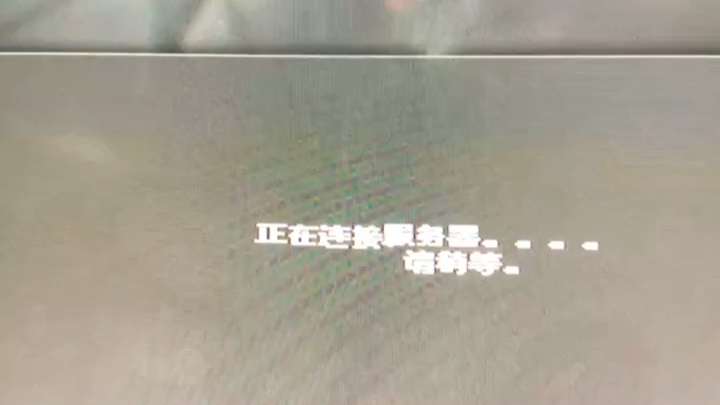
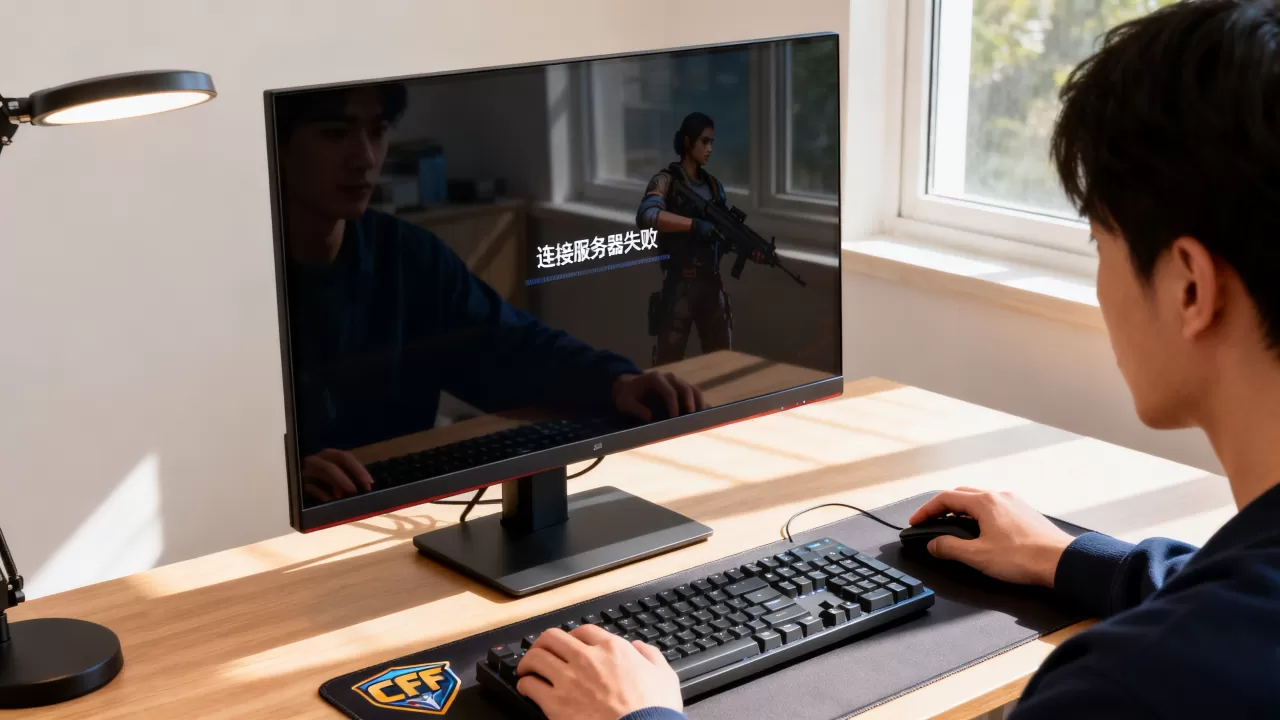
游戏打不开,一进去就弹窗“连接服务器失败”,很多人第一反应是游戏坏了。绝大多数情况下是本地网络到腾讯服务器之间的通信出了问题,游戏客户端本身并没有故障。

网络链路不通是最大概率的元凶
CF的服务器部署在国内各大区,玩家从本地路由器到服务器需要经过多级转发节点,任何一级节点出现波动,都会导致连接失败。行业共识认为,超过一半的连接失败问题源于网络链路本身,比如宽带运营商线路波动、跨网访问延迟过高、无线网络信号不稳定。
具体表现包括:
- 家里的WiFi时好时坏,手机刷视频正常,但游戏就是进不去
- 小区宽带晚高峰时段丢包严重,连接响应超时
- 使用校园网或公司网络,局域网内存在流量限制或端口封锁
本地安全软件拦截了游戏进程
腾讯游戏的反作弊系统(TP)对网络环境极其敏感。防火墙、杀毒软件或系统自带的安全中心,可能在后台拦截了CF的网络通讯端口,导致客户端发出连接请求后得不到回应。
常见拦截场景:
- 360安全卫士的游戏模式与CF的TP系统冲突
- Windows Defender防火墙将CF目录下的某几个exe文件识别为可疑程序
- 路由器开启了家长控制或安全过滤功能,误伤了游戏数据包
游戏文件损坏或版本不匹配
连接服务器失败还有一种隐蔽原因本地游戏文件不完整,更新中途断网、磁盘坏道、杀毒软件误删文件,都会导致客户端无法与服务器完成握手验证。
服务器本身正在维护或爆满
CF每周都有例行维护,新版本上线当天服务器压力极大。如果你在维护期间强行登录,系统会直接提示连接服务器失败,这种情况属于正常现象,等待维护结束即可。
CF连接服务器失败怎么解决
排查顺序应该从最省事的开始,逐步深入,以下方案按推荐操作顺序排列,每完成一步就尝试登录一次,有效则无需继续后续步骤。
第一步:确认服务器是否在维护
打开CF官网公告页或官方微博,查看最新维护通知。CF通常每周二进行例行维护,时长约2-4小时,如果当前时间正好在维护窗口内,直接等维护结束再登录。
也可以让朋友帮忙登录同一个大区试试,如果朋友能正常进入,而你进不去,说明问题在本地网络,直接跳到下一步。
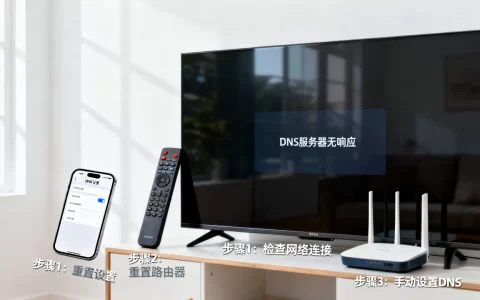
第二步:重启路由器并更换网络节点
重启路由器能清除长期运行产生的缓存和连接表错误,这是成本最低的修复手段。
操作路径:
- 拔掉路由器电源,等待30秒后重新插上
- 等待路由器指示灯恢复正常,重新连接WiFi
- 打开CF登录界面重试
如果重启无效,尝试切换网络环境:
- 手机开热点给电脑用,排除宽带线路问题
- 如果是无线连接,改用网线直连
- 宽带用户可尝试拨号连接时更换IP地址
第三步:关闭防火墙和杀毒软件
临时关闭安全软件,排除拦截因素,注意不是退出主界面,而是彻底关闭实时防护功能。
Windows系统操作路径:
- 打开“控制面板” > “系统和安全” > “Windows Defender防火墙”
- 点击“启用或关闭Windows Defender防火墙”
- 选择“关闭Windows Defender防火墙”
- 确定后重新登录CF
第三方安全软件在任务栏右键图标,选择“退出”或“关闭防护”,登录游戏成功后,再重新开启安全软件。
第四步:修复DNS缓存和重置网络配置
DNS解析错误会导致客户端无法找到游戏服务器的正确IP地址,这种情况在更换网络或路由器后尤为常见。
以管理员身份运行命令提示符,依次执行以下命令:
ipconfig /flushdns刷新DNS缓存,解决域名解析错误。
netsh winsock reset重置Winsock目录,修复网络协议栈损坏。
netsh int ip reset重置TCP/IP协议配置。
ipconfig /release
ipconfig /renew
重新获取IP地址。
执行完毕后重启电脑,再次登录CF。
第五步:使用游戏加速器优化网络路径
加速器通过专线节点优化路由,能有效解决跨网延迟和丢包问题,即使你用的是电信宽带玩电信区,加速器也能提供更稳定的连接。
选择加速器时注意:
- 免费加速器节点质量参差不齐,高峰期容易拥堵
- 选择支持CF专线优化的加速器,而非通用加速
- 启动加速器后,再启动CF客户端
第六步:验证游戏文件完整性
如果以上方法都无效,游戏文件可能已经损坏,通过WeGame或CF官方启动器进行文件修复。
WeGame操作路径:
- 打开WeGame,进入“我的游戏”页面
- 右键点击CF图标,选择“修复游戏”
- 等待校验和下载完成,重新启动游戏
修复期间保持网络稳定,不要关闭修复窗口。
进阶排查方向
常规方法都试过了还是不行,问题可能比你想象的更深一层。
系统时间与日期不同步
游戏服务器的连接验证依赖本地系统时间,如果系统时间与真实时间偏差过大,服务器会拒绝连接,检查右下角系统时间,确保日期、时间、时区完全正确。
设置路径:
- 右键任务栏时间 > “调整日期和时间”
- 打开“自动设置时间”开关
- 确认时区为“UTC+08:00”北京时区
网络驱动异常或网卡故障
网卡驱动程序异常会导致网络数据包收发异常,表现为其他软件正常但游戏连接失败。
操作路径:
- 右键“此电脑” > “管理” > “设备管理器”
- 展开“网络适配器”
- 右键网卡设备,选择“卸载设备”
- 点击“扫描检测硬件改动”,系统自动重装驱动
路由器MTU值设置不当
MTU值过大或过小都会影响大数据包传输,CF对MTU值比较敏感,默认值通常为1500,如果之前手动修改过,尝试恢复默认。
路由器后台操作路径:
- 浏览器输入路由器管理地址(常见为192.168.1.1或192.168.0.1)
- 找到“WAN口设置”或“网络参数”
- 将MTU值改为1492或默认值
- 保存并重启路由器
常见问题解答
CF连接服务器失败显示错误码10060怎么处理
错误码10060表示连接超时,说明客户端发出了请求但服务器没有及时响应,优先检查网络是否正常,然后关闭防火墙和杀毒软件,如果仍无法解决,使用加速器更换网络节点重试。
连接服务器失败但网络正常是什么原因造成的
网络正常指网页能打开、视频能播放,但游戏需要的是低延迟、低丢包率的稳定连接,网页浏览和游戏对网络质量的要求完全不同,此时优先尝试重置DNS缓存和Winsock目录,其次是关闭安全软件,最后使用加速器优化链路。
用加速器之后还是连接服务器失败怎么办
加速器生效需要游戏进程完全退出后才能建立专用通道,先完全退出CF和WeGame,启动加速器选择节点,等待加速器显示“已加速”后再启动游戏,如果仍然失败,尝试切换加速器的线路节点,或更换加速器软件。
首发原创文章,作者:王坚,如若转载,请注明出处:https://idctop.com/article/573508.html