安装IIS后,首页文件默认位于C:inetpubwwwroot目录,常见的文件名为Default.htm或Default.aspx,你可以通过IIS管理器或命令行轻松修改默认文档列表来调整首页文件顺序。
安装IIS后首页文件在哪里?默认路径与配置方法
默认首页文件的实际位置
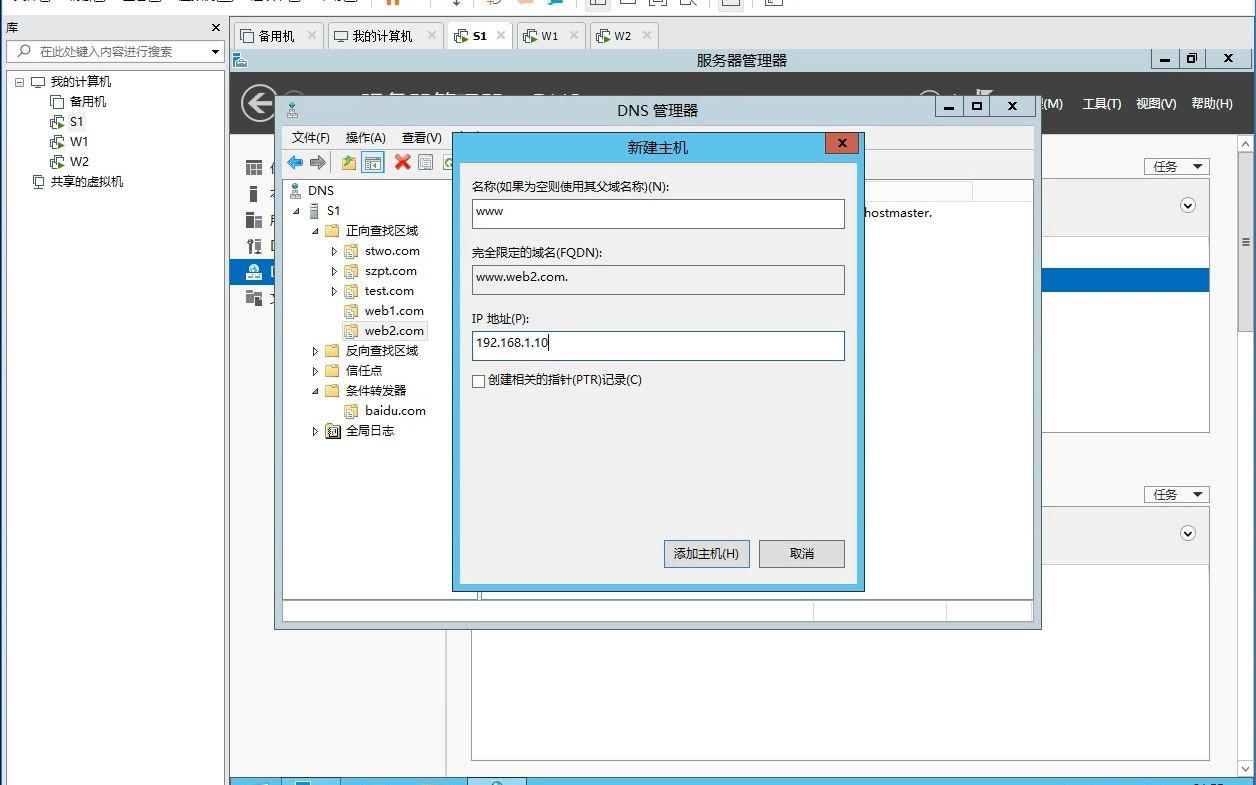
我安装完IIS后第一个疑问就是:首页文件到底藏在哪里?打开IIS管理器,选中默认站点,在“默认文档”里就能看到系统预置的首页文件列表,物理路径默认是%SystemDrive%inetpubwwwroot,也就是C盘下的inetpubwwwroot文件夹,如果你在安装时未修改路径,这里就是存放所有网站文件的根目录,常见的首页文件包括Default.htm、Default.asp、index.htm、index.html等,系统按列表顺序从上到下查找,找到第一个存在的文件就作为首页返回。

如何修改IIS首页文件顺序
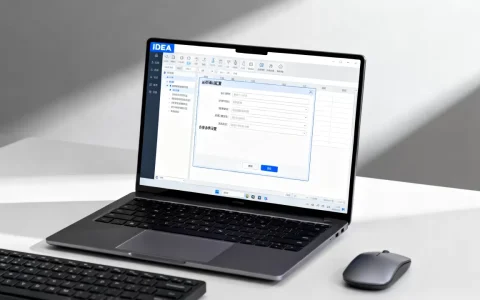
修改顺序有两种最常用的方法,通过IIS管理器:在左侧连接树选中站点,中间区域双击“默认文档”,右侧操作栏点击“添加”输入文件名,再通过“上移/下移”调整优先级,如果你习惯用命令行,管理员身份运行PowerShell:
Set-WebConfigurationProperty -Filter "system.webServer/defaultDocument/files" -Name "collection" -Value @{value="index.html";flags="None"}
这条命令将index.html添加到默认文档列表,行业共识认为,优先使用IIS管理器操作更直观,适合不熟悉命令行的运维人员,对于多站点环境,建议每个站点独立配置默认文档,避免全局修改影响其他站点。
iis首页文件怎么设置?从安装到自定义全流程
安装IIS时预置首页文件注意事项
在Windows服务器上通过“添加角色和功能”向导安装IIS时,默认会勾选“默认文档”组件,如果你后续需要支持PHP或Python等动态语言,记得在安装时添加对应的CGI或FastCGI模块,安装完成后,默认首页文件列表已经包含常见的静态文件名称,如果你需要首页文件是
index.php,有两种方式:一是安装后手动添加,二是在无人值守安装的配置文件里预先定义,业内专家指出,对于生产环境,提前规划首页文件类型能减少后期调整的麻烦。
通过命令行快速设置首页文件
除了IIS管理器,PowerShell是高效的配置工具,设置首页文件为index.php并提升到最高优先级:
Clear-WebConfiguration -Filter "system.webServer/defaultDocument/files" -WarningAction SilentlyContinue
Add-WebConfigurationProperty -Filter "system.webServer/defaultDocument/files" -Name "." -Value @{value="index.php"}
这段代码先清空默认文档列表,再添加一条index.php,如果你只想新增而不清空,使用Add-WebConfigurationProperty即可,直接修改C:WindowsSystem32inetsrvconfigapplicationHost.config中的<defaultDocument>节点也能达到相同效果,但风险较高,建议备份,对于需要快速部署的场景,使用PowerShell脚本能确保一致性。
通过IIS管理器设置iis首页文件路径
打开IIS管理器,点击左侧树形目录的“网站”,选中你的站点,右侧找到“默认文档”图标,双击后,右侧操作栏点击“添加”,输入你想作为首页的文件名,比如index.php,通过“上移”把它移到列表最顶端,这样IIS会优先加载这个文件,如果你需要设置子目录的首页文件,可以在该子目录上单独配置默认文档,覆盖站点级设置。
iis首页文件不显示?常见问题与解决
权限与绑定问题导致首页文件无法访问
首页文件存在但访问时出现403或404错误,最常见的原因是权限不足,检查文件系统权限:右键首页文件->属性->安全,确保IUSR账户或IIS_IUSRS组至少拥有“读取”权限,另一个容易忽略的点是绑定设置:确保站点绑定的端口和主机头正确,并且没有其他站点占用相同端口,如果使用主机头,确认DNS解析正确,据统计,相当一部分首页文件无法访问的问题源于网站绑定配置错误。
文件类型与默认文档配置
如果首页文件是index.asp但IIS未安装ASP模块,则会返回空白或错误,在IIS管理器中点击“添加角色和功能”,在“Web服务器(IIS)”->“Web服务器”->“应用程序开发”下勾选对应的ASP或ASP.NET组件,默认文档列表必须包含该文件扩展名对应的MIME类型,如果使用自定义扩展名(如.shtml),需要在IIS中手动添加MIME类型,行业共识认为,保持默认文档列表简洁,只保留必要的首页文件名称,能提高解析效率。
缓存与浏览器问题
有时IIS首页文件配置正确,但浏览器仍显示旧页面,尝试清除浏览器缓存或使用隐身模式访问,在服务器端,可以重启IIS站点或执行iisreset命令刷新应用池,使用curl或telnet测试服务器响应,能快速定位是服务器问题还是客户端问题。
场景实战:为不同项目配置合适的首页文件
中小企业网站部署示例
假设你帮一家本地企业搭建官网,使用静态HTML页面,首页文件为index.html,安装IIS后,在wwwroot下创建index.html,然后通过IIS管理器将index.html添加到默认文档列表并置顶,如果客户要求使用index.php(例如WordPress站点),则需要先安装PHP for IIS,再同样操作,对于小企业,建议使用index.html或index.php,避免使用Default.htm这类非标准名称,减少用户记忆成本。
多站点多首页文件管理
在IIS上托管多个网站时,每个站点可以独立配置首页文件,例如站点A使用index.php,站点B使用index.html,在IIS管理器中,每个站点都有自己的“默认文档”设置,互不干扰,如果你需要所有站点共享一套首页文件列表,可以在服务器级别修改applicationHost.config的<defaultDocument>节,但这样会全局生效,除非你显式在站点级别覆盖,对于大型托管环境,建议通过配置脚本或Web Deploy统一管理,提高效率。

移动端与响应式首页文件选择
一些网站会根据用户设备返回不同首页文件,IIS本身不直接支持设备检测,但可以通过URL重写模块实现,检测到移动端请求时,重写到mobile/index.html,配置时需要在默认文档列表保留index.html,然后通过URL重写规则进行分发,这种方案对于需要同时服务桌面和移动端的站点很实用,且无需修改首页文件名称。
相关问题解答
问题1:安装IIS后默认首页文件叫什么?
默认情况下,IIS安装后的首页文件列表包含Default.htm、Default.asp、index.htm、index.html、iisstart.htm等,其中iisstart.htm是安装后首次访问默认站点时看到的欢迎页面,通常位于C:inetpubwwwrootiisstart.htm,你可以删除或替换这个文件,它不会影响其他网站正常运行。
问题2:如何将index.html设为IIS首页文件?
在IIS管理器中,选中你的网站,双击“默认文档”,点击右侧“添加”,输入index.html,然后通过“上移”将其移到列表最顶端,如果列表中没有其他文件,系统会自动添加,通过命令行,使用PowerShell命令Add-WebConfigurationProperty也能实现,设置完成后,访问该站点时IIS会优先查找并返回index.html。
问题3:IIS首页文件路径在哪里修改?
IIS首页文件路径和文件列表在IIS管理器中的“默认文档”模块修改,物理路径(即网站文件存放路径)在“基本设置”中修改,默认是%SystemDrive%inetpubwwwroot,首页文件本身的存放位置由网站根目录决定,你可以将首页文件放在网站根目录下,也可以放在子目录,但默认文档列表中的文件名必须与子目录中的文件匹配,配置路径信息存储在applicationHost.config中,不建议直接编辑该文件,除非你熟悉IIS配置结构。
首发原创文章,作者:王坚,如若转载,请注明出处:https://idctop.com/article/573640.html