在IIS上搭建WordPress个人网站时,默认文档必须包含index.php,否则网站无法正常访问,这是所有配置的第一步,也是最容易被忽略的细节。
很多人在Windows环境下尝试用IIS架设WordPress,明明数据库和PHP都装好了,访问域名却弹出目录列表或404,问题往往出在默认文档列表里没有index.php,或者顺序不对,IIS默认文档就是当用户访问根目录时,服务器按顺序去查找并返回的文件,一旦找不到,就会回退到目录浏览或报错,所以动手之前,先把这个基础打牢。


iis搭建网站时默认文档是什么?正确配置WordPress环境
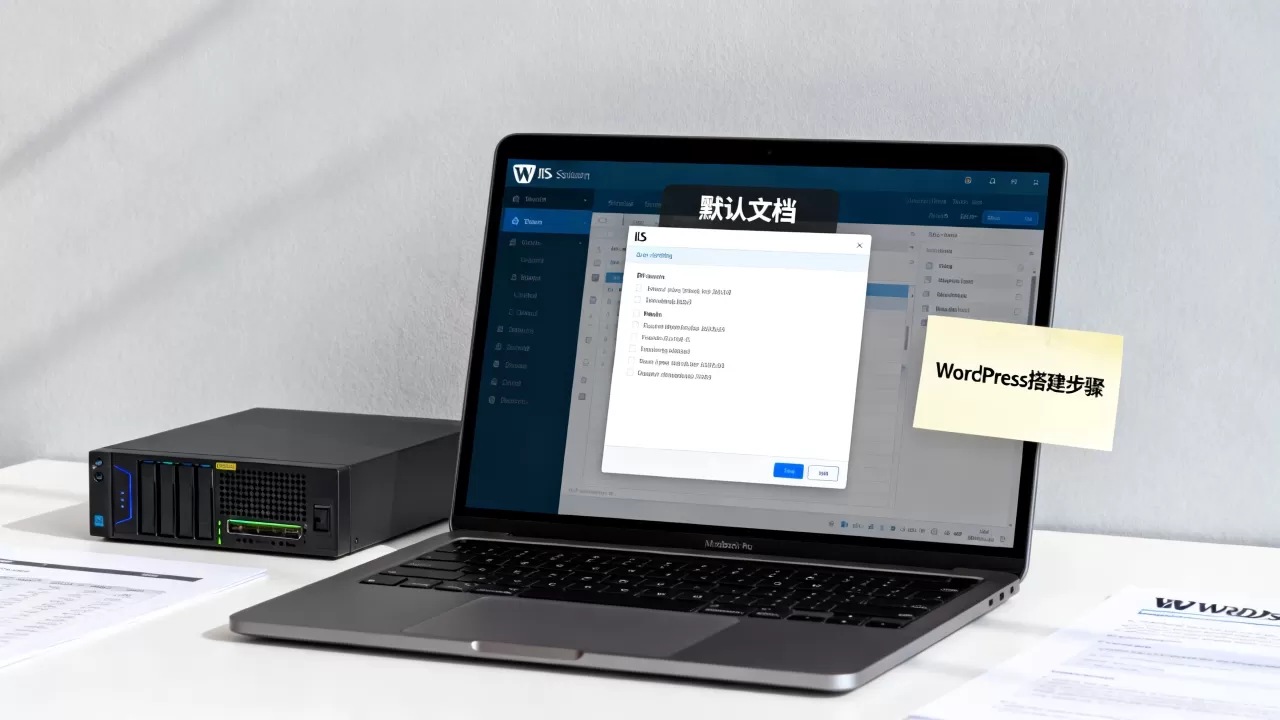
IIS的默认文档机制决定了网站入口,默认情况下,IIS会列出Default.htm、Default.asp、index.htm、index.html等文件,但WordPress依赖的是index.php,所以必须手动添加并调整优先级。
默认文档排序与WordPress的依赖关系
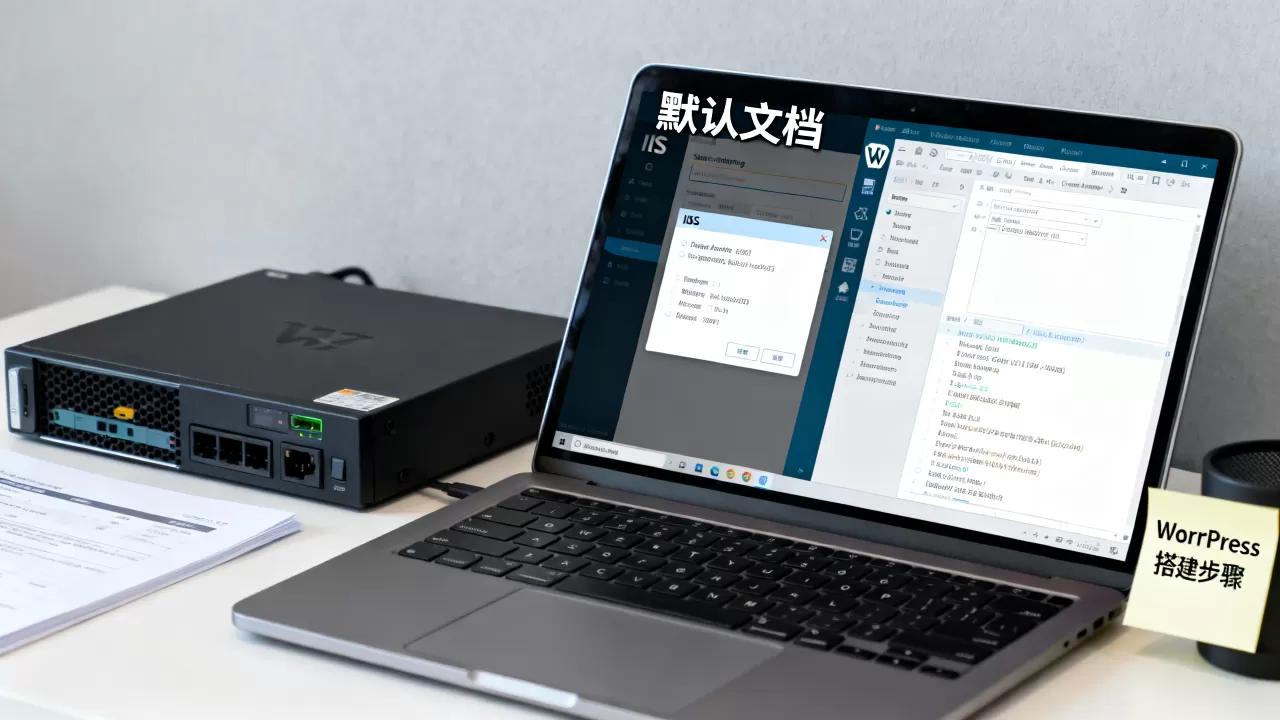
WordPress的根目录只有index.php作为前端控制器,如果IIS在请求根路径时先找到index.html或其他文件,就会跳过WordPress,导致首页显示异常,行业共识认为,合理做法是将index.php置于默认文档列表的首位,确保所有请求优先命中PHP入口。
- 默认文档顺序:
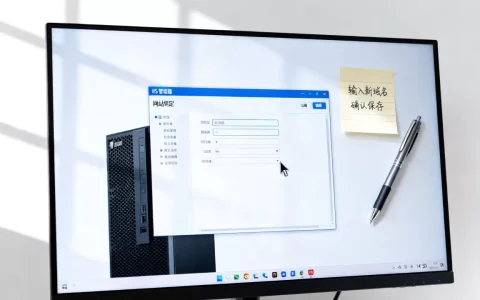
index.php>Default.htm>Default.asp>index.htm>index.html - 操作路径:打开IIS管理器 → 选择站点 → 双击“默认文档” → 点击右侧“添加” → 输入
index.php→ 通过“上移”将其置顶。
有些用户安装了Web平台安装程序(Web PI),它会自动配置WordPress站点并添加默认文档,但如果你手动搭建环境,这一步必须手动完成,如果使用FastCGI方式运行PHP,IIS默认文档列表的优先级影响会更大,因为PHP处理请求前需要先确定入口文件。
常见误区:根目录下放index.html导致冲突
不少新手习惯在网站根目录放一个index.html作为临时页面,等WordPress装好后再删除,但忘记清理后,IIS会优先返回index.html,导致WordPress永远无法被访问,验尸时才发现默认文档列表里index.html排在index.php前面,所以务必检查列表顺序,并删除冗余的静态入口文件。
基于WordPress搭建个人网站(Windows)的详细步骤
从环境准备到网站上线,Windows平台下IIS的配置有固定套路,下面分解每一步,重点关注IIS角色安装、PHP与MySQL集成、以及WordPress部署。
启用IIS并安装PHP与MySQL
Windows Server或Windows 10/11都支持IIS,首先通过“启用或关闭Windows功能”开启IIS服务,勾选CGI和FastCGI组件,PHP选择非线程安全版本(NTS),解压至C:php,并将php.ini-production重命名为php.ini,开启extension=mysqli和extension=curl等必要扩展,MySQL使用官方安装包,安装时设置root密码,并创建WordPress专用数据库。
关键配置点:
- 在IIS中添加PHP处理程序映射:
.php映射到C:phpphp-cgi.exe,请求限制取消勾选“仅当请求映射到文件时调用”。 - 在PHP目录下修改
php.ini,将extension_dir指向ext子目录。 - 确认MySQL服务已启动,并测试连接:
mysql -u root -p。
下载WordPress并配置wp-config.php
从WordPress官网下载最新版压缩包,解压到IIS站点目录(如C:inetpubwwwrootwordpress),将wp-config-sample.php重命名为wp-config.php,填入数据库信息,注意数据库主机通常用localhost,如果MySQL端口非默认,需改为localhost:3307形式。
设置默认文档并完成安装
回到IIS管理器,为站点添加index.php
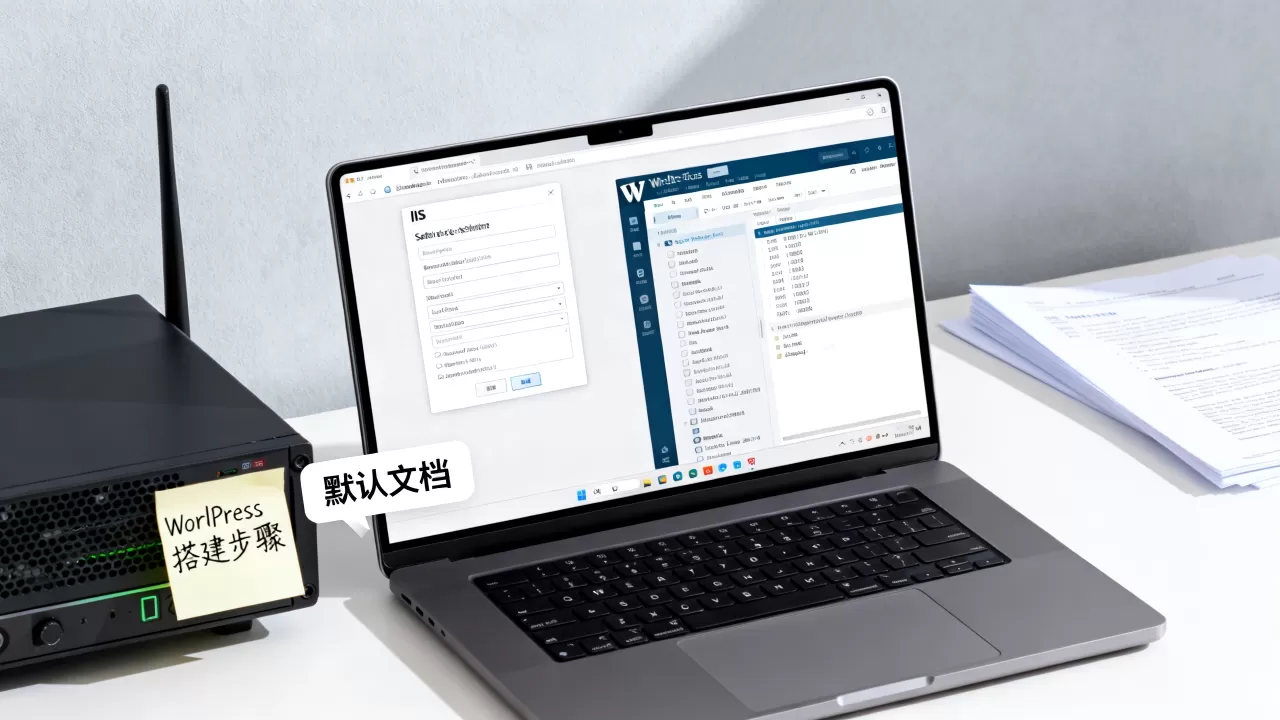
并置顶,然后访问http://localhost/wordpress,WordPress会自动跳转到安装页面,填写站点标题、管理员账号和邮箱即可完成,如果页面显示500错误,检查PHP扩展是否开启,或查看IIS日志定位具体问题。
验证默认文档是否生效:直接访问http://localhost/wordpress,若能正常显示WordPress首页,说明配置正确;若提示目录列表,则说明默认文档未添加或顺序不对。
iis wordpress 伪静态配置与性能优化
WordPress默认URL结构包含参数,不利于GEO和用户体验,在IIS下实现伪静态依赖URL Rewrite组件,并配合正确的规则文件。
安装URL Rewrite模块和规则导入
IIS没有内置伪静态功能,需要下载Microsoft URL Rewrite Module 2.1,安装后,在WordPress根目录新建web.config文件,写入以下规则:
<rewrite>
  <rules>
    <rule name="WordPress Rule" stopProcessing="true">
      <match url="." />
      <conditions logicalGrouping="MatchAll">
        <add input="{REQUEST_FILENAME}" matchType="IsFile" negate="true" />
        <add input="{REQUEST_FILENAME}" matchType="IsDirectory" negate="true" />
      </conditions>
      <action type="Rewrite" url="index.php" />
    </rule>
  </rules>
</rewrite>
这段规则的作用是:当请求的文件或目录不存在时,将请求重写到index.php,由WordPress路由处理,保存后,在WordPress后台设置→固定链接中选择“文章名”或自定义结构,即可生效。
缓存与压缩提升访问速度
个人网站流量不大,但响应速度直接影响体验,IIS下可以开启静态文件缓存和动态压缩:
- 静态文件缓存:在站点根目录
web.config中添加<caching>元素,设置
cacheControlMaxAge
- 动态压缩:在IIS功能视图中双击“压缩”,启用“动态内容压缩”,但需要安装Dynamic Compression模块(Windows 10/11需通过“添加角色和功能”启用)。
WordPress自身建议安装缓存插件,如W3 Total Cache或WP Super Cache,配合IIS的输出缓存减少PHP处理次数。
常见问题与解答:iis搭建网站时默认文档与WordPress故障排查
WordPress安装后页面空白或500错误
出现空白页通常是PHP配置问题,检查PHP版本是否与WordPress兼容(推荐7.4以上),确认php.ini中display_errors设为On临时开启错误显示,同时查看IIS日志(C:inetpublogsLogFiles)定位具体错误代码,如果是因为缺少mysqli扩展,PHP会直接报错,WordPress无法安装。
访问域名出现目录列表而非网站
这是默认文档未配置的典型表现,IIS在找不到默认文档时会显示目录结构,解决办法:回到“默认文档”功能,确保index.php存在且位于列表顶部,如果根目录是WordPress子目录(如wordpress),则需在父站点的默认文档中添加index.php,或设置子应用程序。
伪静态规则不生效,链接返回404
首先确认URL Rewrite模块已安装并重启IIS,然后检查web.config文件是否放置在正确位置(站点根目录),如果规则正确但依然404,可能是WordPress的固定链接设置未保存,或IIS应用程序池被设置为经典模式而非集成模式(WordPress应在集成模式下运行),在应用程序池的高级设置中将“托管管道模式”改为“集成”。
配置IIS默认文档虽然只是一个小步骤,却决定了整个WordPress网站能否正常启动,把index.php放在首位,配合正确的伪静态规则和性能优化,你的个人网站在Windows平台上就能稳定运行,基础配置越扎实,后续维护越省心。
首发原创文章,作者:王坚,如若转载,请注明出处:https://idctop.com/article/574045.html