IIS中配置网站绑定和修改域名主要通过IIS管理器中的绑定编辑功能实现,核心操作是设置主机头(域名)、IP地址和端口,同时支持SSL证书绑定,修改后通常无需重启即可生效。
理解IIS网站绑定:配置的核心要素
主机头、IP地址和端口的作用
IIS网站绑定本质上是将请求的域名+端口+IP组合映射到特定站点,当服务器收到HTTP请求时,IIS根据请求中的主机头(Host Header)判断该请求属于哪个网站,如果未配置主机头,网站会响应所有指向该IP和端口的请求,这在多站点环境下容易混乱。行业共识认为,准确区分这三种元素是避免绑定冲突的基础。

为什么需要配置网站绑定
- 本地开发环境:在本地测试多个项目时,通过绑定不同域名(如
project1.local和project2.local)模拟线上环境,避免端口号混乱。 - 多站点部署:一台服务器部署多个网站,每个网站绑定独立域名,通过主机头区分访问流量。
- HTTPS证书绑定:绑定SSL证书时需指定域名,否则浏览器会提示证书不匹配,影响安全性和用户体验。
- 迁移或更换域名:业务变更时需修改绑定域名,保留原有服务配置。
IIS中怎样配置网站绑定:详细操作步骤
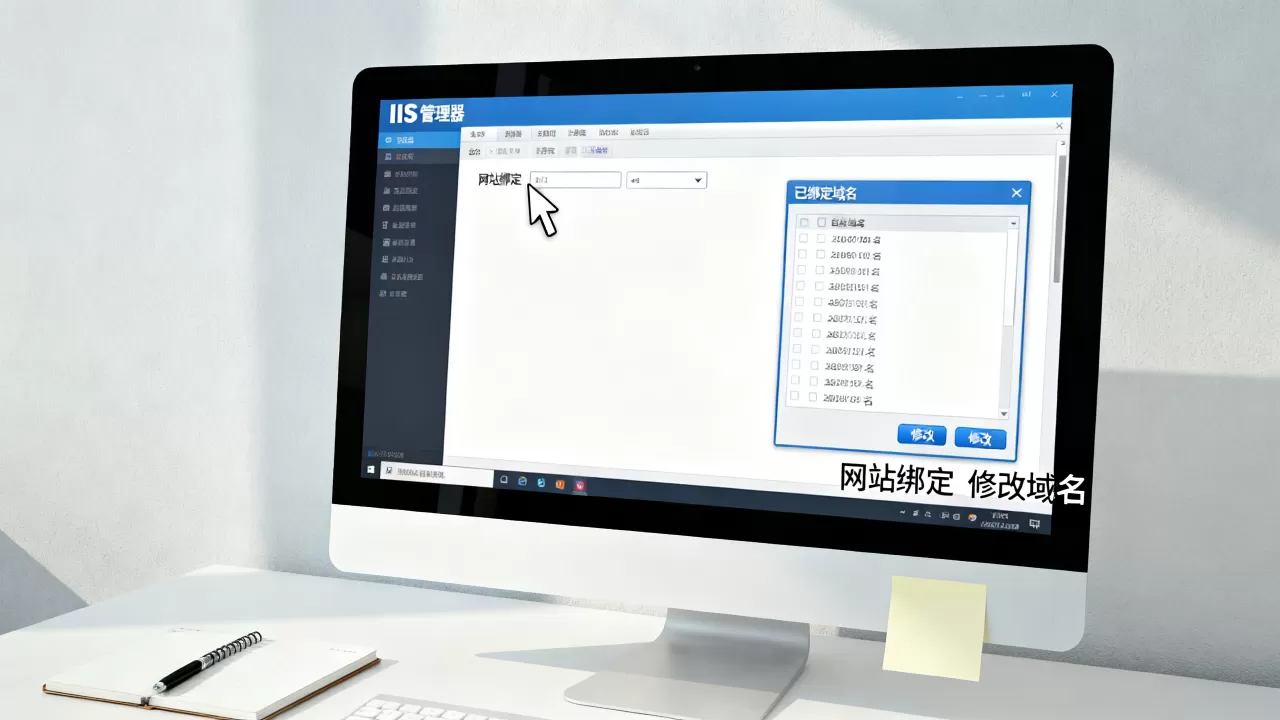
通过IIS管理器添加绑定
- 打开IIS管理器(
inetmgr),左侧连接树选择目标服务器和“网站”节点。 - 右键单击需要配置的网站,选择“绑定”。
- 在绑定窗口中点击“添加”,选择协议类型(http或https)。
- 填写关键信息:
- IP地址:通常选择“全部未分配”或指定服务器IP。
- 端口:HTTP默认80,HTTPS默认443。
- 主机名:输入完整域名(如
www.example.com)。
- 若绑定HTTPS,需提前导入服务器证书,并在“SSL证书”下拉框中选择对应证书。
- 点击“确定”后,绑定列表中会显示新条目,网站即开始监听该域名请求。
通过命令行快速配置
使用appcmd工具可以批量操作,适合自动化场景,打开命令提示符(管理员模式),执行:
appcmd set site /site.name:"Default Web Site" /+bindings.[protocol='http',bindingInformation=':80:www.example.com']该命令为默认网站添加HTTP绑定,协议、IP、端口、域名依次对应,若要修改现有绑定,可先删除旧绑定再添加,或直接修改bindingInformation参数。业内专家指出,命令行方式在服务器运维中效率更高,尤其适合多台服务器统一配置。
通过配置文件直接修改
IIS配置存储在%windir%system32inetsrvconfigapplicationHost.config中,找到<sites>节点下的目标站点,在<bindings>节添加或修改:
<site name="YourSite" id="1">
    <bindings>
        <binding protocol="http" bindingInformation=":80:www.example.com" />
        <binding protocol="https" bindingInformation=":443:www.example.com" />
    </bindings>
</site>
修改后保存文件,IIS会自动重载配置(无需重启),此方法适合对配置有深入理解的用户,但需注意备份原文件,避免语法错误导致服务不可用。
IIS服务修改已绑定的网站域名:方法及注意事项
修改单个域名绑定
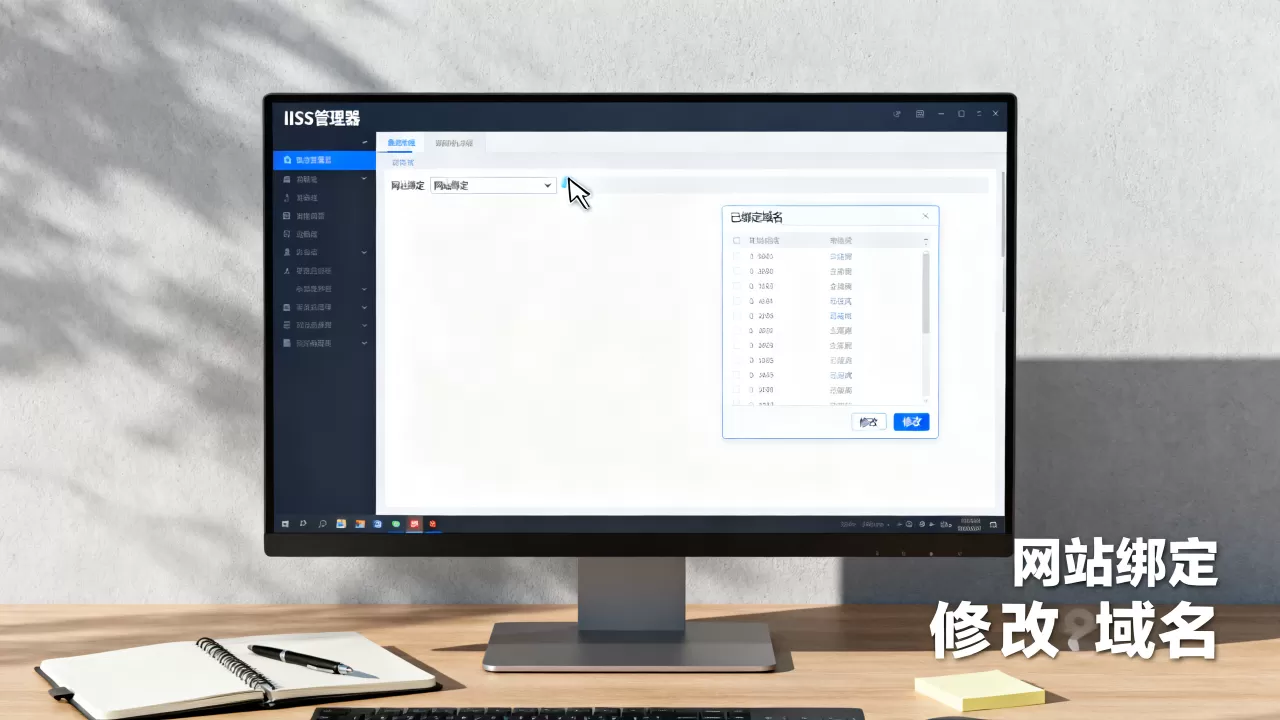
在IIS管理器网站绑定列表中,选中目标绑定条目,点击“编辑”即可修改主机名、IP或端口,修改后,旧域名会立即失效,新域名开始生效。需要注意,如果网站已配置SSL证书,修改域名后需重新绑定证书或使用通配符证书,否则浏览器会报证书错误。
批量修改域名绑定
使用PowerShell脚本可以批量替换绑定中的域名,将olddomain.com替换为newdomain.com:
Import-Module WebAdministration
Get-WebBinding -Name "YourSite" | Where-Object {$_.protocol -eq "http"} | ForEach-Object {
    $newBinding = $_.bindingInformation -replace "olddomain.com","newdomain.com"
    $_.Delete()
    New-WebBinding -Name "YourSite" -Protocol $_.protocol -Property @{bindingInformation=$newBinding}
}
该脚本先删除旧绑定,再创建新绑定,确保多站点迁移时准确无误。
修改绑定后网站无法访问的常见原因
- DNS解析未生效:修改域名后,DNS记录需时间传播,在此期间用户可能仍访问旧IP,建议先在本地hosts文件测试。
- 端口冲突:其他网站或服务占用了同一IP和端口,导致绑定失败,可在IIS管理器检查绑定列表,确保无重复。
- 主机头重复:同一台服务器上两个网站不能绑定完全相同的主机名和端口组合,否则会随机响应。
- SSL证书绑定错误:HTTPS绑定中,证书必须与域名匹配,且私钥完整。相当一部分用户因证书不匹配导致访问时出现安全警告。
IIS绑定多个域名与HTTPS绑定的实践场景
绑定多个域名到同一网站
在绑定窗口中重复添加多个域名,所有域名都会指向同一个网站内容,同时绑定www.example.com、example.com和m.example.com,用户访问任何一个域名都会看到相同页面。注意,若需不同域名对应不同内容,则应创建独立网站而非简单绑定。
配置HTTPS绑定与证书安装
- 首先申请SSL证书(如Let’s Encrypt免费证书或商业证书)。
- 在IIS服务器证书模块导入证书(.pfx格式)。
- 在网站绑定中添加HTTPS类型,绑定信息填写域名,SSL证书选择刚导入的证书。
- 若需强制跳转HTTPS,可安装URL Rewrite模块,配置重定向规则。
- 行业共识认为,HTTPS绑定已成为网站标配,尤其在涉及用户登录、支付等场景,未配置HTTPS的网站会被浏览器标记为不安全。
域名绑定后HTTP错误排查
- 403禁止访问

:检查网站目录权限,确保IIS_IUSRS用户有读取权限;若为默认文档问题,在IIS管理器中设置默认页。
- 404找不到页面:确认请求路径是否对应网站根目录,或URL重写规则是否生效。
- 502网关错误:常见于应用程序池崩溃,检查应用程序池的.NET CLR版本和托管管道模式是否与网站需求匹配,必要时重启应用程序池。

常见问题Q&A
问题:IIS中怎样配置网站绑定才能让多个域名指向同一网站?
在IIS管理器中打开目标网站绑定,添加多个主机名(每个域名一条记录),确保所有域名解析到服务器IP,且端口一致,若使用HTTPS,需确保证书支持多域名(通配符证书或SAN证书)。如果不同域名指向不同内容,应分别创建网站并绑定各自域名。
问题:IIS服务修改已绑定的网站域名时需要重启IIS吗?
不需要,修改绑定后,IIS会立即应用新配置,无需重启服务或网站,但若修改了SSL证书绑定或IP地址,可能需要回收应用程序池(在IIS管理器中右键网站“管理网站”->“停止”再“启动”)。多数情况下,编辑绑定后浏览器很快就能通过新域名访问,无需额外操作。
问题:IIS绑定域名后只能通过localhost访问,无法通过域名访问,怎么办?
首先检查域名DNS解析是否指向服务器IP,可使用ping命令测试,若解析正确,排查服务器防火墙是否开放80/443端口,然后在IIS绑定中确认IP地址选择的是“全部未分配”或具体的公网IP,而非127.0.0.1,检查是否有其他网站占用相同端口或主机头,导致请求被错误路由。最直接的办法是在本地hosts文件中添加域名映射,以排除DNS因素。
IIS网站绑定和域名修改是网站部署的日常操作,掌握核心绑定要素和操作路径,即可灵活应对多站点、多域名、HTTPS等场景,配置时注意备份配置文件,修改后及时测试,确保服务稳定。
首发原创文章,作者:王坚,如若转载,请注明出处:https://idctop.com/article/574401.html