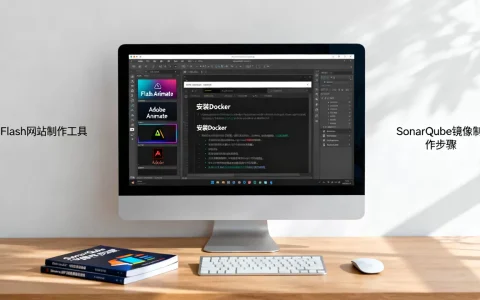
如果你需要制作Flash网站并打包成软件包,核心方案是:使用Adobe Animate(原Flash Professional)完成动画与交互设计,再通过NSIS或Inno Setup等工具封装为独立的安装包,但务必注意Flash技术已于2020年底被Adobe停止支持,新项目建议转向HTML5。
flash网站制作软件现状与选择指南
尽管Flash已经退役,但仍有大量遗留项目、企业内部培训系统或老式点播平台需要维护,选择一款合适的flash网站制作软件,直接关系到后续的软件包制作效率。


为什么还需要flash网站制作软件?
行业共识认为,主要场景集中在三类:一是旧版教育软件的兼容运行,二是工业控制面板的本地化部署,三是某些特定政府网站的内网应用,这些场景下,Flash内容仍然需要被编辑、更新并重新打包成可分发的软件包,了解哪些软件还能稳定运行、如何导出标准格式,是实际工作中的基础。
主流flash网站制作软件对比
| 软件名称 | 适用阶段 | 导出格式 | 是否支持打包 | 价格 |
|---|---|---|---|---|
| Adobe Animate 2021+ | 设计与动画 | SWF, EXE投影仪, HTML5 | 需配合第三方工具 | 年费订阅 |
| Adobe Flash Professional CS6 | 旧版维护 | SWF, EXE投影仪 | 需配合第三方工具 | 已停售,需找授权 |
| FlashDevelop | 代码开发 | SWF | 需自行打包 | 免费 |
| SWFTool | 资源编辑 | SWF,不可编辑代码 | 不支持 | 免费 |
从
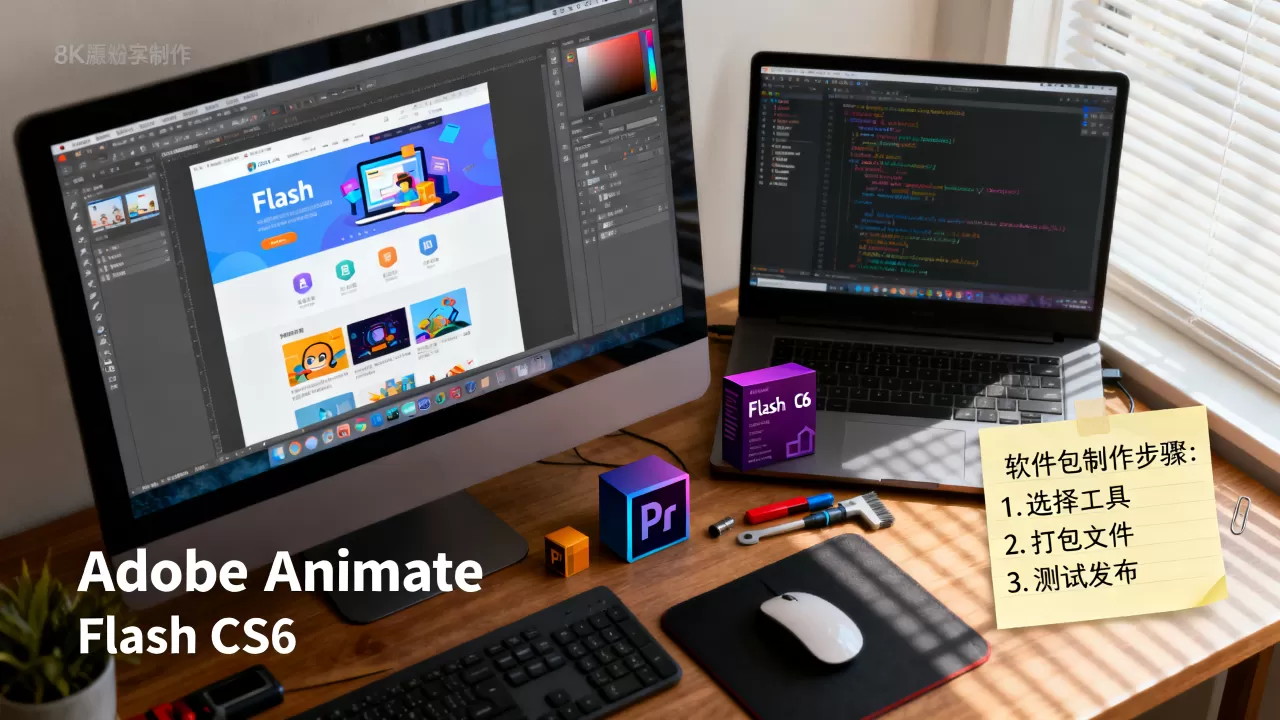
软件包制作的完整链条来看,绝大多数情况下选择Adobe Animate是最稳妥的,因为它能直接导出EXE投影仪格式,减少后续打包步骤,但如果你需要更专业的安装界面、注册表写入或启动项配置,则必须用专门的打包工具。
免费flash网站制作软件有哪些?
不少用户搜索“flash网站制作软件免费”时,希望找到零成本解决方案,目前可用的免费选项包括:
- FlashDevelop:开源IDE,适合纯ActionScript开发,但不含可视化时间轴,适合有编程基础的开发者。
- JPEXS Free Flash Decompiler:常用于反编译旧SWF,配合修改后重新导出,但无法直接创作新动画。
- OpenFL:一个开源框架,可以编译SWF,也能生成HTML5,但学习曲线较陡。
需要注意的是,这些免费软件在软件包制作环节通常帮不上忙,你仍需要额外使用NSIS或Inno Setup来封装文件,相比之下,购买Adobe Animate的年费订阅虽然需要成本,但整个创作与导出流程更顺畅,尤其在导出高质量EXE投影仪时,兼容性更好。
软件包制作流程详解:从Flash到独立安装包
将Flash网站打包成软件包,本质上是将SWF或EXE投影仪与必要的运行环境、资源文件整合成一个安装程序,下面以最常见的Windows平台为例,说明完整步骤。
第一步:导出Flash内容为SWF或EXE投影仪
在Adobe Animate中完成制作后,选择合适的导出方式:
- SWF格式:需要用户安装Flash Player才能运行,适合内网环境,但打包时需一并包含Flash Player ActiveX或独立播放器。
- EXE投影仪

:直接生成独立可执行文件,用户无需额外安装播放器,但文件体积较大,且在某些系统上可能被安全软件拦截。
导出时注意设置窗口尺寸、缩放模式(保持无缩放最好)以及背景色,避免在不同分辨率下变形,投影仪模式不支持Flash Player 31之后的更新,所以如果项目涉及网络请求,建议使用SWF配合本地播放器。
第二步:使用脚本打包工具制作安装软件包
这一步就是软件包制作的核心,推荐两款免费开源工具:
- NSIS(Nullsoft Scriptable Install System):通过脚本定义安装路径、快捷方式、注册表写入等,适合对安装过程有精确控制需求的场景。
- Inno Setup:更直观的脚本语言,提供向导模式,初学者也能快速上手。
以Inno Setup为例,打包一个Flash网站的基本脚本结构:
[Setup]
AppName=我的Flash应用
AppVersion=1.0
DefaultDirName={pf}MyFlashApp
OutputDir=C:MyPackage
[Files]
Source: "C:MyFlashProj.exe"; DestDir: "{app}"
Source: "C:MyFlashProjdata"; DestDir: "{app}data"
执行编译后,生成一个统一的安装包,如果想在安装时自动检测Flash Player版本,可以在脚本中嵌入下载和静默安装的代码,但建议在说明文档中引导用户手动安装,避免复杂化。
第三步:配置开机自启与权限(可选)
如果Flash网站需要作为后台服务或信息看板运行,可能需要添加开机启动或管理员权限,在Inno Setup中,可以通过[Run]段添加注册表项:
[Registry]
Root: HKCU; Subkey: "SoftwareMicrosoftWindowsCurrentVersionRun"; ValueType: string; ValueName: "MyFlashApp"; ValueData: "{app}MyFlashExe.exe"; Flags: uninsdeletevalue
在[Setup]段设置PrivilegesRequired=admin,确保安装时提权,Flash内容本身已停止安全更新,提权操作会增加风险,建议仅在封闭内网使用。
flash网站制作软件_软件包制作常见问题
使用免费flash网站制作软件能直接打包成exe吗?
免费软件通常只能生成SWF文件,无法直接导出EXE投影仪,你需要通过FlashDevelop配合Adobe Flash Player的独立调试版,或使用mxmlc命令行编译器自行生成EXE,更简便的方式是先用免费软件制作SWF,再用NSIS或Inno Setup将SWF与Flash Player独立播放器打包在一起,用户双击安装后即可运行。
如何保证flash网站打包后的软件包在不同Windows系统上兼容?
主要问题集中在Flash Player版本和系统权限,打包时,建议在安装包内附带Flash Player + 独立播放器,并设置安装脚本检查系统版本,若检测到Win10/11,优先使用兼容模式运行,在投影仪生成时,选择“不依赖系统Flash Player”的选项,据微软官方文档,Windows 10 KB4577586更新已移除Flash组件,所以必须独立携带播放器。
软件包制作完成后,需要更新flash内容怎么办?
如果只是替换SWF,可以用资源工具直接修改安装包内的文件,但更规范的做法是维护一份原始项目源文件,用flash网站制作软件修改后重新导出,再用打包工具生成新版本安装包,版本号需要递增,并建议在安装脚本中加入旧版本卸载逻辑,避免冲突,行业共识认为,做好版本管理比一次完美打包更重要。
首发原创文章,作者:王坚,如若转载,请注明出处:https://idctop.com/article/574449.html