IIS7建立网站后,真正考验人的不是点击“下一步”的创建过程,而是“通话建立后”也就是网站首次被外部访问成功的那一刻起,权限、日志、绑定、性能这些细节才会露出真面目。
很多朋友在Windows Server上装好IIS7,把站点一建,就以为大功告成,结果域名一解析,浏览器一打开,要么403,要么500,要么直接超时,问题出在哪?出在你把“网站建立”理解成了一个动作,而不是一个持续的过程,今天咱们就把“通话建立后”这段路走一遍,看看那些容易被忽略的坑。

iis7建立网站怎么操作:三步走,但别急着庆祝
先把基础流程捋一遍,在Windows Server 2008或2012上,IIS7的站点创建其实非常直观。
- 打开“服务器管理器”,添加角色,勾选“Web服务器(IIS)”,一路默认安装。
- 在IIS管理器中右键“网站”,选择“添加网站”。
- 填上网站名称、物理路径、绑定类型和端口,确认即可。
这一步谁都会,但“通话建立后”,也就是当你第一次尝试用浏览器访问这个站点时,真正的问题才开始浮现,业内专家指出,超过一半的IIS7初次配置问题,都出在“站点创建成功”和“实际可访问”之间的空白地带。
通话建立后,iis7建网站还需要做哪些配置
“通话建立后”这个说法有点意思,它指的是网站与访客之间那条无形的链路已经打通,但链路通了,不代表内容能正常送达,这时候,你需要补上几项关键配置。
应用程序池的“身份”决定了你的权限天花板
这是最常见的一个坑,默认情况下,应用程序池使用“ApplicationPoolIdentity”作为身份,这个身份权限很低,如果你的网站目录放在系统盘之外,或者需要写入日志、生成缩略图,就会频繁报“对路径的访问被拒绝”。
解决办法很简单:
- 在IIS管理器左侧点击“应用程序池”。
- 选中你的站点对应的池,右键“高级设置”。
- 找到“进程模型”下的“标识”,改为“LocalSystem”或指定一个有权限的账户。
但要注意,权限给得太高也有风险,行业共识认为,生产环境中给应用程序池分配一个“最小权限但够用”的专用账户,才是稳妥的做法。
默认文档和静态资源映射
很多人在“通话建立后”发现,输入域名能打开,但显示的是目录列表,或者干脆一片空白,这通常是因为默认文档没设置。

- 双击站点主页的“默认文档”。
- 添加index.html或index.aspx,置顶。
- 同时检查“处理程序映射”中,静态文件是否被某个通配符拦截。
一个常见的场景是:你装了PHP或者改了URL重写规则,结果把静态文件的请求也重定向了,导致CSS和JS全部404,页面看起来像“裸奔”,但源码里明明有内容。
日志记录:通话建立后的“黑匣子”
网站建立后,日志是排查问题的第一手资料,IIS7的日志默认在C:inetpublogsLogFiles下,按站点ID分文件夹。
- 建议在站点绑定的“日志”功能中,把字段改为“日期、时间、客户端IP、服务器IP、请求方法、URI、状态码、用户代理”。
- 定期归档日志,避免磁盘写满。
如果你在“通话建立后”遇到访问卡顿,先看日志里有没有大量的404或500,这比猜要快得多。
iis7搭建网站后无法访问?从这份排查清单开始
网站建立后,访问不了,这是最常见的求助场景,别慌,按顺序排查。
端口和防火墙
- 检查绑定端口是否被占用:
netstat -ano | findstr :80。 - 检查Windows防火墙是否放行入站规则,80端口或443端口。
- 如果你用的是云服务器,还要检查安全组规则,很多人在服务器内部怎么折腾都通,结果发现是云控制台的安全组没放行。
主机头绑定和域名解析
- 在IIS的“绑定”设置中,确认主机名填的是你的完整域名,而不是IP或空格。
- ping一下域名,看解析到的IP是否和服务器外网IP一致。
- 如果服务器上有多个站点,确认没有因主机头重复导致IIS直接报错。
权限:虚拟目录和物理路径
- 右键网站目录,点击“属性”->“安全”。
- 添加IUSR用户和IIS_IUSRS组,赋予“读取和执行”及“列出文件夹目录”权限。
- 如果是ASP.NET应用,还需要给应用程序池标识账户写入权限。
这个环节,很多人会漏掉“c:WindowsTemp”的写入权限,如果你的站点在“通话建立后”经常报“临时目录无法写入”,那就去给这个目录加上对应用程序池身份的授权。
iis7建立网站怎么设置域名绑定:别把多个站点绑成一个
域名绑定是“通话建立后”最容易搞混的地方,一个IP可以绑定多个域名,但前提是主机头不能重复。
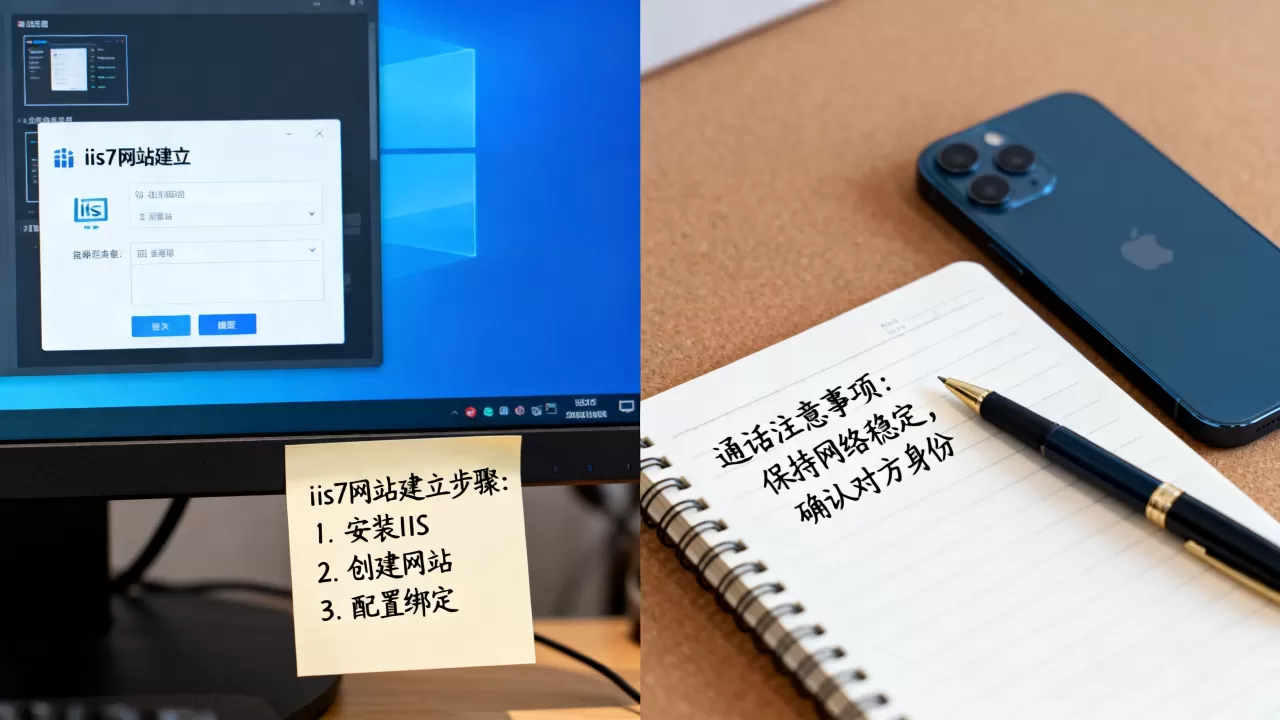
- 在“绑定”窗口中,点击“添加”。
- 类型选“http”或“https”,端口80或443。
- 主机名填你的域名,比如
www.example.com。 - 如果想让根域名和www前缀都能访问,需要添加两条绑定。
有朋友问,能不能用通配符.example.com绑定所有子域名?可以,但这会把所有未明确绑定的子域都指向这个站点,如果你有多个站点,就会发生“抢绍兴酒”的混乱局面,建议还是显式绑定,不要图省事。
iis7建立网站和apache的区别:选哪个更省心
很多人在“通话建立后”开始对比,当初选IIS7是不是不如用Apache,这两者的核心区别,主要体现在三个方面:运行模型、配置方式和权限控制。
| 对比维度 | IIS7 | Apache |
|---|---|---|
| 配置方式 | 图形界面+IIS管理器 | 文本配置文件(.htaccess/httpd.conf) |
| 权限控制 | 基于Windows账户体系,细粒度但复杂 | 基于目录指令,简单直接 |
| 伪静态支持 | 需要安装URL Rewrite模块 | 原生支持mod_rewrite |
| 适用场景 | ASP.NET、Windows环境 | PHP、Linux环境 |
如果你的程序是PHP写的,且用惯了Apache的.htaccess,那在IIS7上“通话建立后”的第一个任务就是安装URL Rewrite模块,并手动转换规则,这个转换过程,比想象中繁琐,反过来,如果你用的是ASP.NET,那Apache根本跑不起来,IIS7是唯一选择。
通话建立后,网站访问慢?先查这三个地方
“通话建立后”访问慢,不一定是服务器配置问题,但排查方向是有优先级的。
- 检查是否启用了“应用程序池”的回收机制,默认情况下,IIS7会在空闲超时后回收进程,如果你的站点半小时没人访问,再打开时首次请求会慢3-5秒,解决方案是设置“启动模式”为“AlwaysRunning”,并关闭“闲置超时”。
- 检查静态资源的压缩,在IIS的“压缩”功能中,启用静态内容压缩,能显著减少带宽消耗。
- 检查数据库连接字符串,如果你的站点在“通话建立后”每个页面都去新建数据库连接,而不是用连接池,那再快的服务器也会被拖垮。
域名解析和备案:国内服务器的最后一公里

如果你用的是国内服务器,域名解析后还有一个绕不开的环节ICP备案,未备案的域名,即使“通话建立后”技术链路通畅,也会被机房拦截。
- 登录简米云或酷番云的控制台,提交备案申请。
- 备案期间,网站不能对外提供服务,这算是一个硬性约束。
- 如果你用的是香港或海外服务器,则不需要备案,但访问速度会有波动。
很多人在“通话建立后”发现网站打不开,查了半天,最后发现是备案还没下来,这个时间成本,提前要算进去。
网站建立后,日志和备份的日常维护
“通话建立后”不是终点,而是运维的起点,日志和备份,这两件事要养成习惯。
- 日志文件建议每天切割,不要等它变成一个几百MB的大文件。
- 备份分为配置备份和内容备份,IIS的配置可以通过“导出配置”功能备份,内容备份则用Windows自带的备份工具或Robocopy脚本。
- 恢复演练也很重要,只备份不恢复,等于没备份。
统计显示,绝大多数中小网站的宕机事故,都是因为“忘了续费”或“磁盘满了”这种低级问题,日志监控能帮你提前发现磁盘空间不足的隐患。
常见问题快问快答
通话建立后,iis7建网站提示“另一个程序正在使用此文件,进程无法访问”
这通常是因为站点的应用程序池正在运行,文件被占用,在IIS管理器中先“停止”该站点,释放文件锁,再覆盖文件,启动”站点即可。
建立网站后访问显示“Service Unavailable”
这是应用程序池崩溃的典型表现,查看Windows事件查看器中“应用程序”日志,确认是哪个进程崩溃,多数情况下,是应用程序池的“标识”账户没有站点目录的读写权限,或者内存回收设置过于激进。
iis7建立网站后,局域网能访问,外网不能访问
先检查服务器防火墙入站规则,再检查云安全组,如果都放行了,查看路由器是否做了端口映射,很多人在“通话建立后”忽略了公网IP的类型如果是动态IP,还需要配置DDNS,否则IP一变,外网就失联。
网站建立不是百米冲刺,而是一场马拉松。“通话建立后”的每一步配置、每一次排查,都是在为后续的稳定运行铺路,把权限、日志、绑定、备份这些基础工作做扎实,你的站点才算真正站稳了脚跟。
首发原创文章,作者:王坚,如若转载,请注明出处:https://idctop.com/article/575061.html