使用 ftp 命令查询服务器文件列表,核心就是通过 ls 或 dir 参数实现,这是管理远程文件的基础操作。 无论你面对的是 Windows 还是 Linux 服务器,掌握这两个命令及其变体,就能快速定位目录结构、排查文件缺失问题,下面我从基础到进阶,按实际场景拆解每个步骤。
ftp 查看服务器文件列表命令:基础用法详解
当你通过 ftp 连接到远程服务器后,第一时间需要确认当前目录下有哪些文件。ftp 查看服务器文件列表命令 主要依赖两个内置指令:ls 和 dir,它们功能相似,但输出格式和适用场景有所不同。


ls命令:在大多数 ftp 服务器上,ls默认输出简化的文件名列表,格式类似 Unix 的ls不加参数,如果你只需要文件名,ls最直接。dir命令:dir输出更详细的信息,包括文件权限、大小、修改日期等,样式接近 Windows 命令行的dir,当你需要查看文件属性时,dir更直观。
操作步骤:
- 打开命令行或终端,输入
ftp [服务器IP或域名]建立连接。 - 输入用户名和密码完成登录验证。
- 在
ftp>提示符下,输入ls或dir即可看到当前目录的文件列表。
示例:
ftp> ls
200 PORT command successful.
150 Opening ASCII mode data connection for file list.
index.html
images
style.css
226 Transfer complete.
使用 dir 时,输出会包含更多信息:
ftp> dir
200 PORT command successful.
150 Opening ASCII mode data connection for file list.
-rw-r--r-- 1 ftp ftp 1234 Jan 10 10:00 index.html
drwxr-xr-x 2 ftp ftp 4096 Jan 10 10:00 images
-rw-r--r-- 1 ftp ftp 5678 Jan 10 10:00 style.css
226 Transfer complete.行业共识认为,dir 在 Windows 环境下更常用,而 ls 在 Unix/Linux 环境中更标准,但无论哪种,你都可以通过 help 命令查看当前 ftp 客户端支持的详细列表命令列表。
ftp ls命令详解:参数与输出格式
ftp ls命令详解 是许多用户进阶查询的关键点。ls 命令支持多种参数,让你能更精确地筛选和查看文件信息。
常用参数
-a:显示所有文件,包括隐藏文件(以 开头的文件)。-l:以长格式显示详细信息,效果等同于
dir
-F:在文件后添加标识符, 表示目录, 表示可执行文件。-R:递归列出子目录内容。-t:按时间顺序排序(最新在前)。
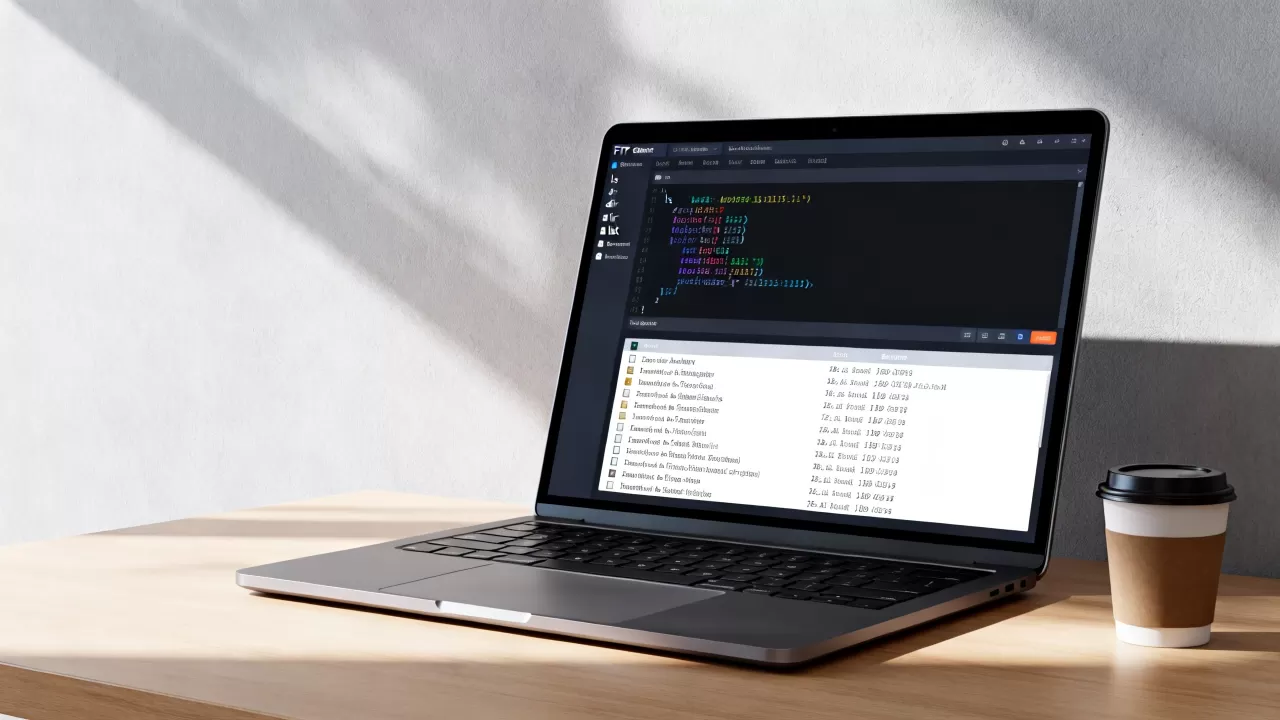
命令示例:
ftp> ls -la
找到 10 个文件
-rw-r--r-- 1 ftp ftp 124 Jan 10 10:00 .htaccess
-rw-r--r-- 1 ftp ftp 1234 Jan 10 10:00 index.html
drwxr-xr-x 2 ftp ftp 4096 Jan 10 10:00 images
输出格式解析
当你使用 ls -l 时,每行输出包含:
- 文件类型与权限:第一个字符 表示普通文件,
d表示目录,l表示链接。 - 链接数:文件或目录的硬链接数量。
- 所有者:文件所属用户。
- 用户组:文件所属组。
- 文件大小:单位字节。
- 修改日期:如
Jan 10 10:00。 - 文件名。
注意,不同 ftp 服务器对 ls 参数的支持度不同,Windows IIS 的 ftp 服务可能只识别 -a 和 -l,但不支持 -F 或 -R,遇到不支持的情况,可以尝试用 quote 命令发送原始命令,quote LIST -la。
使用通配符过滤文件
ls 命令也支持通配符 和 ,
ftp> ls .html只列出所有扩展名为 .html 的文件,这在文件数量较大时能快速定位目标。
常见参数组合推荐
ls -la:查看所有文件,包括隐藏文件,并显示完整信息。ls -ltr:按时间倒序排列,方便找到最新修改的文件。ls -R:递归列出所有子目录,适合查看完整目录结构(注意,部分服务器可能不支持)。
不同操作系统下ftp查询列表的差异
不同操作系统的 ftp 客户端在查询列表时,命令习惯和兼容性有细微差别,下面分别针对 Windows 和 Linux 环境进行说明。
Windows ftp 查看目录列表:命令与技巧
Windows 自带的 ftp 客户端(通过 ftp 命令调用)在查询列表时,windows ftp 查看目录列表 建议优先使用 dir 命令,因为 Windows 的 dir 输出更符合本地使用习惯,而且默认显示文件大小和日期,无需额外参数。
常用技巧:
- 使用
dir /a显示所有文件,包括隐藏文件。 - 使用
dir /w
- 如果服务器是 Unix 系统,
ls -la也能正常返回,但可能不支持-F参数,直接使用dir替代ls -l更稳妥。

注意: Windows ftp 客户端在解析 ls -l 输出时,偶尔会出现格式错乱,这是因为 Windows 将 Unix 风格的输出原样显示,但如果你用 dir,它会自动转换格式,在 Windows 下,dir 是首选查询命令。
Linux ftp 查看远程文件列表:命令与参数
对于 Linux 用户,linux ftp 查看远程文件列表 通常使用 ls 命令,并配合丰富的参数,Linux 下的 ftp 客户端(如 ftp 或 lftp)对 ls 参数支持更完整,几乎与本地 ls 命令一致。
推荐命令组合:
ls -la:查看所有文件,包括隐藏文件,并显示详细信息。ls -lR:递归列出当前目录及所有子目录的文件。ls -ltr:按时间倒序排列,方便找到最新文件。
Linux 用户还可以使用 mls 和 mget 结合:mls 命令可以一次性列出多个远程目录的文件,并将结果保存到本地文件,方便后续处理。
ftp> mls .txt local_list.txt将远程所有 .txt 文件列表保存到本地的 local_list.txt 文件中。
注意: 在 Linux ftp 客户端中,ls 命令默认使用主动模式的数据连接,如果你在被动模式下遇到问题,可以尝试使用 passive 命令切换模式,再执行 ls。
两种操作系统对比速查表
| 特性 | Windows ftp 客户端 | Linux ftp 客户端 |
|---|---|---|
| 默认列表命令 | dir |
ls |
支持 ls -la |
部分支持(可能无权限列) | 完全支持 |
| 通配符 | 支持 | 支持 [] |
| 递归列表 | 不支持原生 -R |
支持 ls -R |
| 隐藏文件 | dir /a |
ls -a |
| 保存列表到本地 | 不支持原生 mls |
支持 mls |
ftp查询服务器列表命令常见问题

这个部分汇总了用户在使用 ftp查询服务器列表命令 时最常遇到的几个问题,每个问题都给出简洁的解决方案。
为什么 ftp ls 命令看不到文件列表?
可能原因: 最常见的原因是登录后没有设置正确的数据类型(ASCII 或 Binary),或者服务器使用了非标准的数据端口,防火墙或路由器可能阻断了数据连接。
解决方法: 先尝试 passive 命令切换到被动模式,再执行 ls,如果仍不行,检查 ftp 客户端是否处于 ascii 模式,可以尝试 binary 切换,据业界经验,多数列表问题都出在数据连接模式不匹配上。
如何列出隐藏文件(以 . 开头的文件)?
解决方法: 使用 ls -a 命令,如果服务器不支持 -a,可以尝试 dir -a 或 dir /a(Windows 客户端),部分服务器需要你在 quote 命令中发送原始命令,先 quote SYST 查看系统类型,再根据系统选择合适参数,对于 Unix 服务器,ls -la 几乎总是有效。
ftp 命令返回“无法打开目录”或“425 Can’t open data connection”怎么办?
解决方法: 这个错误通常表示数据连接建立失败,首先尝试 passive 命令切换到被动模式,如果仍不行,检查防火墙是否允许 ftp 数据端口(默认 20 端口或数据端口范围),对于 ftp 服务器,可以设置客户端使用被动模式(PASV),业内专家指出,大多数现代 ftp 客户端默认使用被动模式,但旧客户端可能需要手动设置,如果问题持续,可以尝试使用 quote PASV 强制协商被动模式。
如何批量获取文件列表并保存到本地?
解决方法: 在 Linux 环境下,使用 mls 命令。mls remote local_list.txt 会将匹配的文件名列表保存到本地,在 Windows 环境下,没有原生 mls 命令,可以通过重定向输出实现:dir > local_list.txt 将当前列表输出到本地文件,注意,Windows 的 dir 输出包含了文件信息,不只是文件名,但可以满足基本需求。
掌握 ftp 查询服务器列表命令,就是掌握了远程文件管理的第一把钥匙,无论你使用 ls 还是 dir,核心在于理解参数的含义和输出格式,并针对操作系统灵活调整,熟练运用这些命令,能让你在排查日志、同步文件、部署网站时更加得心应手。
首发原创文章,作者:王坚,如若转载,请注明出处:https://idctop.com/article/575358.html