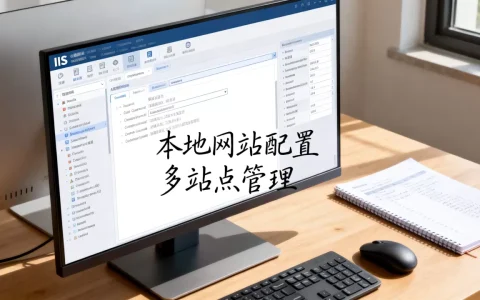
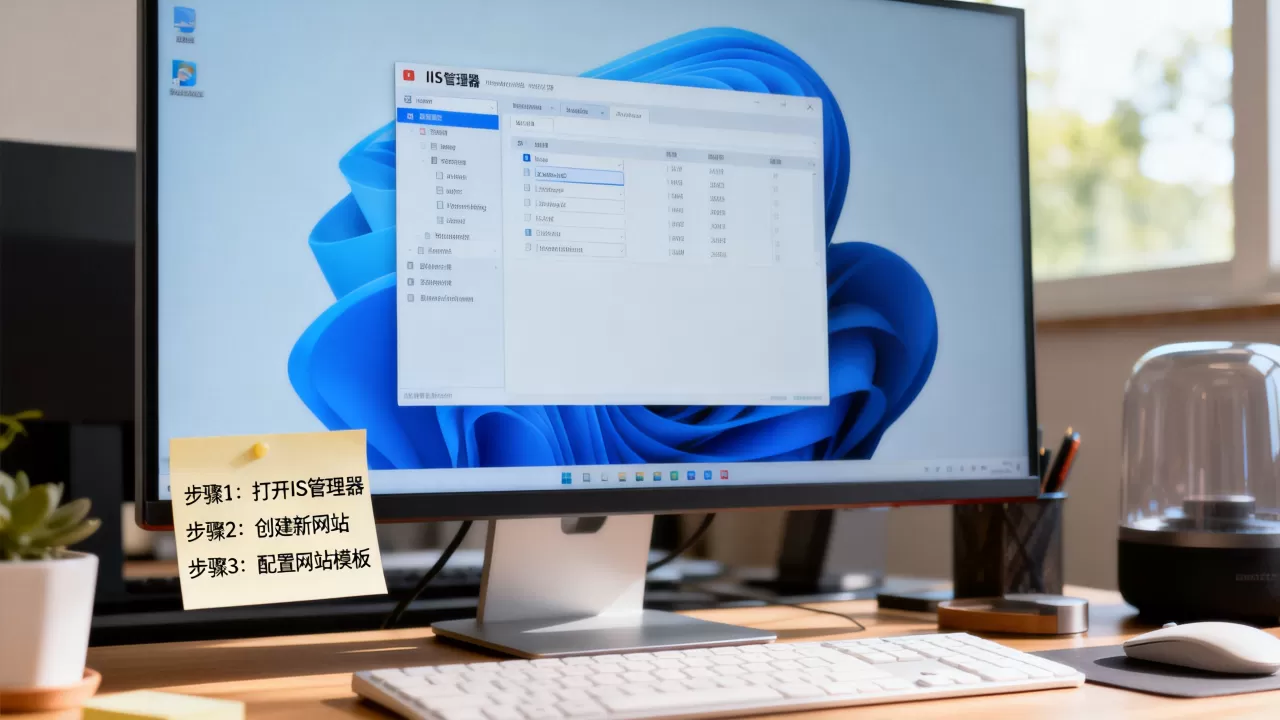
在IIS中设置网站模板,核心是通过保存站点的配置快照实现快速部署,具体操作是使用IIS管理器的配置编辑器或直接编辑applicationHost.config文件,将站点绑定、应用程序池和物理路径等参数封装成可复用的模板。
IIS网站模板怎么设置?从基础到进阶
网站模板的本质与适用场景
IIS网站模板并非一个独立文件,而是站点配置的集合,多数情况下,当你在同一台服务器上部署多个类似站点(如多个子域名、多个测试环境)时,模板能大幅减少重复劳动,行业共识认为,使用模板可将部署效率提升数倍,同时避免手动配置遗漏。

设置前的准备
确保IIS已安装所有必要组件,特别是“管理服务”和“配置编辑器”,在Windows Server 2016及以上版本,建议通过PowerShell确认模块状态,若需要批量部署,建议使用Windows Server核心版或IIS 10+,以支持更灵活的配置导出。
操作步骤:通过IIS管理器创建模板
第一步:导出站点配置作为模板原型
- 打开IIS管理器,选择要作为模板的站点。
- 双击“配置编辑器”,在“节”下拉列表中选择
system.applicationHost/sites。 - 点击“生成脚本”可查看对应代码,但更直接的方法是:右键站点,选择“管理网站”>“导出配置文件…”>“导出为XML”。
- 保存生成的XML文件,这就是你的第一个模板文件,注意,该文件包含站点所有绑定、应用程序池和虚拟目录信息。
第二步:清理模板中的绝对路径与特定标识
导出的XML会包含物理路径(如D:SitesMySite)和站点ID,这些在复用前需要替换为占位符,推荐使用文本编辑器打开XML,将<binding protocol="http" bindingInformation=":80:www.example.com" />中的域名和IP改为通配符或变量,物理路径改为相对路径(如%SiteRoot%),业内专家指出,在模板中保持路径的相对性,可避免目标服务器路径不一致导致的崩溃。
第三步:导入模板并应用
- 在目标IIS中,新建站点时选择“从配置文件导入”。
- 选择清理后的XML,系统会提示你输入新的站点名称、物理路径和绑定信息。
- 确认后,站点会立即创建,应用程序池也会自动匹配,若模板中包含特定池配置,建议先创建同名的池,或在导入后手动调整。
网站模板设置步骤详解:绑定、池与路径
绑定信息设置
模板中最容易出问题的是绑定,默认导出的绑定包含具体IP、端口和主机头。建议在模板中统一使用`:80:`格式,仅保留端口,主机头留空,待导入时再手动填写,这种方法适用于大多数场景,尤其是当服务器有多个IP时。
应用程序池配置
应用程序池的配置不会自动随站点模板导出,因为池是独立对象,在模板中,你可以指定站点关联的池名称,但池本身需要提前创建或通过脚本批量生成。常用的做法是:在模板XML中,将<site name="..." id="..." serverAutoStart="true">改为applicationPool="模板池",并确保所有目标服务器都有同名池
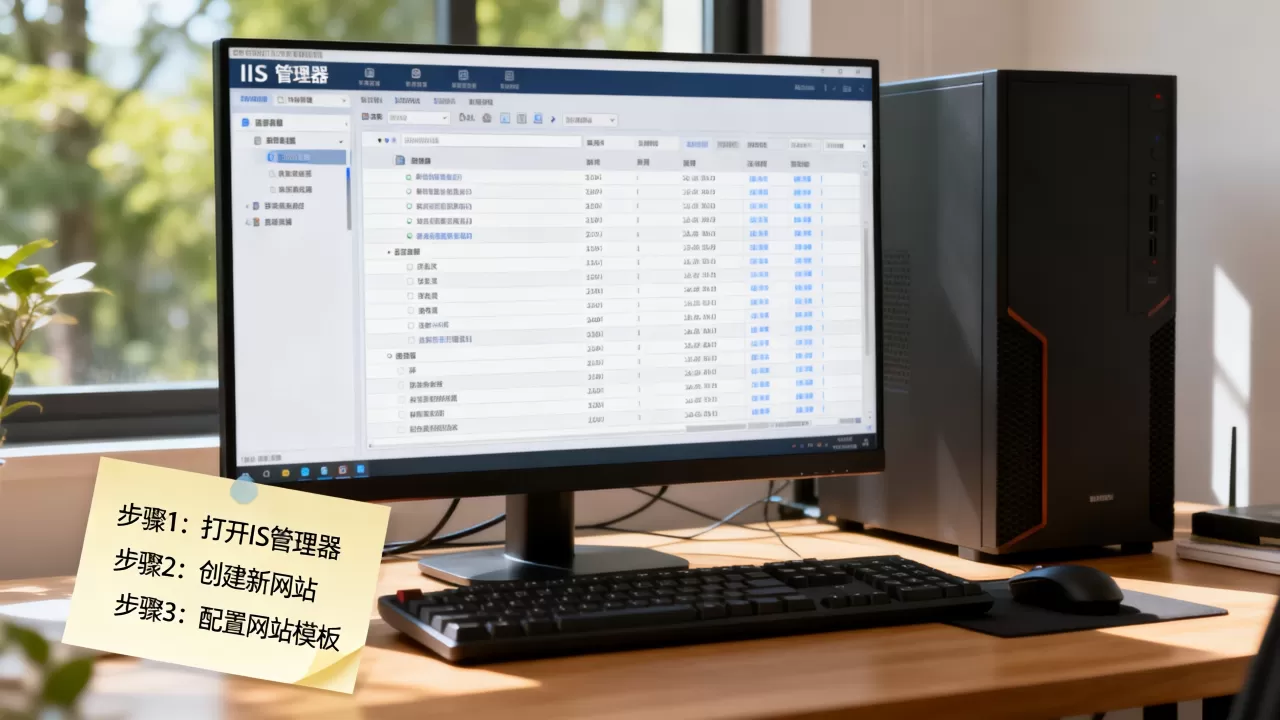
,若池版本或CLR设置不同,导入后记得在“应用程序池”列表中检查。
物理路径与权限
物理路径是模板实现自动化的关键,建议在模板中使用环境变量或相对路径,例如%SystemDrive%Sites站点名,导入后,手动创建文件夹并设置NETWORK SERVICE权限,若使用共享配置,则路径需可在所有服务器上访问。
使用命令行:AppCmd与PowerShell
通过AppCmd导出配置
打开命令提示符(管理员),运行:
%systemroot%system32inetsrvappcmd list site "MySite" /config /xml > MySiteTemplate.xml该命令会生成包含站点所有配置的XML文件,常用于自动化脚本,注意,该文件也包含绑定信息,需要清理。
通过PowerShell导入模板
使用Import-IISConfiguration模块(需先安装WebAdministration模块):
Import-Module WebAdministration
New-Item -Path $IIS:Sites -Name "NewSite" -Type Site -Bindings @{protocol="http";bindingInformation=":80:new.example.com"} -PhysicalPath "D:NewSite"
虽然不如直接导入XML快捷,但这种方式更灵活,适合在脚本中动态构建模板。
网站模板配置的常见问题
绑定冲突
导入的站点若与现有站点使用相同IP和端口,会导致启动失败。解决方案:在模板中绑定信息使用通配符,导入时确保端口和主机头唯一,若使用负载均衡,建议统一端口,仅通过主机头区分。
应用程序池不匹配
模板中引用的池在目标服务器不存在时,站点会使用默认池(DefaultAppPool)。
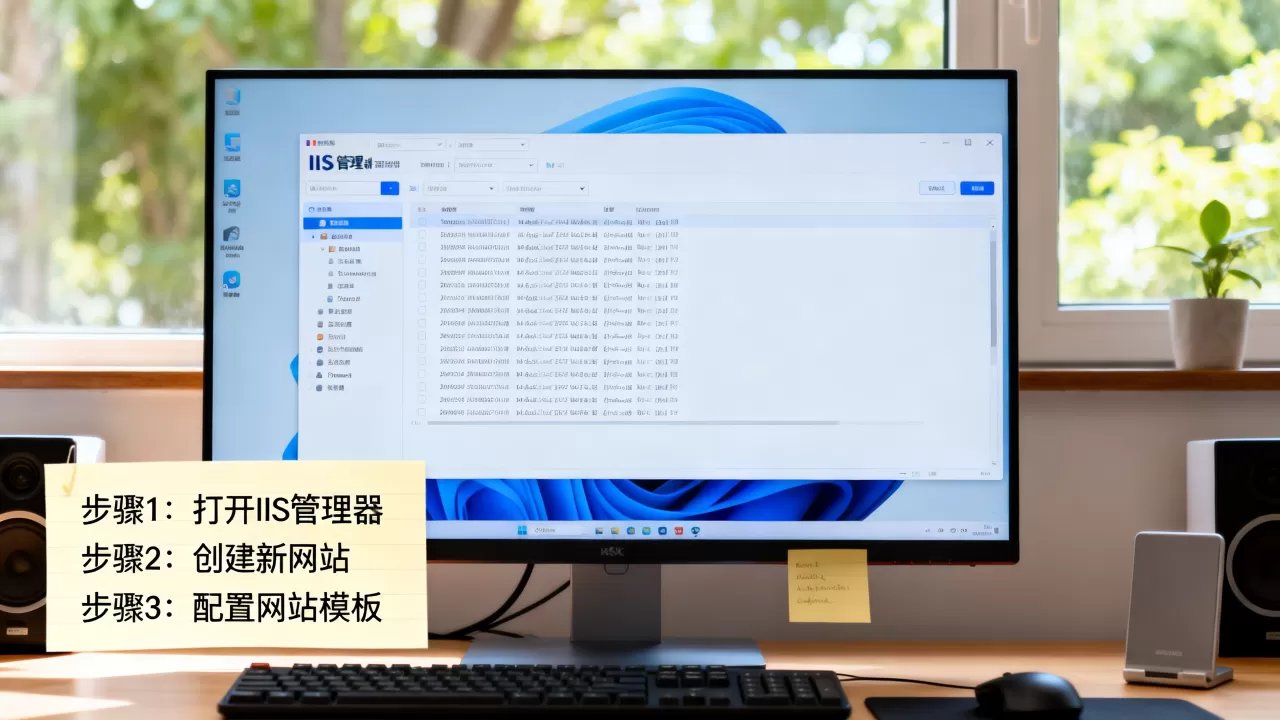
检查方法:在IIS管理器中查看站点基本设置,如果池名称显示为“DefaultAppPool”,则说明池未正确创建,提前通过脚本批量创建池可避免此问题。
物理路径访问权限
导入站点后,若访问时出现403.5错误,通常是物理路径权限未设置。确保IUSR和应用程序池身份(如ApplicationPoolIdentity)对文件夹有读取权限,对于静态文件,至少需要读取权限;对于ASP.NET站点,还需要写入权限(如日志目录)。
IIS网站模板设置常见问题解答
Q: 如何判断我的IIS版本是否支持模板导出?
A: 打开IIS管理器,查看“管理”部分是否有“配置编辑器”图标,若没有,需通过“添加角色和功能”安装“IIS管理脚本和工具”,IIS 7.5及以上版本都支持,但Windows Server 2012 R2及之后的版本体验更佳。
Q: 网站模板设置中,能否包含SSL证书绑定?
A: 可以,但需要额外的步骤,导出的XML中,HTTPS绑定会包含证书哈希,但该哈希在不同服务器上无效。正确做法:在模板中仅保留HTTPS绑定信息,不要包含证书哈希,导入后再手动分配证书,或使用脚本在导入后绑定证书。
Q: 使用模板部署多个站点时,如何避免相互影响?
A: 关键点在于隔离应用程序池。每个站点使用独立的应用程序池,确保进程隔离,在模板中,为每个池指定不同名称,并在导入前通过脚本创建所有池,物理路径也要独立,避免共用一个目录导致文件锁定。
首发原创文章,作者:王坚,如若转载,请注明出处:https://idctop.com/article/575426.html