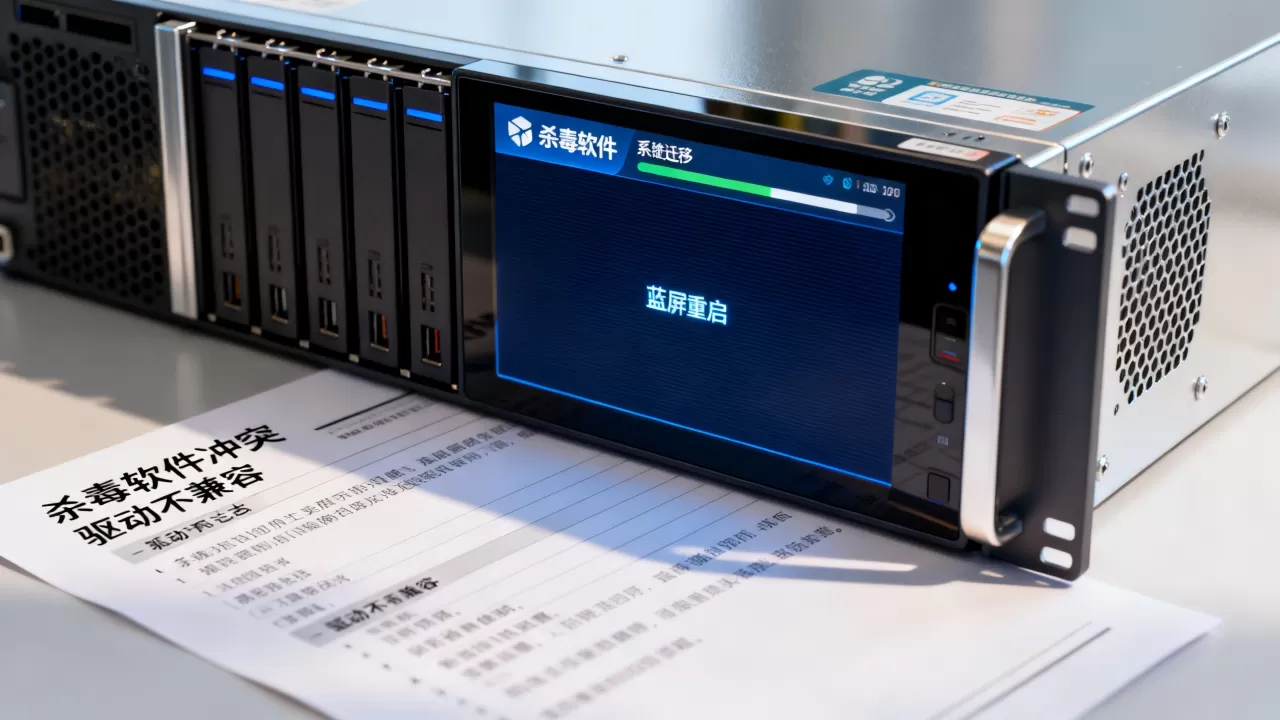
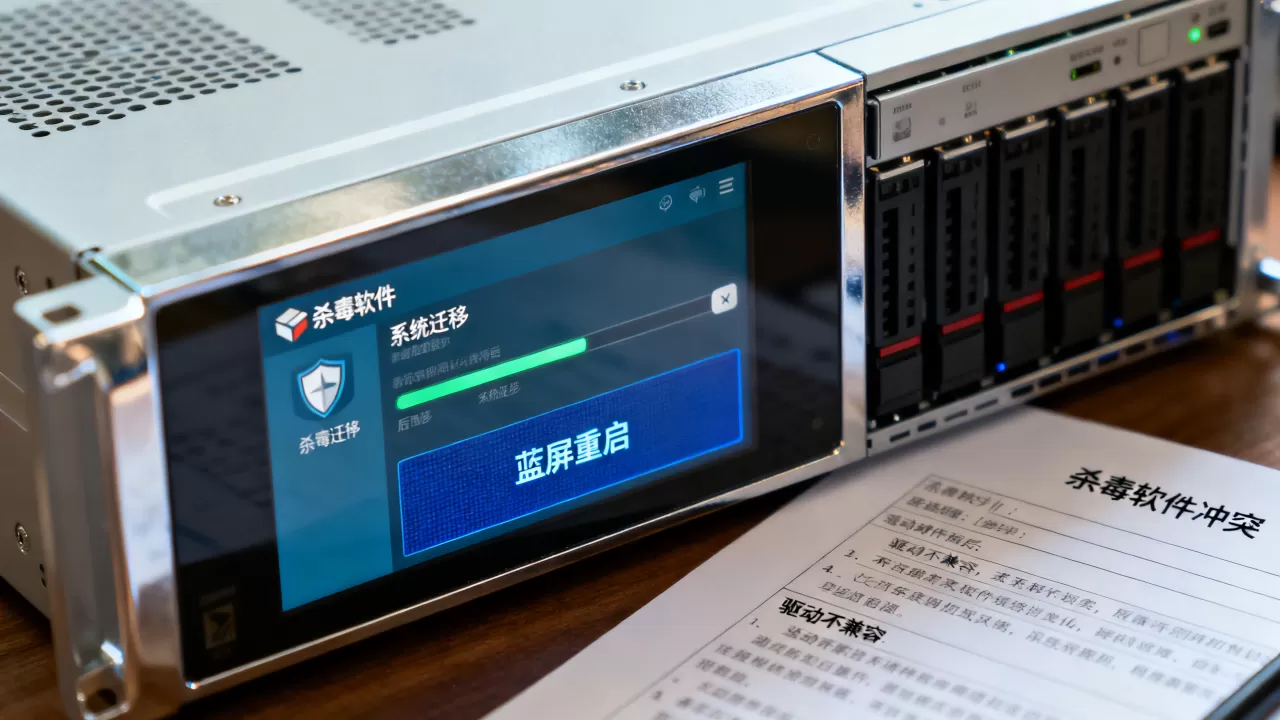
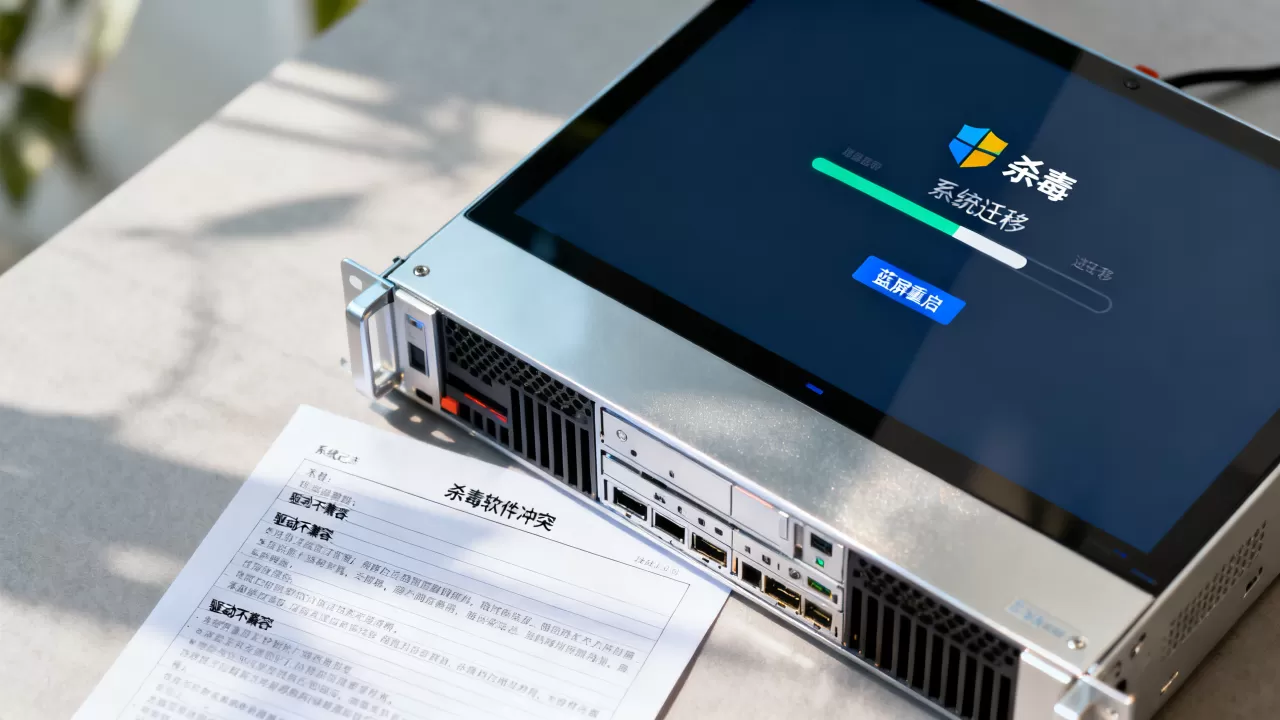
Windows系统迁移完成后出现蓝屏并重启,最常见的原因是服务器杀毒软件版本过旧或驱动与新版系统不兼容,你需要立即进入安全模式卸载或升级杀毒软件到兼容版本,否则蓝屏会反复出现。
Windows系统迁移完成启动蓝屏的排查步骤
迁移完成后系统一启动就蓝屏,或者登录到桌面瞬间蓝屏重启,这通常是杀毒软件在底层与系统内核交互时出了问题,你需要按顺序排查,而不是盲目重装系统。

首先确认能否进入安全模式
安全模式只加载基本驱动和服务,如果系统在安全模式下能正常启动,基本可以确定问题出在第三方驱动或软件上,杀毒软件是头号嫌疑。
- 重启系统,在出现Windows徽标时连续按F8(部分新系统可能需要通过强制关机三次进入恢复环境,选择“高级选项”>“启动设置”>“重启”>按下数字键4进入安全模式)。
- 如果安全模式也蓝屏,则问题可能涉及系统文件损坏或硬件兼容性,需要进一步检查内存和磁盘。
卸载当前服务器杀毒软件
进入安全模式后,打开控制面板或“设置”中的“应用”,找到当前杀毒软件,选择卸载,很多杀毒软件卸载不干净,遗留的驱动文件仍然会触发蓝屏,因此推荐使用官方提供的卸载工具。
- 例如Symantec Endpoint Protection有专门的“CleanWipe”工具,McAfee有“MCPR”工具,Trend Micro有“OfficeScan Client Uninstaller”。
- 卸载后重启,观察系统是否恢复正常,如果蓝屏消失,说明问题就是杀毒软件不兼容。
检查系统更新和关键驱动
有时候杀毒软件蓝屏是因为系统本身缺少重要补丁,尤其是Windows Server 2026迁移后,需要确保安装了最新的累积更新,存储控制器驱动或网卡驱动过旧也可能导致蓝屏,但这类蓝屏通常发生在系统加载阶段,而且错误代码不同。
- 在安全模式下,可以使用“Windows更新”手动检查安装。
- 如果杀毒软件卸载后系统仍然蓝屏,尝试使用“系统还原”回退到迁移前的状态,前提是有创建还原点。
服务器杀毒软件迁移后兼容性对比
迁移后蓝屏往往是杀毒软件与新版Windows Server架构不匹配导致的,市面上主流的服务器杀毒软件对新系统的支持进度不同,选择时不能只看功能,还要看驱动模型是否经过官方认证。
新旧版本驱动模型差异
Windows Server 2012 R2及之前版本使用的是旧版过滤驱动,而Server 2016之后引入了更严格的驱动签名要求和新的Mini-Filter框架,杀毒软件如果还在用旧驱动,就会被系统直接拦截,导致启动失败或蓝屏。
- 行业共识认为,直接升级杀毒软件到最新版本比等待旧版本补丁更可靠,因为厂商通常会为新系统重写驱动。
- 少数杀毒软件提供了“迁移模式”,可以在迁移前关闭实时防护,但即便如此,底层驱动仍然可能会冲突。
企业级杀毒软件兼容性列表
| 杀毒软件 | 对Windows Server 2026的支持状况 | 常见迁移后问题 |
|---|---|---|
| Symantec Endpoint Protection | 3 RU6及以上版本原生支持,旧版需要升级 | 驱动签名过时导致蓝屏 |
| McAfee Endpoint Security | 7.x及更高版本,需要安装最新补丁 | 与Windows Defender冲突产生0x0000007e |
| Trend Micro Apex One | 2019及以上版本,建议使用最新Service Pack | 安全代理组件未更新导致登录蓝屏 |
| Kaspersky Endpoint Security | 10及以上版本,企业版支持较好 | 加密模块与BitLocker冲突 |
| 国内某知名杀毒软件 | 服务器版更新较慢,常出现蓝屏反馈 | 迁移后必须卸载重装最新版 |
国内服务器杀毒软件价格与功能考量
很多企业因为预算原因选择国内杀毒软件,但迁移到新系统后,国内厂商的兼容性更新往往滞后于国外巨头,如果你正面临迁移后的蓝屏问题,并且预算允许,可以考虑更换为支持更及时的企业级产品。
- 国内杀毒软件价格通常按终端数计费,例如某款杀毒软件服务器版一年授权费用约几百元,但兼容性更新速度慢,迁移后蓝屏时往往只能等厂商出补丁。
- 如果你的服务器位于海外或混合云场景,建议优先选择国际品牌,它们在版本迭代和驱动认证上投入更多。
预防蓝屏:迁移前杀毒软件处理策略
避免迁移后蓝屏的最好办法是在迁移之前就处理好杀毒软件,而不是等系统崩溃了再救火。
迁移前彻底卸载旧版杀毒软件
很多运维人员误以为迁移过程中系统会重置驱动,但杀毒软件的注册表残留和驱动文件仍然存在,新系统检测到这些旧驱动时会直接拒绝加载,导致蓝屏。
- 迁移前,在旧系统上使用官方卸载工具彻底移除杀毒软件,然后重启一次确认没有残留服务。
- 如果旧系统无法启动,可以在迁移时选择“全新安装”而非“就地升级”,这样能彻底避免驱动冲突。
迁移后安装最新兼容版本
系统迁移完成后,先不要安装旧版杀毒软件,先安装所有系统更新,然后下载杀毒软件厂商提供的最新版本安装包,确保其明确支持当前Windows Server版本。
- 安装时选择“不重启”或“稍后重启”,等待所有组件部署完成后再重启。
- 如果杀毒软件提供“仅扫描”或“无代理”模式,可以暂时启用,避免实时防护驱动引发蓝屏。
使用虚拟化或容器化隔离
对于关键业务服务器,可以考虑将服务器部署在虚拟化平台上,杀毒软件使用虚拟化安全产品(如VMware NSX或Microsoft Defender for Cloud),这类产品不依赖客户机驱动,彻底避免蓝屏风险。
- 虚拟化杀毒软件价格通常比传统方案高,但迁移后蓝屏风险几乎为零,适合高可用场景。
- 如果预算有限,至少保证杀毒软件版本与Windows Server版本在同一生命周期内(例如Windows Server 2026对应杀毒软件2026或2026版本)。
服务器杀毒软件迁移常见问题解答
问:Windows系统迁移完成后每次登录都蓝屏,如何快速修复?
答:立即重启,在启动时按F8进入安全模式,如果无法进入,使用安装介质进入恢复环境,然后运行“删除更新”或“系统还原”,如果安全模式可用,卸载当前杀毒软件并重启,如果蓝屏仍在,检查系统更新和存储驱动,必要时使用“启动修复”。
问:杀毒软件兼容性对比哪个更适合Windows Server 2026?
答:目前Symantec、Trend Micro和Kaspersky的最新企业版对Windows Server 2026支持最好,均通过了微软的硬件认证,国内杀毒软件建议在迁移前先咨询厂商是否支持,并索取最新版本,如果服务器承载重要业务,优先选择国际品牌,它们对驱动兼容性的响应速度更快,长期看也更稳定。
问:卸载杀毒软件后系统还是蓝屏,是什么原因?
答:可能有三种情况:一是杀毒软件卸载不干净,残留驱动仍在加载,建议使用官方清理工具在安全模式下再次清除;二是系统本身存在文件损坏或磁盘错误,运行chkdsk /f和sfc /scannow修复;三是其他第三方驱动或硬件故障,升级所有驱动并检查内存。
迁移后蓝屏虽然让人头疼,但只要你按照安全模式卸载杀毒软件、检查系统更新、选择兼容版本这三步走,绝大多数情况都能解决,杀毒软件不是越新越好,而是越匹配越好。
首发原创文章,作者:王坚,如若转载,请注明出处:https://idctop.com/article/575438.html