发布ASP网站到IIS服务,核心流程是启用ASP功能、创建站点并绑定域名、设置权限和默认文档;修改已绑定域名只需在IIS管理器的“绑定”中编辑或新增主机名,全程无需重新发布网站。
环境准备:IIS服务安装与ASP功能启用
在Windows Server或Windows 10/11专业版上部署ASP站点,第一步是安装IIS,绝大多数情况下,默认安装不包含ASP支持,这也是新手经常卡住的地方。


安装IIS的路径为“控制面板 – 程序和功能 – 启用或关闭Windows功能”,勾选“Internet Information Services”后,还需要展开“万维网服务 – 应用程序开发功能”,务必勾选ASP,如果想让经典ASP程序跑得稳,建议同时勾选“ISAPI扩展”和“CGI”,但非必须。
行业共识指出,经典ASP(Active Server Pages)依赖Windows身份验证和脚本引擎,因此服务器上不应禁用“IIS 6 管理兼容性”选项,不少运维人员习惯用命令行开启,管理员身份运行PowerShell后执行:
Install-WindowsFeature Web-ASP -IncludeManagementTools
这条命令适用于Windows Server 2016及以上版本,会自动把IIS和ASP模块一并装上,安装完成后,打开IIS管理器,在左侧“功能视图”中应能看到“ASP”图标,如果看不到,说明角色安装不完整,回到上一步补齐。
IIS发布ASP网站:从新建站点到绑定域名的完整流程
发布ASP网站的场景大致分两类:一类是本地开发环境跑通代码,另一类是部署到服务器供公网访问,无论哪种,操作逻辑完全一致:IIS只负责把请求交给脚本引擎,站点能否跑起来取决于物理路径和权限设置。
本地iis发布asp网站:物理路径与应用程序池配置
先看本地场景,假设你手头有一个传统的ASP项目文件夹,里面包含index.asp、global.asa或若干include文件,直接在IIS左侧“网站”上右键“添加网站”,按以下参数填写:
- 网站名称:建议用项目英文名,不参与实际访问
- 物理路径:指向包含ASP文件的文件夹,例如
D:Projectsmyasp - 绑定类型:http或https(本地调试用http足够)
- 端口:默认80,若被占用可改为8080等
- 主机名:本地调试可留空,正式环境填完整域名
点击确定后,右键新建的站点,选择“管理网站 – 重新启动”运行应用,此时有极大概率遇到HTTP 500错误,原因多数是
应用程序池的“启用32位应用程序”未打开,经典ASP站点往往混用32位和64位组件,若某些COM组件是32位的,64位进程无法加载,进入“应用程序池”,找到你的站点对应池,右键“高级设置”,将“启用32位应用程序”改为True,这项操作在部署本地iis发布asp网站时几乎必做。
站点绑定中的域名修改:IIS服务修改已绑定的网站域名实操
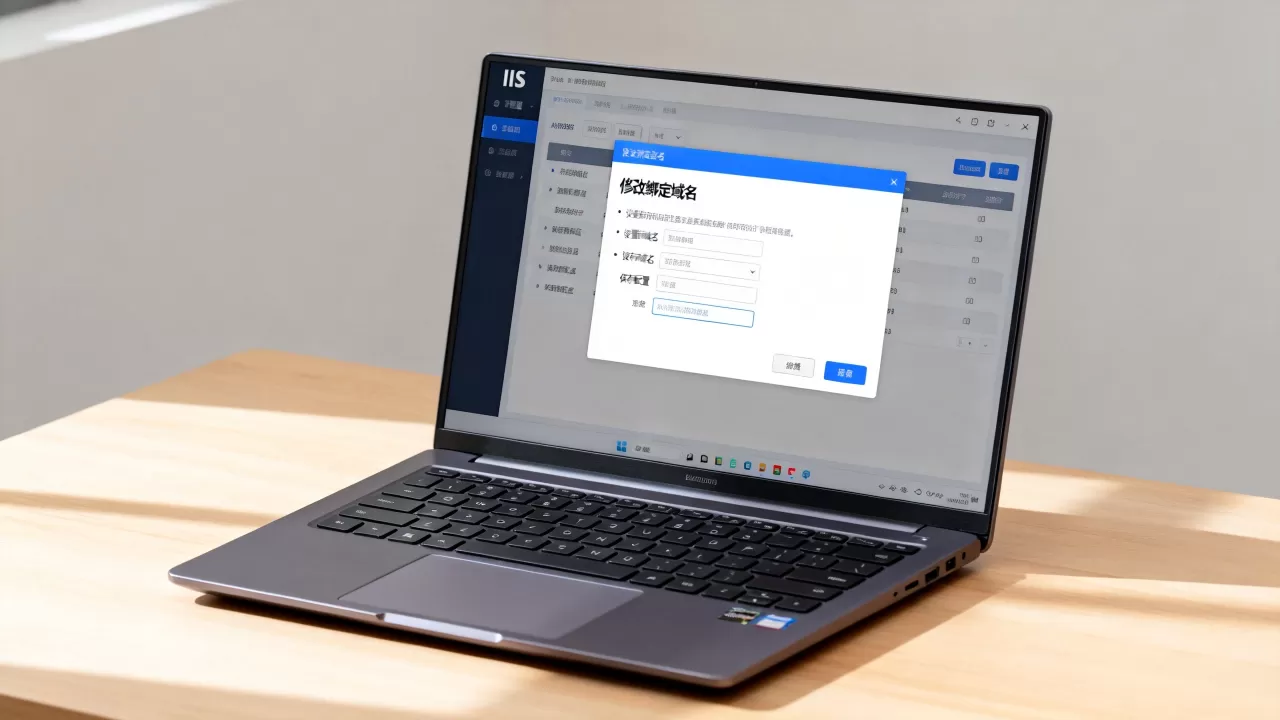
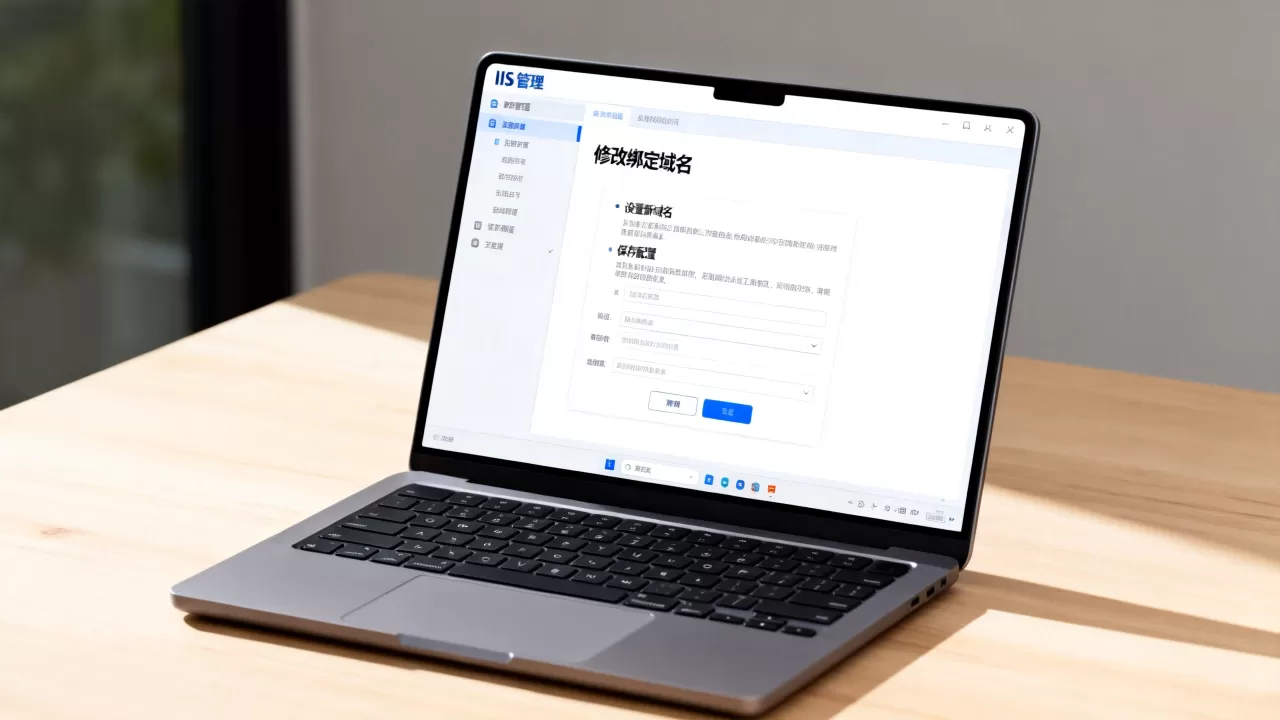
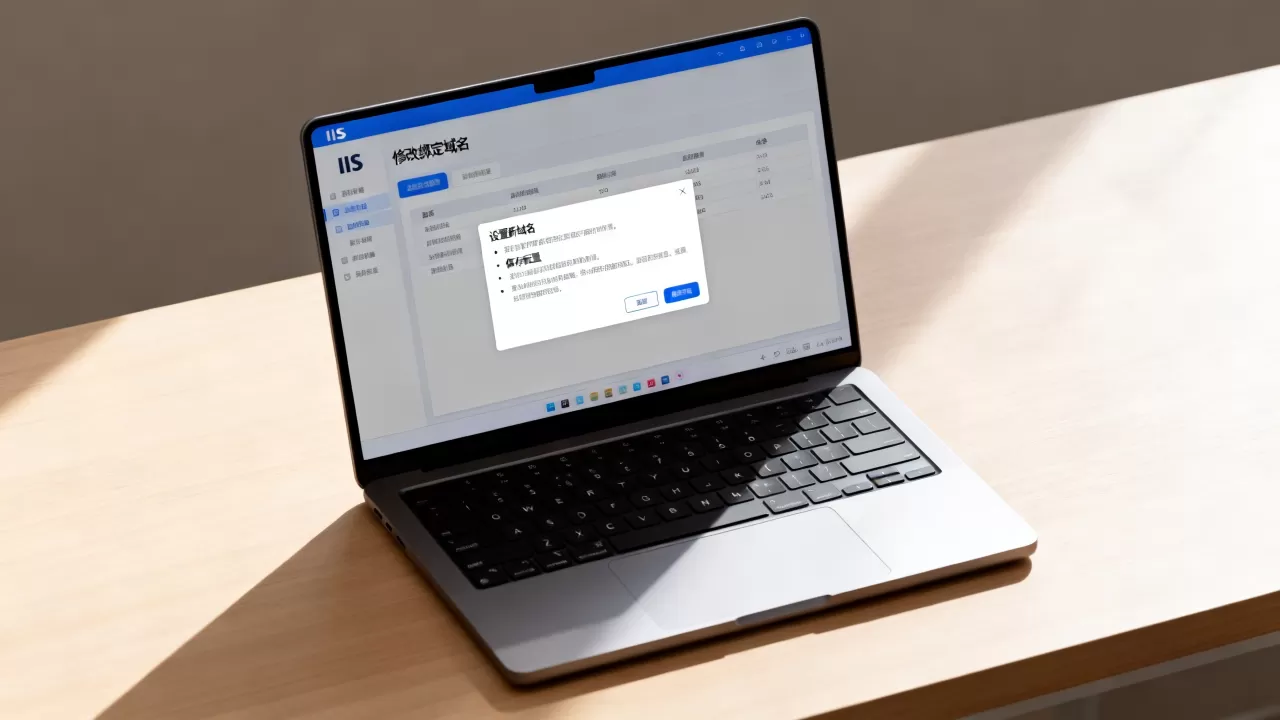
进入生产部署阶段,域名绑定是绕不开的一环。 IIS服务修改已绑定的网站域名,并不需要删除站点重新创建,操作路径为:
- 在IIS管理器选择目标站点,右侧“操作”栏点击“绑定”
- 选中已有的http类型绑定项,点击“编辑”
- 在“主机名”输入框中替换为新域名,点击确定
这是最直接的域名替换方式,如果希望同一个站点同时响应多个域名,需要多次添加绑定,举个例子,旧域名www.example.com已绑定且正在运行,新域名www.newsite.com刚备案完,你需要做的是点击“添加”,输入www.newsite.com,而不要移除旧域名,这样两个域名可以同时访问,迁移过渡期更方便。
这里有个细节容易被忽略:修改绑定后,IIS不会自动重启站点进程,如果你的网站是运行中的生产系统,最好在“操作”栏点击“重新启动”,确保新绑定立即生效,当然如果你的域名解析还没指向这台服务器,改了绑定也不会有反应,必须等DNS生效后再测试。
发布ASP网站常见报错与解决思路
经典ASP项目的报错信息一向不友好,经常看到一串乱码或“500 – 内部服务器错误”,别慌,按下面顺序排查,大部分问题能在十分钟内定位。
访问出现500错误:查看日志与脚本错误显示
把IE浏览器的“友好HTTP错误信息”关闭后,再去访问地址,可能会显示“Active Server Pages error ‘ASP 0126’”,这类错误具体行号,逐行排查脚本即可,如果你连错误页面都看不到,说明IIS把脚本错误直接吞了,需要手动“允许在浏览器中显示具体错误”,步骤如下:右侧ASP图标(或“ASP”功能)双击,展开“调试属性”,将“将错误发送到浏览器”设置为True,注意生产环境下这个选项会暴露源码路径,调试完成后最好改回False。
事件查看器的“Windows日志 – 应用程序”里也记录了IIS的错误来源,最常见的错误代码是
0x800700c1(组件不是有效的Win32应用程序)和0x8007007e(找不到指定模块),前者基本就是32位组件跑在64位池里,回到“应用程序池”把“启用32位应用程序”打开即可。0x8007007e则可能缺少VC++运行库,给服务器装上Visual C++ Redistributable 2015-2026 x86/x64版本。
页面能打开但样式或图片丢失:路径与默认文档问题
ASP站点的路径代入感和现在的PHP框架完全不一样,页面能出HTML却没样式,常见原因是CSS和图片使用了绝对路径,比如引用/css/style.css,IIS的物理路径是D:sitecssstyle.css时,就需要确认站点根目录下确实有css文件夹,假如路径写成css/style.css(相对路径),域名带了子目录访问时会失效,这种细节只能碰一次发现一次。
默认文档也容易踩坑,ASP站点入口文件通常是default.asp或index.asp,右键站点 – 双击“默认文档”图标,检查列表里是否包含这两个文件,如果没有,添加index.asp并上移到第一位,很多老ASP程序会把首页写成index.asp?type=home这类带参数的入口,这些无法通过默认文档机制处理,必须回到代码层面配置跳转。
iis发布asp网站提示需要身份验证或访问被拒
这类场景多发生在数据库连接或文件上传目录上,ASP程序通过ADODB连接Access或SQL Server时,IIS工作进程需要读取数据库文件的权限,在文件资源管理器里右键数据库文件或上传文件夹,把IIS_IUSRS和IUSR两个用户加入完全控制权限,多数情况下,NETWORK SERVICE账户才是真正需要加权限的身份,特别是站点应用程序池被改为NETWORK SERVICE时,具体哪种身份,取决于应用程序池“高级设置”里的“进程模型 – 标识”,设置完成后刷新页面生效。
IIS和Apache发布ASP网站的对比:部署成本与适用场景
很多人在选服务器环境时犹豫用IIS还是Apache跑ASP,直观说,Apache跑ASP需要借助第三方模块或Mono扩展,性能和兼容性都不如IIS原生支持,比如Apache上ASP代码对Request.ServerVariables和Session对象的解析经常有差异,搭建成本很高,IIS是Windows Server自带的组件,开启功能即可,无需额外购买授权。
价格上,IIS是Windows Server操作系统内置服务,意味着
只要你有Windows Server授权,IIS本身不额外收费,云服务器购买时选Windows镜像即可,相比Linux加Apache模式,你不会因为IIS多花一分钱,不过这建立在你有合法Windows授权的前提下,个人开发者用Windows 10自带的IIS跑本地开发也是一样的效果,iis发布asp网站多少钱这个问题,答案是本地免费,公网部署只需支付云服务器或物理机费用。
Apache对ASP的跨平台优势在这里没有实际意义ASP本身是微软生态,与其折腾虚拟机上跑Mono,不如老实选IIS。
Q&A:iis发布asp网站域名绑定怎么改
问题:IIS中修改域名绑定后为什么访问旧域名还是能打开?
如果旧域名的DNS还指向这台服务器,IIS会同时响应旧域名和新域名,前提是你添加了多条绑定记录,要实现只有一个域名可访问,在绑定窗口中选中旧域名的记录,点击“删除”,再次重启站点,有些浏览器有缓存,用无痕窗口测试最稳,还在持续访问旧域名,说明外部解析尚未完全失效或站点存在软链接目录。
问题:改完域名绑定后,页面提示“HResult 8007007e”错误?
这个错误定位是找不到指定模块,先检查应用程序池是否修改过.NET CLR版本ASP站点基本不需要托管运行时,将“CLR版本”设置为“无托管代码”,然后确认站点物理路径指向的文件夹是否被移动过或重命名,如果错误发生在数据库连接上,检查系统是否缺少OLEDB驱动,例如Access数据库需要Microsoft ACE OLE DB Provider,IIS服务修改已绑定的网站域名时不会改变物理路径配置,所以问题通常来自环境变化。
问题:同一个IIS站点能否同时绑定80和443端口?
完全可以,经典ASP如果要上HTTPS,需要先获取证书,然后在“绑定”窗口中点击“添加”,类型选https,端口443,主机名填域名,SSL证书下拉框选择对应证书,此时旧登录状态可以保持,且就算用IP访问也会收到端口不匹配提示,注意Http和Https绑定填写的域名必须一致,否则301跳转时容易造成循环。
部署ASP本身不是高深的事。IIS发布ASP网站的关键点始终是权限、32位支持、绑定和默认文档,只要这四个方向不出错,老ASP站点在Windows Server上依然能长时间稳定运行,最后提醒一次,无论你改了域名还是端口,每次操作完都去IIS管理器里重启一次站点,确认无报错再离开。
首发原创文章,作者:王坚,如若转载,请注明出处:https://idctop.com/article/575478.html