删 FTP 服务器上的文件,核心动作就一个:运行 FTP 协议的 DELE(删文件)或 RMD(删目录)命令,换成大白话就是,打开任意一个 FTP 客户端,登录服务器地址,找到文件,鼠标右键点删除,搜“ftp服务器怎么删”还搞不定的,多半卡在权限和文件占用这两个坑上,下面逐一拆解。
实际使用中,FTP 删除操作高发于三类场景:网站改版时清理旧图片、磁盘告警后清日志压缩包、服务器迁移前的数据整理,这三类场景的操作路径完全一样,区别只在于文件数量和是否顺手清了整个目录。
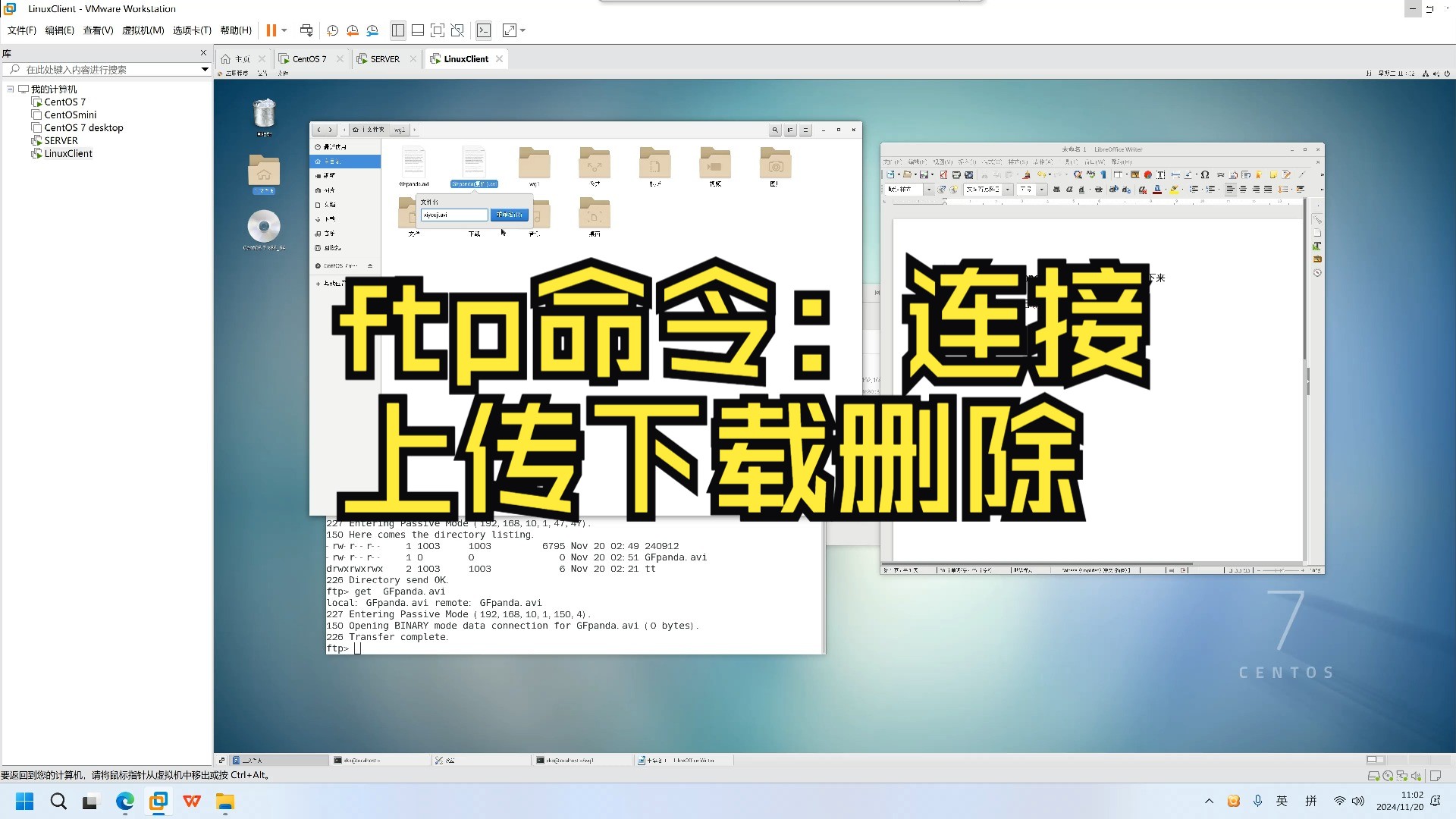

FTP服务器怎么删除文件:三种常用操作路径
把 FTP 删除拆开看,无非两件事:用客户端点鼠标,或者进服务器敲命令,下面按使用频率排序。
用FTP客户端删除:FileZilla和WinSCP是主力
两大类客户端基本覆盖了所有日常操作,操作逻辑高度一致:连接服务器、右侧窗格是远程目录、选中文件、右键删除。
FileZilla 删除文件的具体操作
连接后在右侧远程目录找到目标文件,选中后右键,点“删除”,弹窗确认一次就完成,支持 Ctrl 多选和 Shift 连选,一次删几十个文件没问题,删文件夹时同样右键操作,FileZilla 会递归删除文件夹内所有内容,不会逐个确认子文件。
删除前确认自己操作的是右侧远程目录而不是左侧本地目录,这是新手最容易翻车的点,左右两个窗格长得几乎一样,一旦看反,删的就是你电脑上的文件。
WinSCP 的删除入口
WinSCP 的删除更快一点:选中文件直接按键盘 Delete 键,弹窗确认即删,它的底层同样是 FTP 删除指令,效果和 FileZilla 没有区别,WinSCP 默认会询问是否删除, 可以关闭这个询问弹窗,但建议保留,远程删除没有回收站,删完就找不回来,多一次确认少一次误操作。
用服务器命令行删除:适合批量清理
文件量一大,客户端逐个勾选不现实,直接进服务器删是最稳妥的方案,毕竟 FTP 服务器上的文件始终存放在服务器磁盘里,绕开 FTP 服务直接操作文件系统反而更稳定。
Windows 服务器用远程桌面登录,打开 cmd,删单个文件:
del /f /q D:ftpfilesexpired.zip
删整个目录:
rd /s /q D:ftpfilesold_backup
rd 是 rmdir 的缩写,/s 表示递归删除子目录和文件,/q 不提示确认。
Linux 服务器用 SSH 登录,命令更容易记忆:
rm -f /www/ftp/files/expired.zip
rm -rf /www/ftp/files/cache
rm -rf 是彻底删除且不提示,敲之前一定确认路径,手动打错路径删错目录的事每年都有。
用Windows资源管理器删除:应急方案
Windows 自带的文件资源管理器在地址栏输入 ftp://服务器IP,登录后可以把远程目录映射成类似本地磁盘的样子,右键删除和本地文件一样顺手,这个方式适合临时处理一两个文件,稳定性一般,大批量操作或传大文件容易卡顿,不如专业客户端靠谱。
FTP服务器删不掉文件怎么办:权限与占用排查
“ftp服务器怎么删除文件”搜出来的结果,一半以上会连带“删不掉”的场景,文件删不掉是 FTP 维护里相当高频的问题,原因集中在两块。
权限限制:删除的本质是修改目录
行业共识认为,FTP 删除文件并不是直接操作文件本身,而是在目录层做“移除记录”的写入动作,所以判断逻辑很简单:你的 FTP 账号对目标目录必须有写入权限;如果只勾了读取权限,任何删除操作都会报 550。
Windows IIS 的 FTP 站点里,检查路径是:IIS 管理器 → FTP 授权规则 → 找到对应用户,双击规则,把权限从“读取”改为“读取 + 写入”,保存后生效。
Linux 的 vsftpd 环境先看目录权限:
ls -ld /www/ftp/files
权限位 drwxr-xr-x 表示属主可写、组和其他人只读,FTP 用户如果不是属主就删不了文件,修正属主和权限:
chown -R ftpuser:ftpuser /www/ftp/files
chmod -R 755 /www/ftp/files
chmod 755 给属主写入权限,组和其他人有读取和执行权限,满足删除需求的同时不开放多余写入。
文件占用:Windows报错,Linux不报但很坑
Windows 上如果文件正被 IIS 进程、杀毒软件或监控程序打开,删除时服务器会直接拒绝,FTP 客户端报 550,处理办法:在服务器本机打开任务管理器,找到占用文件的进程并结束它;或者先停止 FTP 站点,删完文件再启动站点。
Linux 上的表现完全不同,文件正在被进程打开时(典型是运行中的日志文件),执行 rm 命令照样成功,系统不报任何错误,但磁盘空间不会释放,用下面的命令查被删除却依然占用磁盘的文件:
lsof | grep deleted
找到对应进程 ID 后重启那个服务,空间才会真正回收。
FTP删除与SFTP删除的差异
不少人把 FTP 和 SFTP 的删除操作混在一起,二者删除效果一样,但通道不同:FTP 用 21 端口明文传指令,SFTP 走 22 端口加密 SSH 通道,WinSCP 里选 FTP 协议和 SFTP 协议,删除入口完全一样,但权限判断标准不同。
FTP 删除受 FTP 服务自身的授权规则约束,SFTP 删除直接受 SSH 用户权限控制,绕过 FTP 这层限制,所以碰到“SFTP 能删但 FTP 删不了”的情况,不用查 FTP 配置,直接检查文件属主和目录权限位就够了。
卸载FTP服务本身:按系统类型操作
如果你的目标不是删文件,而是把整套 FTP 服务停掉、移出系统,走卸载流程,这个方向容易被搜索“ftp服务器怎么删”的人忽略,但它确实是字面意义上的“删服务器”。
Windows 服务器卸载 FTP 角色
服务器管理器 → “删除角色和功能” → 取消勾选“FTP 服务器”下的组件,按向导完成并重启服务器。
管理员 PowerShell 一条命令更快:
Uninstall-WindowsFeature Web-FTP-Server -Remove
Linux 卸载 vsftpd 服务
CentOS/RedHat 系:
yum remove vsftpd -y
Ubuntu/Debian 系:
apt-get purge vsftpd -y
卸载前先停服务避免残留进程:
systemctl stop vsftpd
配置文件 /etc/vsftpd/vsftpd.conf 卸载后不会自动删除,建议手动做好备份,后续要重新部署时还能参考旧配置。
宝塔面板删除 FTP 服务
宝塔用户操作最简单:软件商店 → 找到“FTP服务” → 点卸载,一键完成,注意卸载服务不会自动删除 FTP 用户的数据目录,用户目录文件需要到“网站”或“FTP”菜单里单独清理。
删除前的检查清单与高频报错速查
删除动作发生前,花十秒核对四个要点:
- 当前操作的是服务器远程目录,不是本地文件
- 目标文件名拼写正确,Linux 下区分大小写
- 重要数据先下载到本地备份,FTP 删除没有回收站
- 大批量删除前,先删一两个测试文件确认无异常
高频报错对应处理方式:
| FTP错误提示 | 常见原因 | 处理动作 |
|---|---|---|
| 550: Permission denied | FTP账号对目录无写权限 | 在 IIS 或 vsftpd 中提升目录写权限 |
| 550: File unavailable | 路径不存在或目录判断错误 | 优先检查目录权限,而非文件本身 |
| 550: Requested action not taken | 磁盘锁定、杀软拦截或文件占用 | 服务器本机排查进程占用 |
常见问题解答:FTP删除高频疑问
FTP服务器删除文件夹提示“目录非空”怎么办?
部分 FTP 客户端对非空目录的删除命令处理不友好,先进入目录,把里面的文件清空,再回到上层删除空目录,Linux 目录存在隐藏文件时,不执行 ls -a 看不到任何内容,容易误判为空目录,直接进服务器执行 rm -rf 目录名 可以一步完成,先确认路径再执行。
FTP批量删除文件有没有更高效的办法?
几千个文件用客户端批量选择也能删,但每次弹出的确认框很耽误时间,FileZilla 和 WinSCP 都有“不再询问”的选项,可以关闭确认弹窗,更高效的方式是登录服务器后用 find 按规则批量清理:
find /www/ftp/files -name ".log" -type f -delete
上面这条命令会把指定目录下所有 .log 文件一次性删干净,适合定期清理日志。
删FTP服务器上的大文件时连接断开怎么办?
FTP 协议删除大文件时,如果触发服务器端的空闲超时策略,连接会被断开,删除动作可能已经生效,也可能没有,重新连接后先刷新远程目录,确认文件还在不在,频繁断连时优先改用 SFTP 或直接命令行删除,稳定得多。
FTP 删除不复杂,复杂的是搞清为什么删不掉,目录写入权限和文件占用是两个最高频的处理方向,把这两块检查完,绝大多数问题都能自己解决,如果你的目标不是维护文件而是彻底移除 FTP 服务,按系统类型走卸载流程即可。
首发原创文章,作者:王坚,如若转载,请注明出处:https://idctop.com/article/575886.html