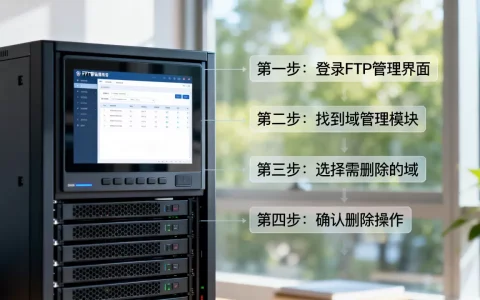
修改FTP服务器的域名账号和密码,本质是登录FTP服务端管理工具或系统底层,对已创建的虚拟用户或系统用户进行重命名与密码重置操作,完成后重启服务使新凭证生效。
澄清概念:什么是FTP的域名账号
很多新手朋友一听到“域名账号”就发懵,以为是在改域名的DNS,咱们日常说的“FTP域名账号”,指的是在FTP客户端(比如FileZilla Client、Xftp)连接时,主机栏填的是域名(比如ftp.yourdomain.com),而账号密码就是服务端给开的那组凭证,改域名账号和密码,实际上改的是服务端那个FTP用户名和它的密码,跟域名解析本身没有直接关系。

FTP服务器账号密码修改的前置准备
在动手改密码之前,咱们得先弄清楚手头这台服务器的底细,盲目操作很容易把正在跑业务的文件传输服务搞宕机,造成不必要的业务中断。
确认FTP服务端类型与运行环境
现在市面上跑FTP服务的无非就那几款主流软件,Linux系统下多是vsftpd或者ProFTPD,Windows系统下常用FileZilla Server或者IIS自带的FTP服务,如果你用的是云服务器,很多朋友会直接装个宝塔面板或者AMH来管理,你得先搞清楚自己用的是哪种,因为不同软件改密码的路径完全不一样,命令行和图形界面的操作逻辑天差地别。
权限验证与安全备份
改密码这事儿得有管理员权限,如果是Linux,你得有root账号或者具备sudo权限的账号;如果是Windows,得用管理员身份运行相关管理工具,据工信部数据,近年来网络安全事件中,相当一部分是由于运维人员权限管理不规范、操作前未做备份导致的,所以在改之前,最好把原来的配置文件备份一份,比如Linux下执行cp /etc/vsftpd/vsftpd.conf /etc/vsftpd/vsftpd.conf.bak,留个后手总是没错的,万一改错了还能迅速回滚。
Linux系统下修改FTP账号和密码实操
Linux环境下的FTP修改是咱们运维经常遇到的场景,这里以最常用的vsftpd为例,拆解具体的操作步骤,vsftpd支持本地真实用户登录,也支持虚拟用户登录,两者的修改方式截然不同。
vsftp修改虚拟用户密码步骤
很多企业为了安全,不用系统真实用户,而是用vsftpd的虚拟用户,这类用户的密码存在一个数据库文件里,通常是Berkeley DB格式,改这种密码,光敲passwd命令是没用的,必须重新生成数据库。
- 定位密码数据库文件:一般在
/etc/vsftpd/目录下,比如文件名叫vusers.db。 - 生成新密码文本文件:新建一个文本文件,比如
vusers.txt,里面按照奇数行用户名、偶数行密码的格式写好,如果多个用户,就以此类推往下排。 - 生成数据库文件:执行命令
db_load -T -t hash -f vusers.txt /etc/vsftpd/vusers.db,这步操作会把明文文本转换成加密的哈希数据库。 - 重启服务生效:执行
systemctl restart vsftpd让新密码库生效。
这种方法稍微繁琐点,但安全性高,业内专家指出,虚拟用户模式能有效隔离FTP访问与系统底层权限,是防范提权攻击的有效手段。
系统真实用户密码的修改方式
如果你的FTP账号直接绑定的是Linux系统真实用户,修改起来就简单多了,直接用Linux自带的passwd命令搞定。
- 登录服务器终端:通过SSH工具连上服务器,获取命令行操作权限。
- 执行修改命令:输入
passwd 你的FTP用户名,比如passwd ftp_www。 - 输入新密码:系统会提示输入两次新密码,输入时不会显示任何字符,别以为键盘坏了,盲打输入即可。
- 验证登录:改完后不需要重启vsftpd服务,直接用FTP客户端连上测试即可。
Windows系统下FTP账号密码调整方法
Windows服务器跑FTP也很常见,尤其是那些跑老ASP.NET或者内部文件共享的企业,Windows下的修改主要依赖图形化界面。
Windows FTP服务器更改密码和账号一样吗
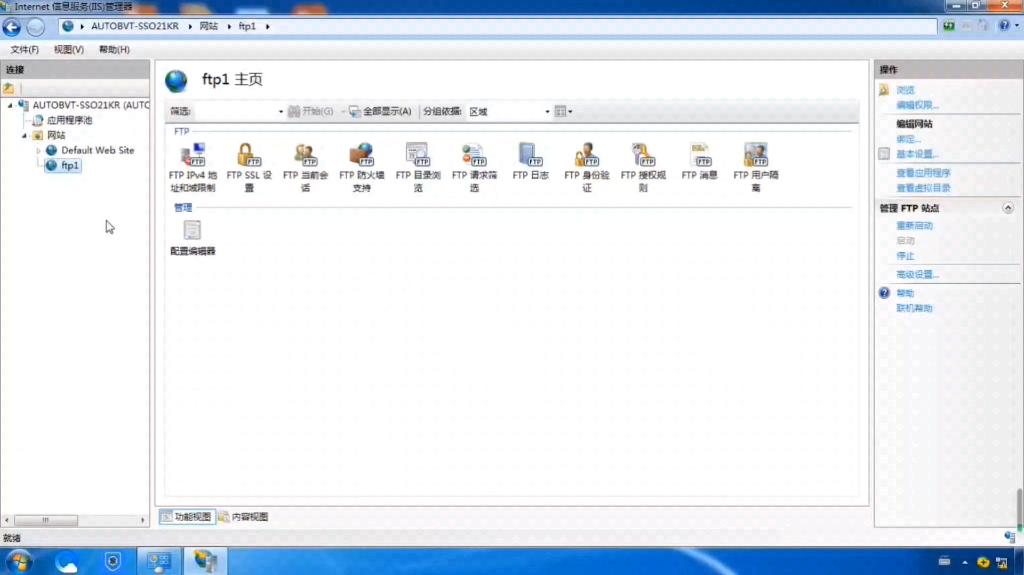
在Windows的IIS FTP服务里,修改账号和修改密码的逻辑是有明显区别的,IIS的FTP用户通常就是Windows的系统本地用户。
- 修改密码:右键“此电脑”选“管理”,进“本地用户和组”,找到对应用户,右键“设置密码”即可。
- 修改账号名:账号名其实不建议直接改,容易导致NTFS文件夹权限错乱,如果非要改,得在用户管理里右键“重命名”,然后去IIS管理器的“FTP身份验证”和“FTP授权规则”里把旧账号名替换成新账号名。
Windows FTP服务器更改密码和账号一样吗?答案是操作入口类似,但后续影响完全不同,改账号的工作量和风险远大于改密码。
FileZilla Server图形界面操作路径
如果你用的是FileZilla Server,那就直观多了,全程图形化操作,对新手非常友好。
- 打开管理界面:启动FileZilla Server Interface,连接到本地服务器。
- 进入用户管理:点击顶部菜单的“Edit” -> “Users”。
- 修改密码:在用户列表选中要改的账号,在右侧“Password”框里直接输入新密码,点击“OK”保存即可生效。
- 修改账号名:如果涉及改账号名称,FileZilla不支持直接改名,只能删掉旧账号,新建一个同名账号,再把目录权限重新配一遍。
控制面板快捷修改方式
现在绝大多数中小企业的站长都不愿意敲命令行,更习惯用可视化面板来管理服务器。
宝塔面板修改FTP密码在哪改
用宝塔面板的朋友,改FTP密码非常傻瓜式,基本属于一键操作。
- 登录面板:浏览器输入宝塔面板地址,输入账号密码登录进去。
- 找到FTP管理:左侧导航栏点击“FTP”选项卡。
- 点击管理:在需要修改的FTP账号右侧,点击“管理”或者直接点击“密码”列的编辑小图标。
- 设置新密码:在弹出的窗口输入新密码,或者直接点击“随机生成”按钮生成强密码,然后保存,宝塔会自动在底层帮你跑完重置命令,完全不用操心。
FTP账号密码安全维护规范
改密码不是一锤子买卖,日常的维护规范才是保命的底牌,FTP协议本身是明文传输,安全性较弱,更需要在账号密码上下功夫。
企业FTP服务器密码多久换一次合适
这是很多运维主管头疼的问题,换得太勤,业务端应用连接配置跟不上,容易断连;换得不勤,又怕被黑客爆破,行业共识认为,对于暴露在公网的FTP服务,建议每90天强制轮换一次高复杂度密码,如果是内网且仅限IP白名单访问,可以适当延长到半年,每次换完密码,记得同步更新业务代码里写死的FTP连接配置,避免服务中断。
权限最小化原则与审计日志
改完账号密码后,别顺手把整个根目录权限全给这个账号,只给业务需要的最小目录读写权限,务必开启FTP服务器的操作日志,据统计,开启详细审计日志的FTP服务器,在遭遇入侵后的溯源成功率有较大提升,密码设置上,尽量做到长度在12位以上,包含大小写字母、数字和特殊符号。
FTP服务器修改域名账号和密码的核心在于明确服务端类型,无论是敲命令还是用面板,遵循备份、修改、验证的闭环流程,才能保障文件传输安全。
关于FTP服务器怎么修改域名账号和密码的常见问题
Q1:修改FTP密码后,正在传输的文件会中断吗?
A:会中断,FTP协议在传输文件前需要进行身份验证,如果中途修改了密码,当前的TCP连接会因为认证失效而断开,正在进行的文件传输会终止,需要重新连接并重新传输。
Q2:域名解析变了,FTP账号密码需要重新设置吗?
A:不需要,域名解析只是将域名指向新的IP地址,FTP账号和密码是存储在FTP服务端本地的数据库或系统文件中的,只要服务器没有重装,账号密码依然有效。
Q3:FTP虚拟用户密码忘记了自己能找回吗?
A:不能找回,只能重置,虚拟用户的密码在生成数据库时是单向加密的,无法逆向解密原密码,只能通过重新生成DB文件的方式设置一个新密码。
首发原创文章,作者:王坚,如若转载,请注明出处:https://idctop.com/article/575914.html