实现FTP服务器数据自动拷贝,最可靠的方式是结合脚本定时任务或专业同步工具,具体方案取决于你的操作系统、拷贝频率以及目标存储位置。
为什么需要FTP数据自动拷贝
手动备份FTP数据既繁琐又容易出错,一旦文件漏传、服务器宕机或误删,恢复成本极高,自动拷贝能将你从重复劳动中解放出来,确保数据在任何时候都有一份可用副本,无论是网站日志、客户订单文件还是企业内部系统传输的数据,定期自动同步已经成为IT运维的基本动作,行业共识认为,数据备份的自动化程度直接影响企业应对突发故障的恢复速度。
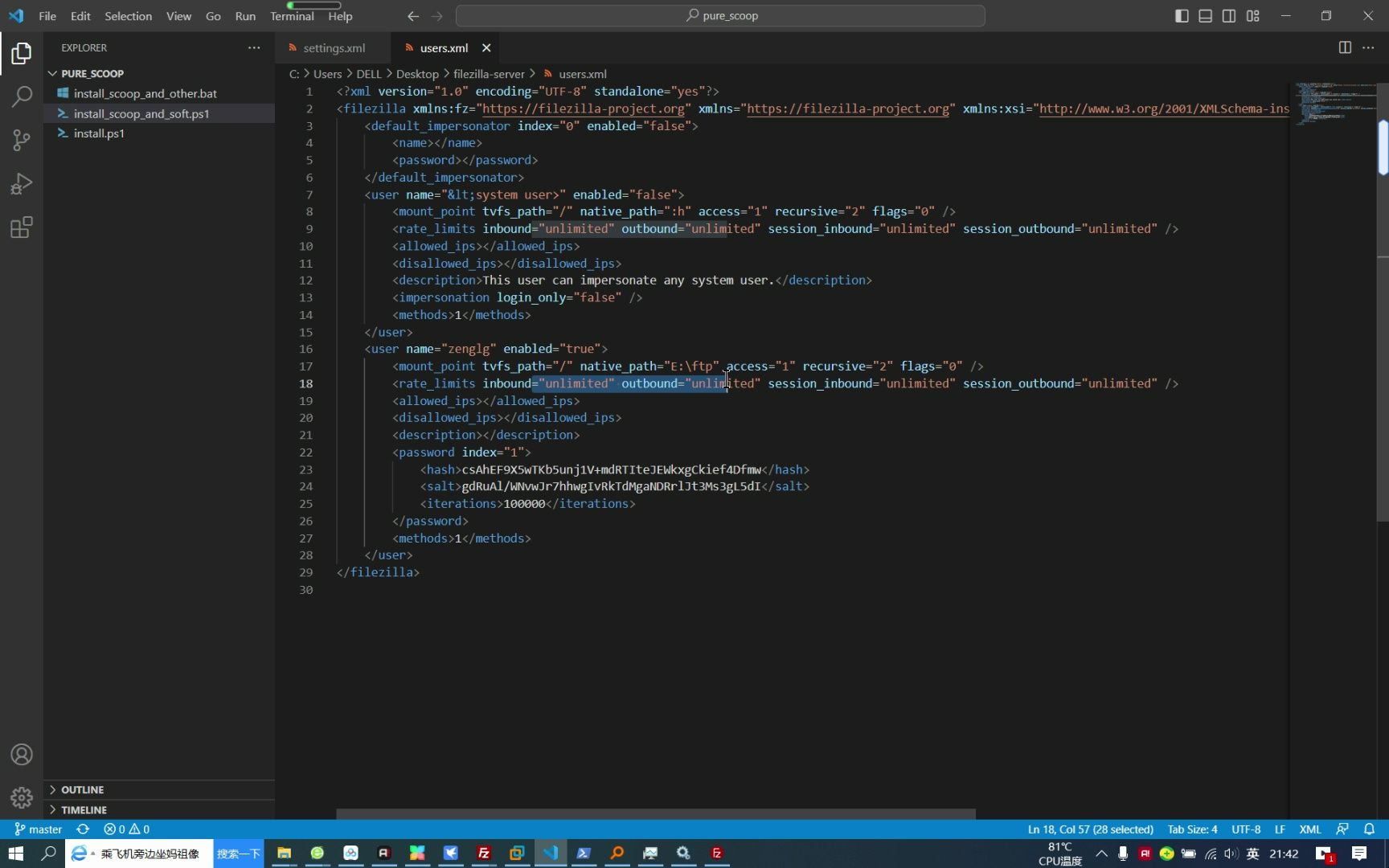

FTP服务器数据自动拷贝怎么设置
核心思路是两步:编写能够登录FTP并下载/上传文件的脚本,再用系统定时器(如cron或任务计划程序)按设定周期执行,下面按主流环境给出具体方法。
选择适合的自动拷贝工具
- 开源脚本类:lftp、wget、curl、rsync(支持FTP模式),优点是无成本,灵活度高,适合有技术基础的团队。
- 商业软件类:SyncBack、GoodSync、Allway Sync,提供图形界面和日志,适合非技术人员,部分版本需付费,但功能更完善。
- 云平台内置功能:部分云存储服务(如简米云OSS、酷番云COS)自带FTP同步插件,可直接将数据推送到对象存储。
Linux环境下的自动拷贝脚本
使用lftp可以实现批量下载、断点续传和目录同步,以下是一个典型示例:
#!/bin/bash
lftp -u username,password -e "mirror -c --delete --parallel=3 /remote/path /local/path; quit" ftp.yourserver.com
-c支持断点续传,--delete删除本地多余文件实现镜像,
--parallel
- 将此脚本保存为
ftp_sync.sh,赋予执行权限,然后添加到crontab:0 2 /path/to/ftp_sync.sh
- 这样每天凌晨2点自动执行一次,你也可以根据数据量调整频率,比如每4小时执行一次。
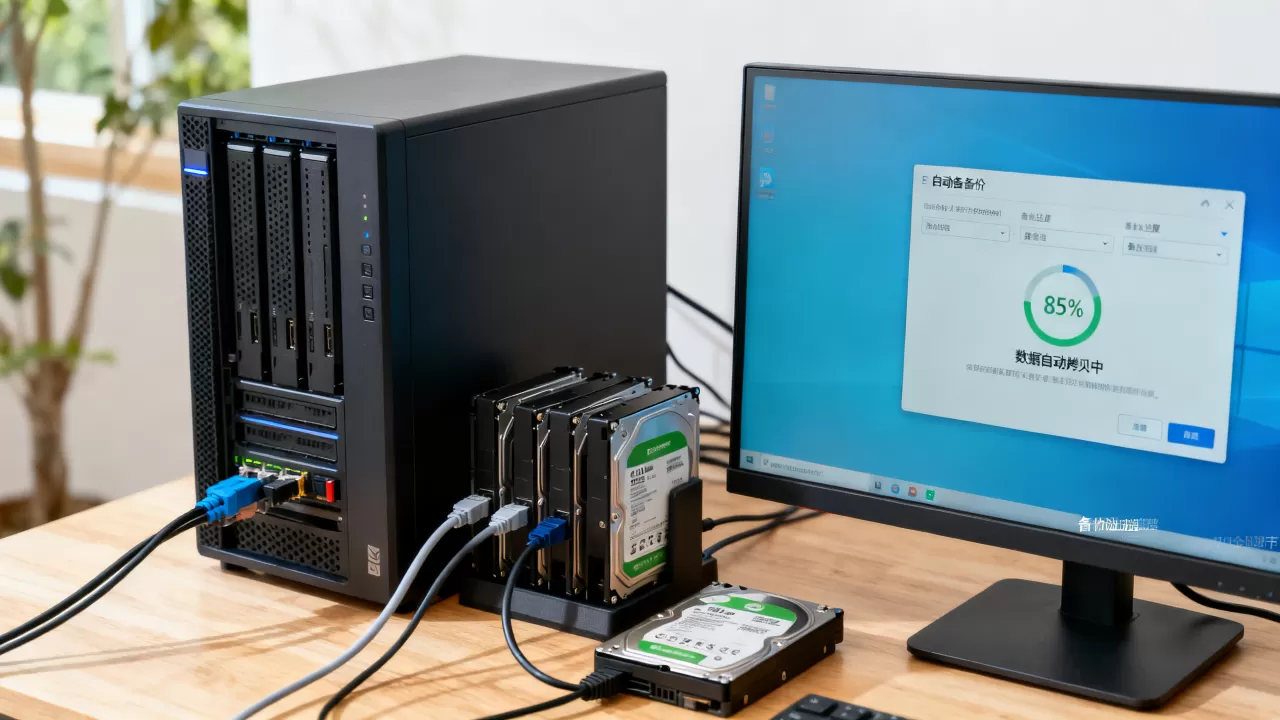
Windows环境下的自动拷贝方案
Windows自带的功能可以通过PowerShell或WinSCP命令行实现,推荐使用WinSCP,它免费且支持脚本操作。
- 下载WinSCP并安装,记下安装路径。
- 创建脚本文件
sync.txt:option batch continue option confirm off open ftp://username:password@ftp.yourserver.com synchronize local -delete "C:LocalFolder" "/RemoteFolder" close exit - 在任务计划程序中新建基本任务,设置触发器(如每天凌晨1点),操作选择启动程序,程序填写
WinSCP.exe,参数添加/console /script="C:pathtosync.txt"。 - 测试运行一次,确认日志无错误。
企业FTP自动备份方案对比:本地存储与远程同步
不同业务场景对数据拷贝的要求差异很大,下面从几个关键维度对比两种主流方向。
本地备份方案
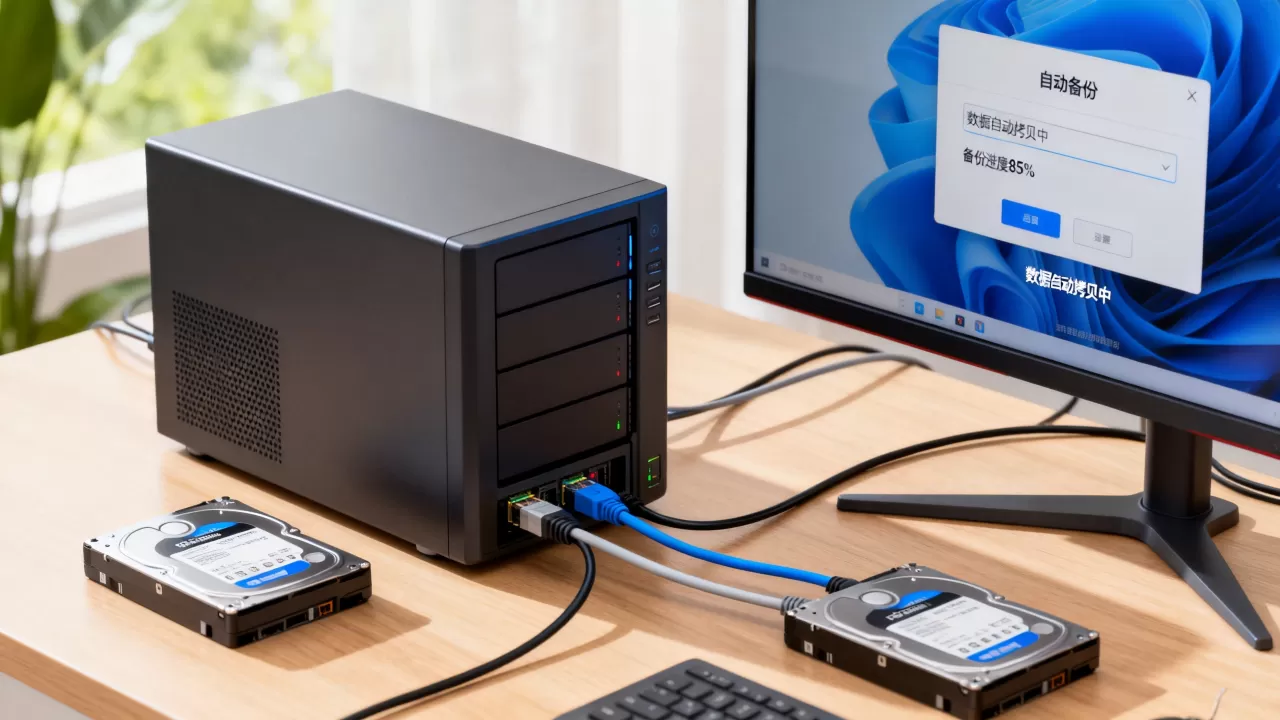
- 操作方式:将FTP数据拷贝到内部服务器、NAS或外接硬盘。
- 优势:传输速度快,不受外网带宽限制;数据完全掌控在本地,安全性高。
- 劣势:需要额外存储硬件,且存在单点风险(物理损坏、勒索病毒)。
- 适用场景:对数据隐私要求极高的企业,或已有完善本地灾备体系的团队。
远程同步方案
- 操作方式:将FTP文件同步到另一台FTP服务器、云存储或异地机房。
- 优势:实现异地容灾,即使本地发生灾难也能快速恢复;云存储通常自带版本管理,误删可回溯。
- 劣势:依赖网络带宽,大文件同步耗时较长;长期使用需要支付云服务或带宽费用。
- 适用场景:需要异地容灾、分支机构数据统一管理的企业。
如何选择适合企业的方案
| 维度 | 本地备份 | 远程同步 |
|---|---|---|
| 成本 | 一次性硬件投入 | 持续带宽和存储费用 |
| 恢复速度 | 极高(局域网内) | 中等(取决于网络) |
| 安全风险 | 物理破坏、勒索病毒 | 数据泄露、服务商可靠性 |
| 管理复杂度 | 较低 | 较高(需配置网络策略) |
如果你的业务数据量不大且内网带宽充足,本地备份是性价比最高的选择,如果数据量达到TB级别且需要跨地域容灾,建议采用远程同步为主、本地备份为辅的混合策略,近年来,相当一部分企业选择将FTP数据自动拷贝到对象存储,既享受弹性扩展又无需维护硬件。
常见问题与优化技巧
如何处理大文件传输中断
使用lftp或WinSCP时,务必开启断点续传功能,lftp的-c参数和WinSCP的synchronize命令默认支持断点续传,如果文件传输中途断开,下一次执行会自动从断点继续,无需重新传输整个文件。
如何确保数据一致性
在脚本中加入校验机制,lftp的mirror命令可以结合--checksum参数,在同步前比较文件大小和修改时间,避免覆盖尚未变更的文件,对于关键业务数据,可在同步完成后生成MD5校验文件,与源端比对。
如何监控自动拷贝任务状态
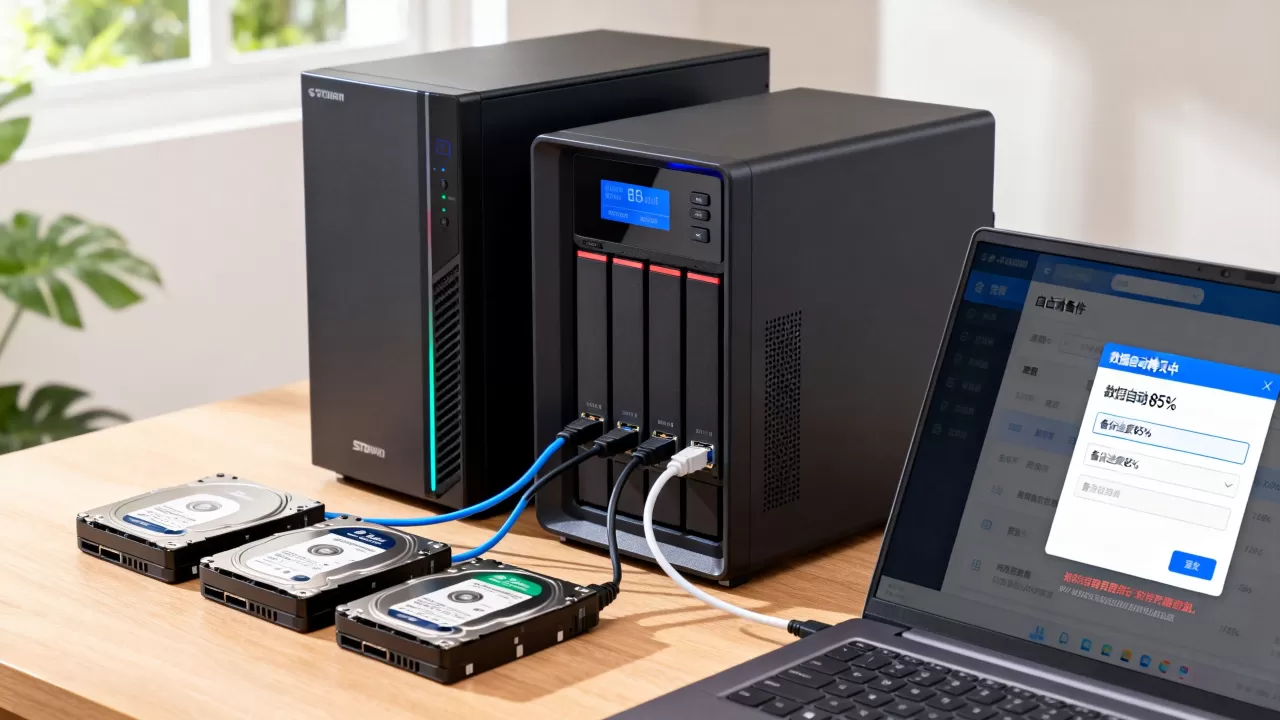
- 日志记录:在脚本中重定向输出到日志文件,
>> /var/log/ftp_sync.log 2>&1。 - 邮件告警:在脚本末尾添加条件判断,如果同步失败则发送邮件通知,Linux下可结合
mail命令,Windows下可用PowerShell的Send-MailMessage。 - 第三方监控:使用Zabbix或Nagios定期检查日志文件的最新修改时间,若长时间未更新则触发告警。
自动拷贝FTP数据并非复杂工程,关键在于选对工具并根据自身场景确定策略,无论是本地NAS还是云端存储,只要坚持定时执行并验证结果,你的数据安全就能得到基本保障。
FTP数据自动拷贝常见问题解答
FTP数据自动拷贝到本地需要什么软件?
如果你熟悉命令行,Linux下用lftp,Windows下用WinSCP,两者都免费且支持脚本化,如果追求图形界面,SyncBack Free版可以满足大多数日常需求,下载后只需配置源和目的路径即可。
如何设置FTP定时自动备份脚本?
以Linux为例,先用lftp编写同步脚本并测试通过,然后通过crontab设定执行时间,关键步骤:给脚本执行权限,在crontab中添加一行,指定脚本路径和执行频率,最后检查日志确认任务按计划运行。
FTP自动拷贝与rsync同步有什么区别?
FTP自动拷贝适用于标准的FTP/SFTP协议,兼容性广,但速度一般,rsync是增量同步工具,传输效率更高,但需要双方都支持rsync协议(通常用于SSH环境),如果源端仅提供FTP接口,则只能使用FTP方式;如果两端都在你的控制下,rsync是更优选择。
首发原创文章,作者:王坚,如若转载,请注明出处:https://idctop.com/article/576231.html