在IB组网中,安装IB驱动虽然是可选步骤,但实际部署时,多数高性能场景强烈建议安装官方驱动,这样才能把InfiniBand网络的低延迟和高吞吐潜力完全释放出来。
IB组网方案对比:官方驱动与系统自带驱动怎么选
IB网络的高性能离不开驱动层的支持,目前主流的IB网卡,例如NVIDIA的ConnectX系列,在Linux内核中都自带驱动(如mlx4_core或mlx5_core),这意味着系统安装后就能识别并使用IB网卡,但自带的驱动往往只提供基础功能,在性能调优、高级特性(如RDMA、GPUDirect)以及稳定性方面,与官方提供的Mellanox OFED驱动存在差距。

系统自带驱动的适用场景
自带驱动的最大优势是省心,如果你只是搭建测试环境,或者IB网络仅用于低负载的数据传输,那么内核自带的驱动完全够用,行业共识认为,在非生产环境或对延迟不敏感的业务中,使用自带驱动可以节省安装时间,同时避免因驱动版本与内核不匹配导致的兼容性问题。
官方驱动(MLNX_OFED)的核心优势
官方驱动则针对IB网络做了深度优化,它除了提供完整的RDMA支持外,还附带性能调优工具、诊断命令以及针对不同CPU架构的编译优化,在HPC集群、AI训练场景中,官方驱动能将延迟降低到微秒级,吞吐量提升明显,如果你需要做RoCE到IB的混合组网,或者需要配置SR-IOV虚拟化,官方驱动几乎是唯一选择。
如何选择
- 如果IB网络只承担管理流量或备份任务,且对延迟不敏感,自带驱动即可。
- 如果涉及大数据计算、分布式存储或GPU通信,务必将官方驱动作为首选。
- 不确定选哪个时,建议先使用自带驱动完成基础组网,后续再替换为官方驱动,两者切换成本很低。
安装IB驱动前的硬件与系统准备
动手安装前,先确认硬件和系统环境,这一步能避免大半的安装报错。
ib组网硬件清单:确认网卡与系统兼容性
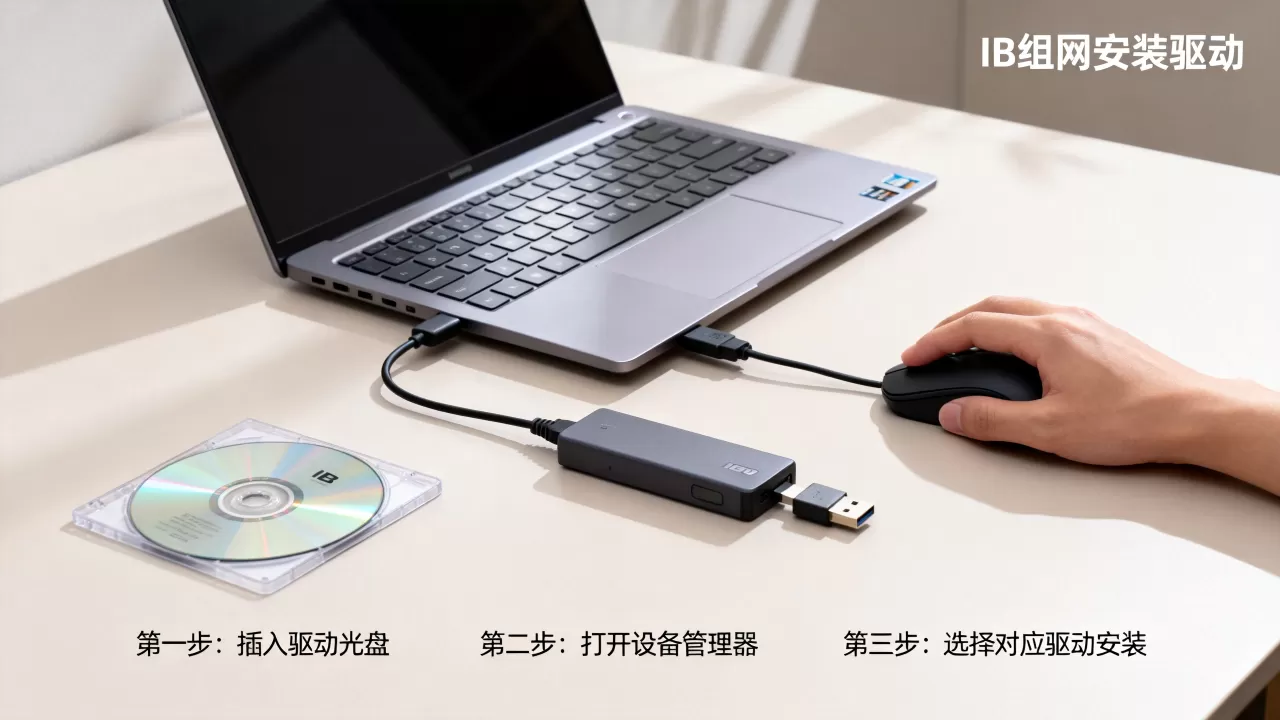
- 网卡型号:以ConnectX-4/5/6/7系列为主,不同型号对应的驱动版本不同,NVIDIA官网有兼容性矩阵。
- 固件版本:部分老旧网卡需要先升级固件,否则新驱动可能无法识别。
- 服务器架构:x86和ARM(如华为鲲鹏、Ampere)的驱动包是分开的,下载时务必选对。
- 操作系统版本:Ubuntu 20.04/22.04、CentOS 7/8、RHEL 8/9等主流系统都支持,但内核版本最好在官方支持的范围内。
下载正确的驱动版本
访问NVIDIA网络驱动下载页面,选择对应的网卡型号和操作系统,注意区分“MLNX_OFED”和“WinOF-2”等不同包,Linux环境下,通常下载.tgz格式的压缩包,里面包含完整的安装脚本和依赖。
IB驱动安装实操步骤(基于Ubuntu 22.04)
以下以Ubuntu 22.04和ConnectX-5网卡为例,展示完整的安装流程,这些命令同样适用于其他Debian系系统。
准备依赖环境
sudo apt update
sudo apt install -y build-essential dkms libibverbs-dev librdmacm-dev
build-essential提供编译工具。dkms用于将驱动模块注册到内核,保证内核升级后驱动自动重建。libibverbs-dev和librdmacm-dev是RDMA库,安装官方驱动时会用到。
运行安装脚本
解压驱动包并进入目录:
tar xzf MLNX_OFED_LINUX-5.8-2.0.3.0-ubuntu22.04-x86_64.tgz
cd MLNX_OFED_LINUX-5.8-2.0.3.0-ubuntu22.04-x86_64
执行安装脚本,建议使用--with-dkms参数将驱动注册到DKMS:
sudo ./mlnxofedinstall --with-dkms
安装过程中会提示确认依赖是否满足,若缺少包,脚本会自动尝试安装,整个过程大约需要5-10分钟,取决于服务器性能。
ib驱动安装报错常见原因及解决
- 内核头文件缺失:安装前未安装

linux-headers-$(uname -r)
sudo apt install linux-headers-$(uname -r)。 - 依赖库冲突:系统中已安装其他版本的IB驱动(如升级前残留的旧版驱动),导致安装脚本检测到冲突,解决:运行
sudo ./mlnxofedinstall --force覆盖安装,或先卸载旧驱动。 - 固件不匹配:网卡固件版本过低,解决:下载NVIDIA固件工具(
mlxup)进行固件升级,之后再重装驱动。 - 架构错误:下载的是x86版本,但实际是ARM服务器。这是新手最容易犯的错误,下载前务必确认服务器架构。
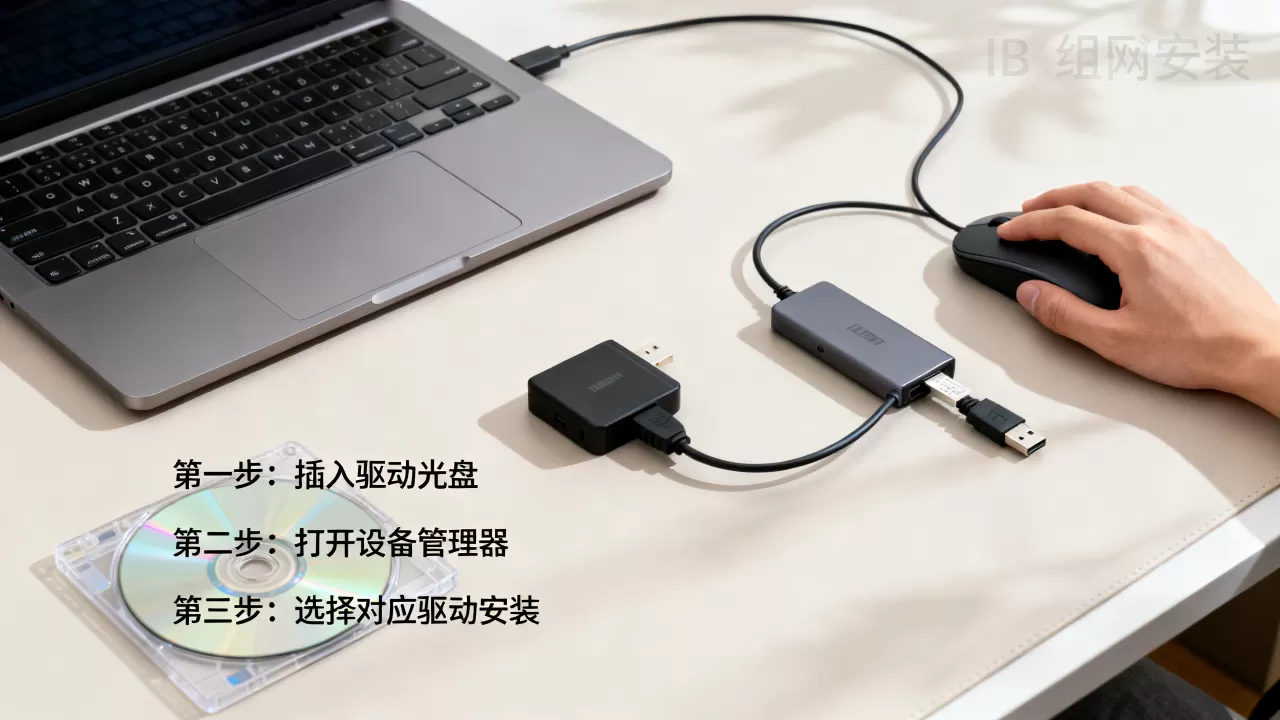
验证驱动安装
安装完成后,重启系统:
sudo reboot
重启后,使用ibstat命令查看网卡状态,如果看到state: Active,说明驱动安装成功,还可以用ibv_devinfo查看详细设备信息,用ib_write_bw测试带宽。
上海IB组网服务中驱动安装的注意事项
在上海等一线城市,许多企业选择本地服务商协助部署IB网络,服务商通常提供“交钥匙”方案,但驱动安装环节仍有一些细节需要关注。
服务商环境差异
不同的服务商使用的操作系统模板可能不同,有的预装旧版驱动,有的则完全裸机,如果服务商提供的是CentOS 7模板,需要特别注意内核版本,因为CentOS 7的内核偏旧,官方驱动可能需要额外补丁,建议在合同签订前,与服务商明确驱动版本和安装策略,避免因驱动问题导致验收延迟。
批量部署时的驱动一致性
对于大型集群,上海IB组网服务商往往采用PXE或自动化工具批量安装系统,这时候驱动版本必须统一,否则后续性能调优很难展开,如果使用官方驱动,建议全集群统一使用同一个OFED版本,并将驱动包预置到系统镜像中,减少逐个安装的麻烦。
本地技术支持的优势
选择上海本地的IB组网公司,最大的好处是响应快,驱动安装过程中如果遇到网卡不被识别、固件升级失败等突发问题,工程师可以携带备件或工具直接到机房处理,对于追求稳定性的金融机构或科研机构,这种本地化服务带来的停机时间缩短,是实实在在的价值。
无论你选择哪种IB组网方案,安装驱动时都要牢记:官方驱动能给你最完整的性能体验,但前提是做好兼容性验证,根据实际业务需求和硬件环境,在自带驱动和官方驱动间做出合理取舍,才能让IB网络发挥最大价值。
ib组网与IB驱动安装常见问题
问:安装IB驱动后,网卡指示灯不亮,ibstat也显示down,是什么原因?
答:首先检查物理连接,确认光模块和线缆是否插紧,然后查看网卡固件版本,如果固件太旧,驱动可能无法正常激活端口,运行ibstat时如果显示state: Down,可以用sudo mlnx_fwreset重置固件,或者重启交换机端口,如果问题依旧,尝试更换光模块排查硬件故障。
问:系统自带驱动和官方驱动可以同时安装吗?
答:不建议同时安装,两者会争夺同一硬件的控制权,导致驱动冲突,轻则性能下降,重则网卡无法识别,如果你已经安装了自带驱动,再安装官方驱动时,安装脚本会自动卸载自带驱动模块,反之,如果先安装了官方驱动,想退回自带驱动,需要手动卸载官方驱动(sudo /etc/init.d/openibd force-uninstall),然后重启恢复内核默认驱动。
问:在HPC集群中,所有节点都需要安装相同的IB驱动版本吗?
答:是,集群内驱动版本不一致会导致节点间无法建立连接,或出现RDMA通信失败,即使子网管理器(OpenSM)能够启动,数据传输也会因为协议版本差异而报错,建议在部署前规划好驱动版本,并将安装包统一分发,避免因版本混用导致集群不可用。
首发原创文章,作者:王坚,如若转载,请注明出处:https://idctop.com/article/576379.html