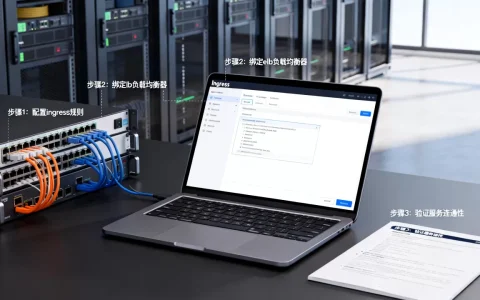
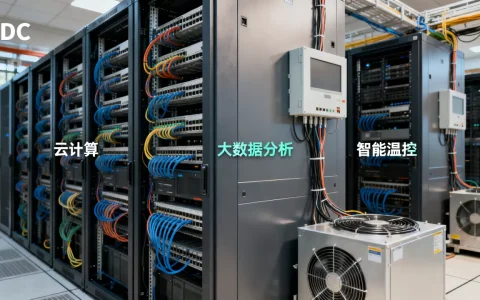
在InfiniBand网络中,ib网络地址的配置是节点间通信的基础,安装IB驱动则可根据实际需求灵活选择,但建议在多数高性能场景中执行安装以获得最佳性能。
ib网络地址怎么配置?从零开始的操作指南
了解ib网络地址:IPoIB协议
ib网络地址本质上是IP over InfiniBand(IPoIB)协议赋予的地址,它让InfiniBand网络能够运行标准的TCP/IP协议,每个InfiniBand端口可以拥有一个或多个ib网络地址,用于路由和通信。
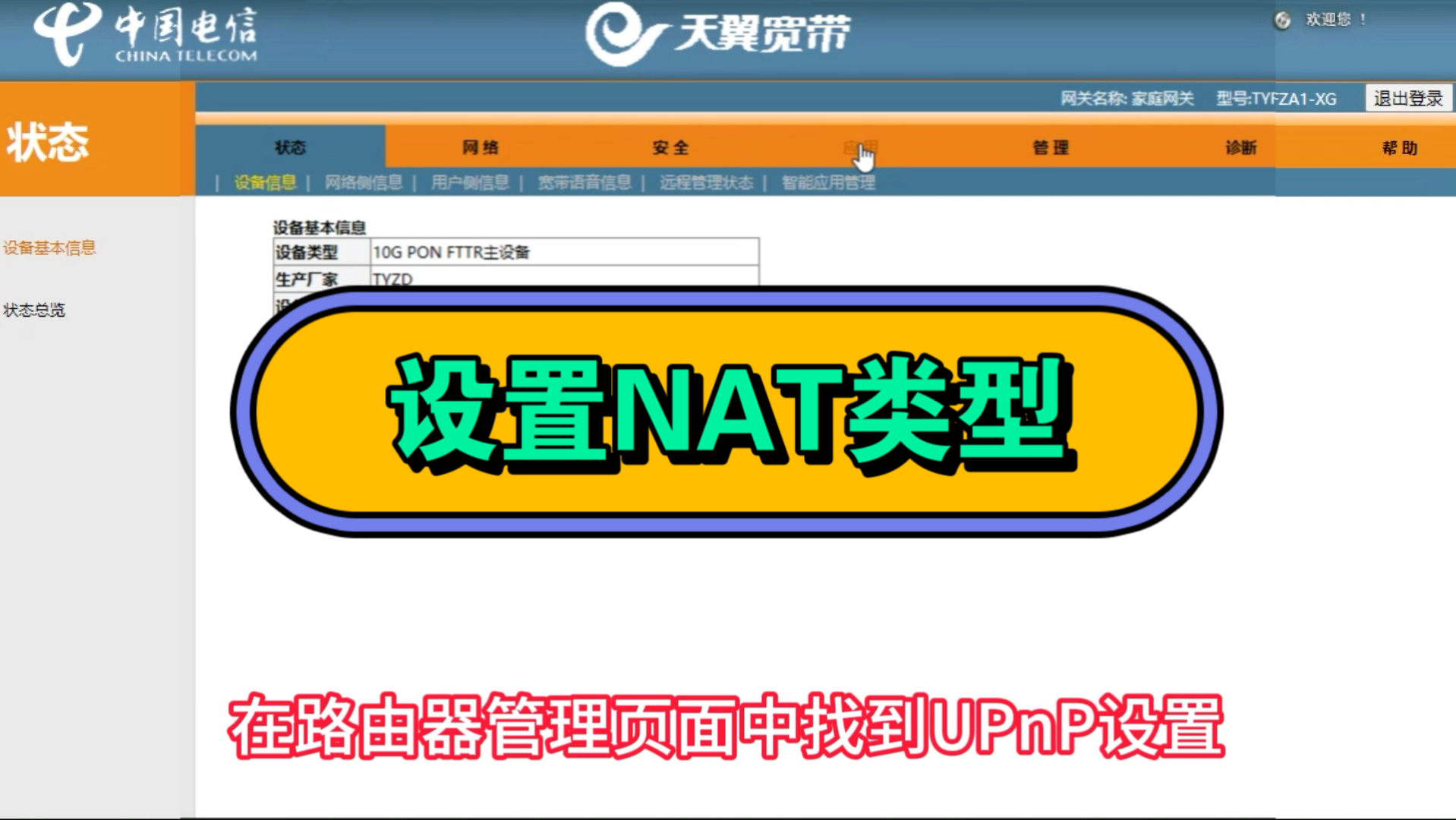

配置ib网络地址的详细步骤
- 检查硬件状态:使用
ibstat命令查看InfiniBand网卡状态,确认端口处于Active状态,并记录端口GUID,输出显示CA: 'mlx5_0',端口1状态为Active。 - 加载必要模块:确保内核加载了
ib_ipoib、ib_umad、ib_uverbs等模块,可通过lsmod | grep ib检查,若缺少,使用modprobe ib_ipoib加载。 - 创建子网接口(可选):根据子网前缀(P_Key)创建子接口,用于隔离不同网络。
echo 0x8001 > /sys/class/net/ib0/create_child,生成ib0.8001接口。 - 分配IP地址:使用
ip addr add 192.168.1.1/24 dev ib0,或编辑网络配置文件(如/etc/sysconfig/network-scripts/ifcfg-ib0),设置静态IP,对于持久化,建议写入配置文件。 - 启动接口:
ip link set ib0 up,然后使用ifconfig ib0或ip a show ib0确认地址生效。 - 验证连通性:通过
ping命令测试与同一子网内其他InfiniBand节点的连通性,注意MTU设置可能影响大包传输。ping -c 4 192.168.1.2。
配置中的常见场景与技巧
- 多IP配置:在同一InfiniBand端口上绑定多个IP地址,用于不同服务,如管理网络和存储网络,使用

ip addr add 192.168.2.1/24 dev ib0
- 使用NetworkManager:在RHEL/CentOS中,可通过
nmcli工具管理ib连接,nmcli con add type infiniband con-name ib0 ifname ib0 ip4 192.168.1.1/24。 - 子网前缀选择:P_Key的值范围是0x0000-0xFFFF,常用0x8001作为默认,确保所有节点使用相同P_Key,在HPC场景中,根据需要选择不同的P_Key实现网络隔离。
- MTU调整:InfiniBand链路MTU通常为4092,IPoIB默认MTU为2044,可通过
ip link set dev ib0 mtu 2044调整,提高吞吐量,在高速计算场景中,增加MTU可提升性能。
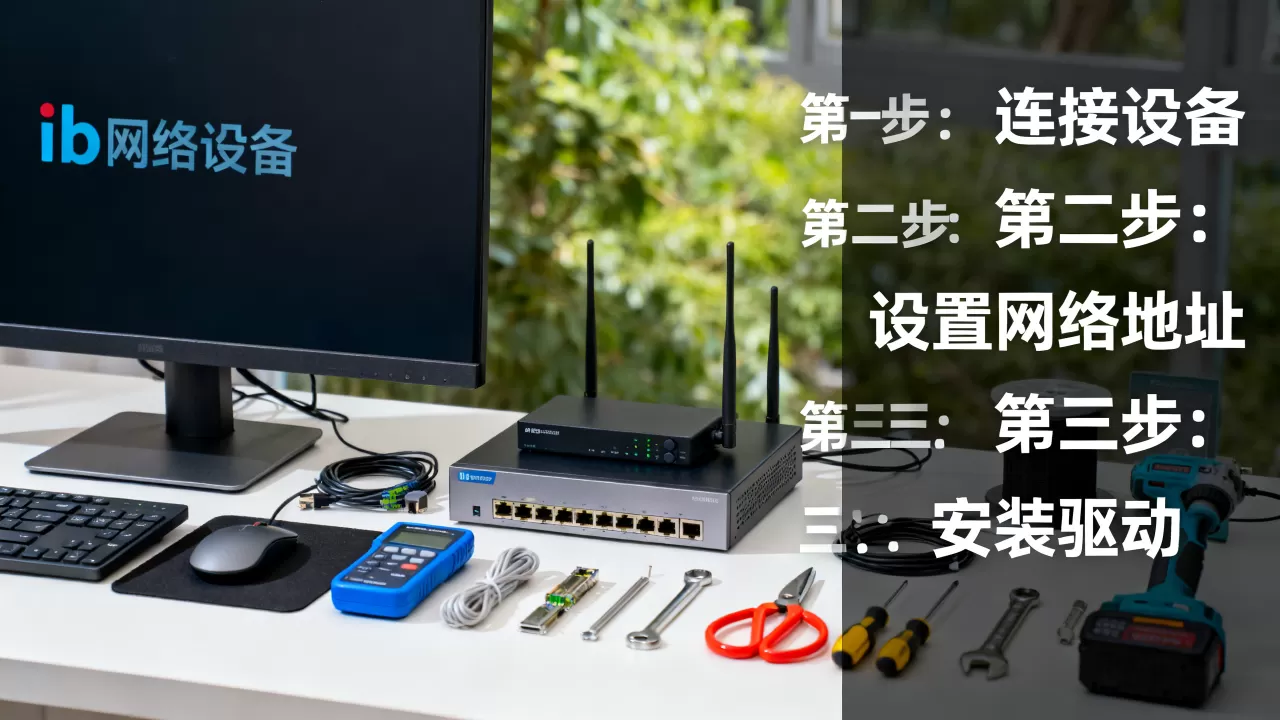
常见配置错误及解决
- 错误:ping不通:检查子网前缀是否一致,使用
ibstat查看P_Key值,另一常见原因是防火墙未放行IPoIB流量。 - 错误:接口未启动:使用
ip link show ib0确认状态,若为DOWN,检查模块加载和硬件连接。 - 错误:MTU不匹配:确保通信双方MTU一致,或设置为标准值避免碎片。
ib驱动安装教程:可选但关乎性能
默认驱动 vs 官方驱动:如何选择?
大多数Linux发行版包含OpenFabrics内核驱动,提供基础InfiniBand功能,但官方驱动(如Mellanox OFED)在此基础上增加RDMA、GPU Direct等高级特性,并针对特定硬件优化。业内专家指出,在低延迟敏感的应用中,官方驱动能减少延迟,提升整体效率。行业共识认为,官方驱动在复杂负载下表现更稳定,但安装过程需要更多操作。
哪些场景建议安装官方驱动?
- 高性能计算(HPC):需要极致性能,使用MPI over InfiniBand,官方驱动提供更好的MPI支持。
- 存储网络:需要RDMA以降低存储访问延迟,如NVMe over Fabrics。
- 机器学习训练:需要GPU Direct与InfiniBand结合,减少数据传输瓶颈。
- 虚拟化环境:需要SR-IOV等高级功能,官方驱动支持更完整。
安装官方驱动的步骤(以Mellanox为例)
- 下载驱动:从Mellanox官网获取
MLNX_OFED或mlnx-en包,选择与操作系统版本匹配的版本。MLNX_OFED_LINUX-5.8-1.1.2.1-rhel8.6-x86_64.tgz。 - 安装依赖:
yum install -y kernel-devel kernel-headers gcc make perl(Ubuntu使用apt-get install)。 - 运行安装脚本:
./mlnxofedinstall --distro rhel8.6 --force(--force覆盖现有驱动,需谨慎),脚本会自动编译内核模块。 - 处理冲突:安装过程中可能提示卸载旧驱动,脚本会自动处理,但建议备份重要配置,如网卡配置文件和
/etc/infiniband。 - 重启并验证:
reboot后,使用ibstatus查看驱动版本,使用ibv_devinfo查看端口信息,确认驱动正确加载。 - 可选配置:启动
rdma服务并设置systemctl enable rdma,对于GPU Direct,还需配置nvidia-persistenced。
驱动安装后的测试
- 延迟测试:使用
ibping -c 1000 -s 64测试节点间延迟,记录平均延迟。 - 带宽测试:使用
ib_write_bw -d mlx5_0 -p 1测试带宽,与官方文档对比。 - 功能验证:使用
ibv_devinfo和ibstat确认驱动功能正常,检查端口速率和状态。
国内服务器ib网络配置实践
场景1:企业数据中心
在国内许多企业数据中心,构建InfiniBand网络时,通常采用静态ib网络地址分配,配合官方驱动以利用
RDMA的延迟优势,在成本方面,驱动本身免费,但维护成本需考虑,性价比取决于应用需求,在服务器集群中,配置ib网络地址时,建议使用独立子网隔离管理流量。
场景2:云服务提供商
部分国内云厂商提供InfiniBand实例,其ib网络地址配置方式与物理服务器类似,用户可通过控制台或API设置,安装驱动时,需注意云环境的内核限制,可选性更加明显,因为云厂商可能已预配置驱动。
常见问题:ib网络地址配置与驱动安装
配置ib网络地址时,子网前缀(P_Key)必须一致吗?
是的,所有通信节点必须使用相同的P_Key,否则无法通信,P_Key通过echo 0x8001 > /sys/class/net/ib0/create_child创建,确保一致性是配置的前提,在交换机中,也需要配置对应的P_Key。
不安装官方驱动,使用默认驱动能实现RDMA吗?
默认驱动通常包含基本RDMA模块,但可能未启用或功能受限,要实现完整的RDMA功能,建议安装官方驱动,尤其是在需要GPU Direct等高级特性时,默认驱动在多数情况下可以满足基本通信,但性能可能无法达到硬件上限。
安装IB驱动后,如何验证驱动是否正常工作?
使用ibstatus命令查看所有InfiniBand端口的状态,包括链路速率、端口状态,使用ibv_devinfo查看设备详细信息,确认驱动版本,运行ibping测试节点间通信延迟,确保驱动正常工作,如果延迟异常,检查链路质量和MTU设置。
ib网络地址的配置是InfiniBand网络的基础,安装IB驱动则是对性能的进一步挖掘,根据实际场景选择是否安装官方驱动,是优化网络体验的关键。 正确配置ib网络地址,并根据需求决定驱动安装,可以平衡性能与维护成本,确保InfiniBand网络高效运行。
首发原创文章,作者:王坚,如若转载,请注明出处:https://idctop.com/article/576387.html