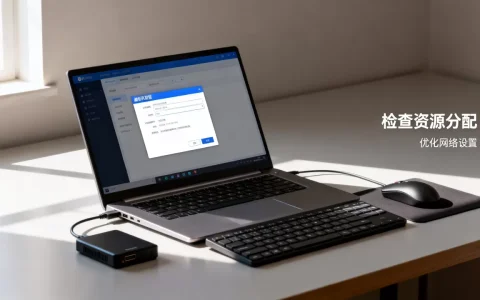
服务器虚拟主机拖文件夹这件事,本质上是把本地文件安全地搬到远端服务器,最稳妥的手段不是鼠标拖拽,而是通过SFTP/SCP协议或官方客户端完成目录传输,尤其在SAP S/4HANA服务器配置阶段,这一步直接关系到安装包的完整性和后续部署效率。
服务器虚拟主机拖文件夹先分清这几种场景
很多人打开虚拟主机管理面板,看到“文件管理”就想试试能不能把整个文件夹从桌面拖进去。多数情况下这个操作会失败,因为浏览器端的上传控件对文件夹递归上传的支持并不统一,尤其是嵌套层级深、文件名含中文或特殊字符时,中断概率极高。
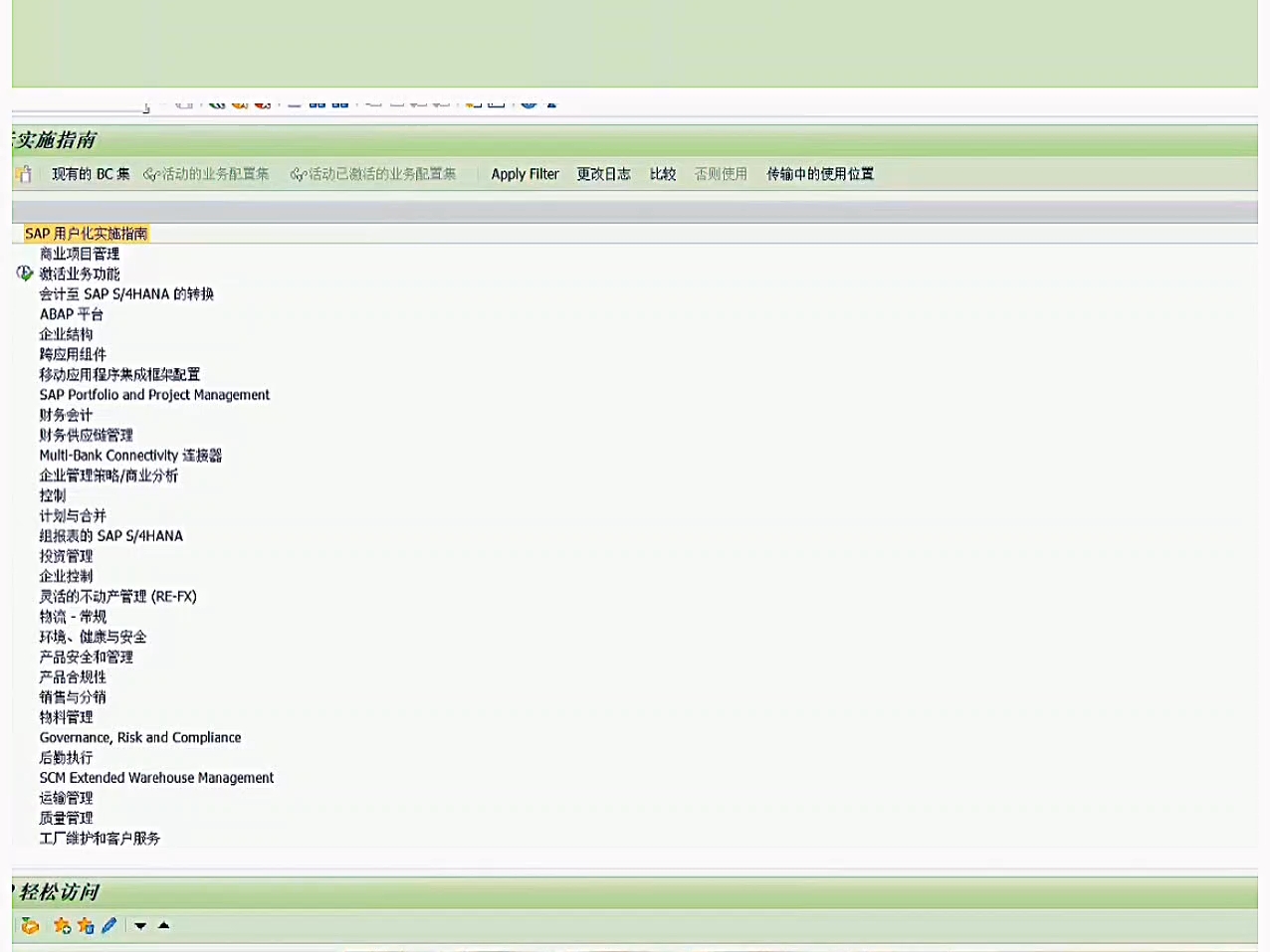

独享型虚拟主机或轻量云服务器
这类环境普遍提供SFTP登录权限,你可以在本地安装WinSCP或FileZilla,用主机IP(或域名)、端口22、账号密码建立连接,连接成功后,左右两个窗格就像Windows资源管理器一样,直接把左侧的文件夹拖到右侧目标目录,软件会自动递归传输所有子文件和目录权限。
这里有个细节:拖拽之前先确认服务器端目标路径有写入权限,假设你准备把SAP S/4HANA的安装介质放到/sapmedia下,就需要先创建目录并赋予sidadm用户可写权限:
sudo mkdir -p /sapmedia
sudo chown sidadm:sapsys /sapmedia
纯网页版文件管理
部分虚拟主机商只提供Web端文件管理器,拖”的动作被限制在页面内部,你可以先把本地文件夹压缩成zip包,通过网页上传到服务器,再在服务器端执行解压命令。
unzip /sapmedia/S4HANA2026.zip -d /sapmedia/S4HANA2026/
上传zip包时注意PHP或Nginx默认的upload_max_filesize限制,建议提前在php.ini里调大,否则传一半报错会非常尴尬。
云控制台与对象存储中转
如果虚拟主机的磁盘是云硬盘挂载的,可以先把文件夹传到同地域的对象存储桶,再用ossutil或s3cmd同步到服务器某个挂载目录,这种方式在本地带宽较差、文件总数上万时,比SFTP直传更稳定,
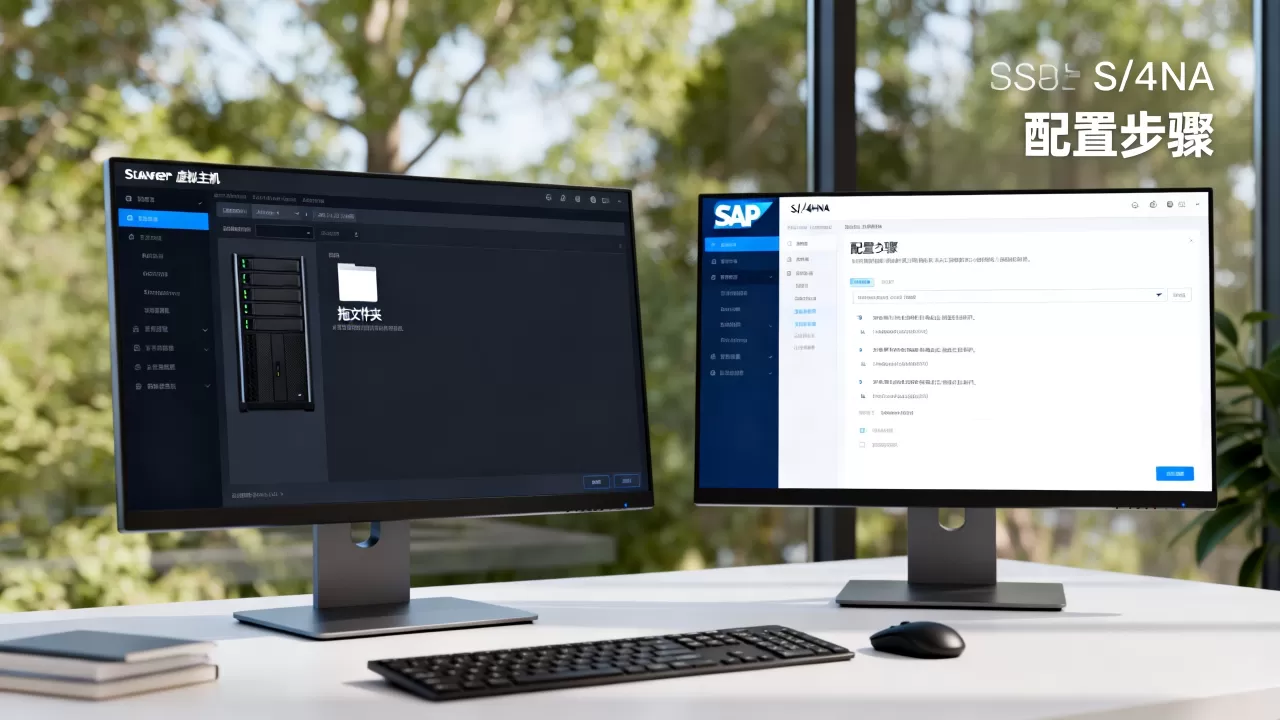
断点续传能力更强。
SAP S/4HANA服务器配置前必须搞清楚的目录规划
SAP S/4HANA可不是随便放个文件夹就能启动的服务,行业共识认为,磁盘布局决定了系统的性能上限和运维复杂度,配置阶段至少要划分出以下独立分区:
| 挂载点 | 用途 | 建议容量 |
|---|---|---|
/usr/sap |
SAP实例程序和核心进程 | 200GB以上 |
/sapmnt |
共享配置文件和全局资源 | 50GB以上 |
/sapmedia |
安装介质、补丁包、传输文件 | 按实际介质大小预留 |
/oracle(或/hana) |
数据库数据文件目录 | 按业务数据增长估算 |
/usr/sap/trans |
传输请求的暂存区 | 30GB以上 |
交换分区和文件系统格式要提前确认
SAP官方安装向导对文件系统格式有兼容性清单,多数情况下推荐XFS或ext4,如果你买的是虚拟主机,租用之前最好问一句服务商:内核版本、文件系统类型、swap空间是否能调整。
SAP S/4HANA的安装介质包括SAR文件、导出文件、数据库驱动等多个子目录,总体积轻松超过100GB,把这些文件塞进虚拟主机时,低配机器的IO等待时间会直线上升,所以上传环节建议避开业务高峰时段,或者干脆用rsync做增量同步:
rsync -avz --progress /mnt/local_sapmedia/ sidadm@yourhost:/sapmedia/
在虚拟主机上配置SAP S/4HANA服务器的实操要点
上传完文件夹只是第一步,服务器的内核参数和虚拟内存配置才是不翻车的保障,SAP S/4HANA对/proc/sys/vm/swappiness有明确建议值,你需要先修改为10左右:
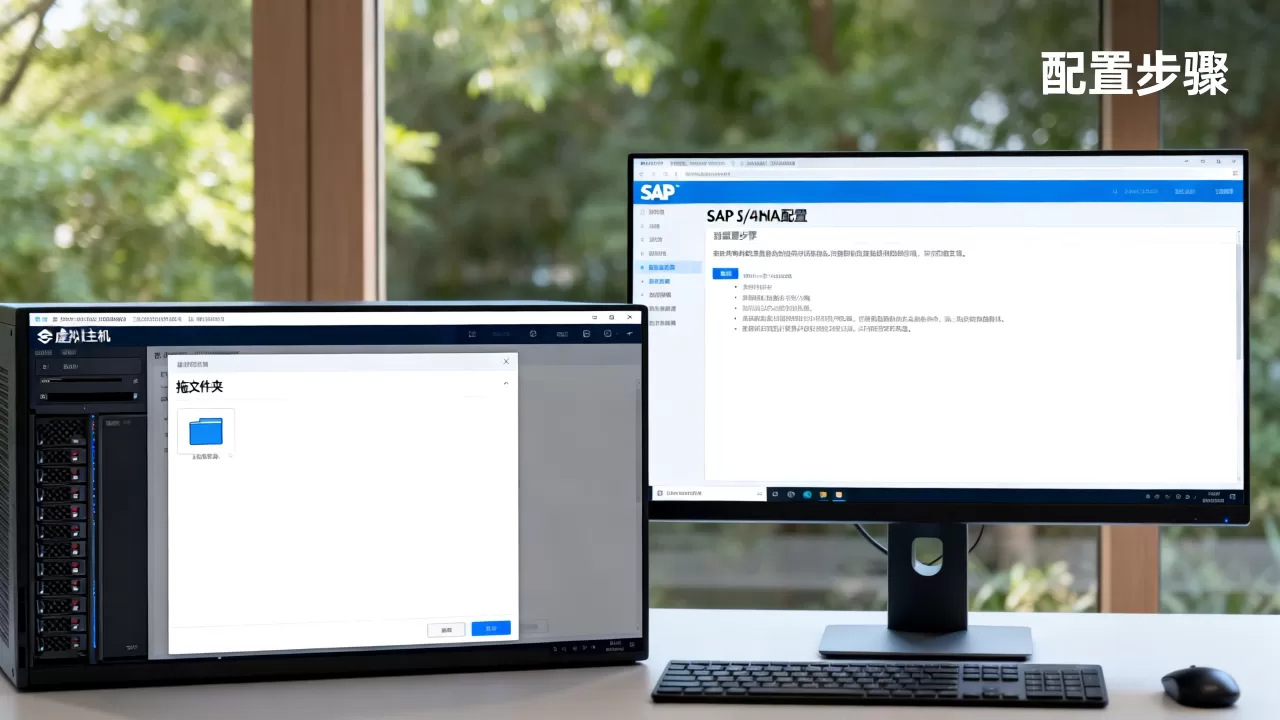
echo 10 > /proc/sys/vm/swappiness
sysctl -w vm.swappiness=10
以HANA数据库为例,SAP S/4HANA的服务器配置还会涉及/etc/sysctl.d/下的fs.aio-max-nr、net.core.somaxconn等参数,虚拟主机如果共享内核,部分参数会被宿主锁定,这点在购买前就要确认清楚,否则装到一半报sysctl权限错误,排查思路会非常绕。
由于你是从虚拟主机拖文件夹的方式协同工作,SFTP服务的配置文件要检查Subsystem sftp是否启用,有些最小化安装的虚拟主机镜像默认没有openssh-sftp-server,连接时会提示couldn't read packet: Connection reset,解决办法:
sudo yum install -y openssh-sftp-server
sudo systemctl restart sshd
通过SWPM执行安装时的用户权限
SAP S/4HANA安装包解压后,目录所有者必须与sidadm一致,很多人在虚拟主机上把文件夹拖进/sapmedia就忘了执行chown,导致SWPM报权限不足,建议上传完毕后统一处理:
sudo chown -R sidadm:sapsys /sapmedia/
SAP S/4HANA服务器的内存参数很有讲究,虚拟主机如果只分配了32GB内存,建议不要把SAP_HANA的global.ini里preallocation设置过大,否则系统启动阶段就会触发OOM Killer。
虚拟主机上传文件夹的方式对比与选型建议
单从“拖文件夹”这个动作出发,不同方式在真实体感上差异很大:
- SFTP(WinSCP/FileZilla):支持断点续传、目录同步、权限保留,适用于大型SAP安装包的持续更新
- 网盘/对象存储同步:拖拽最早,但多一步下载到服务器的中转动作,本地带宽小的环境下优势明显
- 远程桌面挂载本地磁盘:Windows虚拟主机常见,直接Ctrl+C/V粘贴文件夹,但不适用于Linux主机
- 命令行scp:适合服务器之间直接传输,不经过本地磁盘
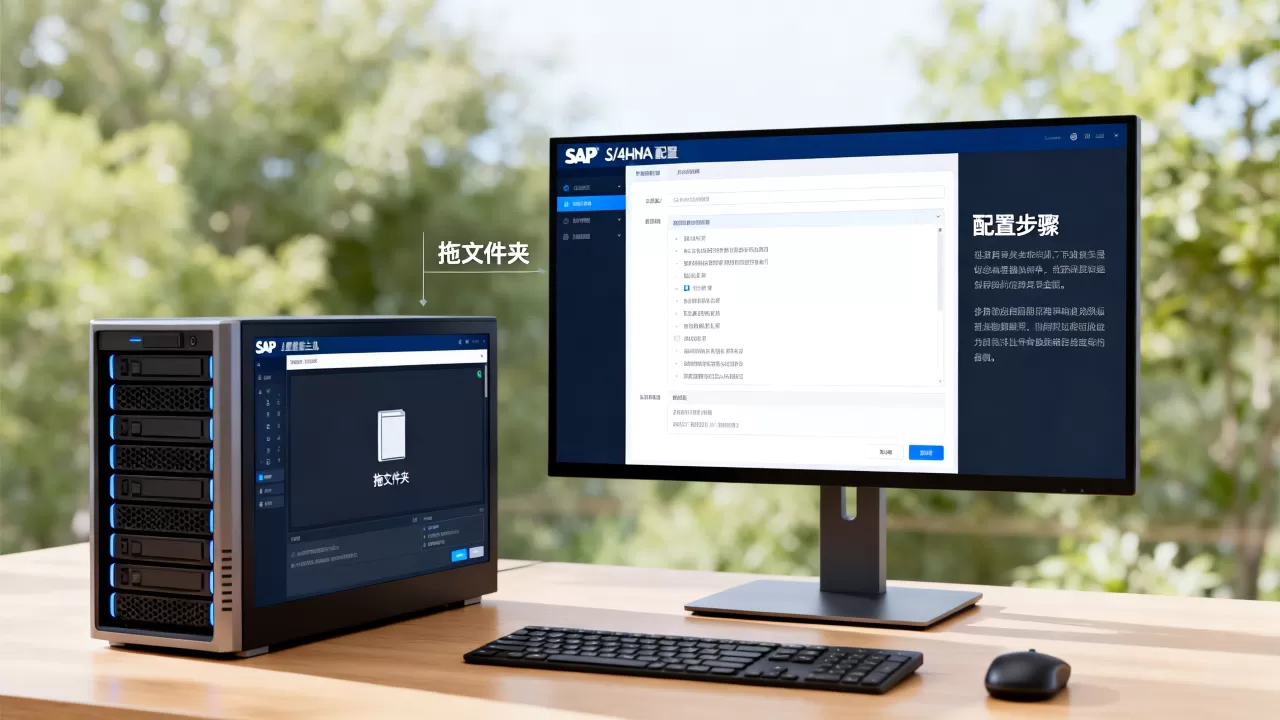
如果你是Windows电脑操作Linux虚拟主机,最推荐的做法是在WinSCP里设置同步镜像,左侧选中本地SAP补丁目录,右侧进入服务器目标目录,点“同步”按钮,它会自动对比文件大小和修改时间,只传增量部分,这种方式在SAP S/4HANA服务器配置阶段尤其适用,因为官方经常发SP堆栈补丁,每次单独传文件夹很费时间。
SAP S/4HANA服务器配置常见问题解答
服务器虚拟主机拖文件夹时断开了,如何续传?
SFTP工具通常会自动重连,但如果你用的是网页版上传,失败后可能要从头再来,建议改用rsync或lrzsz做断点续传。
rz -be -y
这个命令会启动ZMODEM协议传输,支持中断后恢复,避免重新传100GB安装介质的窘境,此后在/sapmedia目录下执行rz -be,即可选择本地文件断点续传。
SAP S/4HANA安装完成后,初始文件夹能否删掉?
安装介质目录/sapmedia中的SAR文件和导出文件夹,在系统验证可用后可以清理,但/usr/sap/trans目录不能删,其中存放的cofiles和datafiles是传输请求的执行载体,删除会导致后续打补丁时CTS+报错,清理安装介质前,建议先执行/usr/sap/hostctrl/exe/saphostexec -enum确认实例状态,再手动归档到低成本存储。
虚拟主机上SAP S/4HANA的更新补丁也应放入同一个目录下吗?
是的,SAP S/4HANA的服务器配置结构天然要求补丁包进入/usr/sap/trans下的对应子目录,如果你拖进来的补丁包放在其他位置,导入时会无法定位文件,业内专家指出,把补丁按照版本号分文件夹存放,并同步更新传输请求的路径映射,是防止“请求导入失败找不到文件”的有效做法,此后再导入时,SWPM会自动识别新增的补丁路径,无需额外改动配置。
首发原创文章,作者:王坚,如若转载,请注明出处:https://idctop.com/article/576735.html