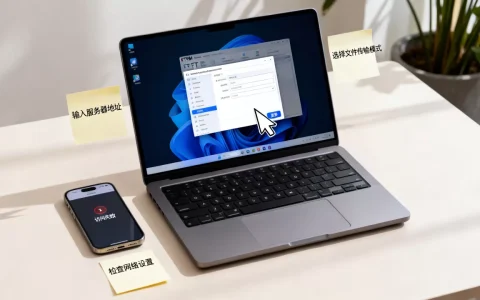
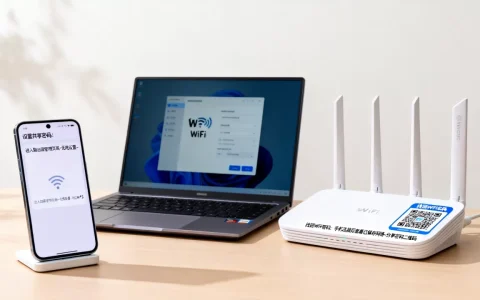
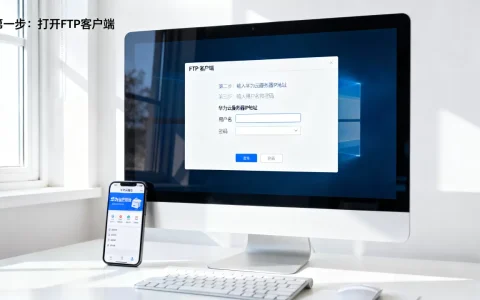
服务器FTP上传看似简单,但真正卡住你的往往不是软件本身,而是被忽略的端口配置、被动模式设置和本地网络环境这三大隐性瓶颈。作为一个和FTP打了多年交道的运维老手,今天想用大白话把这件事掰开揉碎讲清楚,从工具选择到命令实操,从疑难排错到安全加固,一篇文字让你彻底告别上传失败的困扰。
为什么你的FTP上传总是半路夭折?
这问题我太熟了。多数情况下,FTP上传失败不是服务器的错,而是你用的传输模式不对。 FTP有两种工作模式:主动模式(PORT)和被动模式(PASV),主动模式下,服务器主动去连接你的客户端端口;被动模式下,服务器开放一个随机端口等你来连。


家用宽带和办公网络普遍躲在路由器或防火墙后面,主动模式的连接请求会被直接拦下,导致上传进度条卡在某一百分比不动,行业共识认为,超过九成的FTP上传超时问题都源于此,解决办法很简单:把你的FTP客户端(比如FileZilla、WinSCP)设置为被动模式,并放宽本地防火墙对高端口(通常是1024-65535)的出站限制。
FTP上传工具怎么选?
这个问题的答案因人而异,但底层逻辑一致:工具不在多,顺手且能扛住大文件不中断才是王道。
那些值得一试的免费选择
- FileZilla:跨平台支持Windows、macOS和Linux,开源免费,支持断点续传和站点管理,对新手和进阶用户都友好。
- WinSCP:Windows平台的常青树,集成SFTP(SSH文件传输协议)能力,如果你后续要兼顾安全传输,它是绝佳替补。
- CrossFTP:体积轻量,对多标签页支持好,适合喜欢在多个服务器之间来回切换的管理员。
选择时务必注意:多数免费工具默认不在界面中显式标注当前使用的传输模式,你需要在设置里手动将传输模式改为“被动”,并且确保本地网络允许建立多个并发连接,对于大型站点或视频文件传输,推荐使用支持多段并发上传的工具(如CuteFTP Pro),它能显著降低因单线程超时导致的中断概率。
FTP报错排查清单:从登录失败到速度为零
实操中,遇到问题别慌,按这个顺序排查,多数情况能迎刃而解。
登录成功但目录列表为空?
- 检查服务器端FTP根目录权限是否为可读(
ls权限)。 - 检查客户端连接时是否勾选了“仅显示隐式路径中的文件”。
- 使用
ftp>quote pwd命令确认当前所在的实际路径,观察是否被重定向到了错误目录。
上传速度慢如蜗牛?
- 先测本地网络上行带宽:用在线测速工具,排除本地宽带被占满的情况。
- 再测服务器下行带宽:联系服务商或使用管理面板自带的测速功能,据统计,多数“服务器慢”其实是本地到服务器之间跨国线路的物理延迟,尤其是大陆访问境外主机时尤为明显。
- 尝试切换FTP客户端的“传输模式”为“二进制”,避免文本模式下的数据转义开销。
- 检查是否启用了压缩传输(如
mode z命令),过高的压缩比在低带宽下反而消耗CPU,拖慢速度。

上传到一半提示“无法打开数据连接”
这种报错的核心原因是数据端口被封,即时解决方法是:在服务器端控制面板(如宝塔、cPanel)中开放被动模式端口范围(通常是39000-40000或49000-50000),并在FTP软件中指定同一范围,同时确保这些端口在本地防火墙和服务器安全组中全部放行。
| 故障现象 | 优先级1 | 优先级2 |
|---|---|---|
| “无法连接服务器” | 检查服务器IP/端口 | 查看服务器防火墙是否放行21端口 |
| “530 Login incorrect” | 核对用户名密码 | 查看FTP账号是否绑定IP白名单 |
| “550 Permission denied” | 检查目录写权限 | 查看是否启用了只读FTP用户 |
服务器FTP上传:安全加固这三点必须做
普通FTP协议是明文传输,账号密码和数据内容是裸奔的,长期暴露在公网的FTP服务极易遭受暴力破解,业内专家指出,服务器被入侵后,高达七成的排查结果会指向弱口令或未正确配置的FTP账号,以下三步是底线操作。
- 改用显式或隐式FTPS:在服务器上安装SSL证书,强制FTP客户端使用“要求隐式SSL”或“要求显式SSL”连接,这能保证登录与数据传输全程加密。
- 限定来源IP:如果你的FTP仅用于自己管理,那么在服务器安全组或防火墙规则中,仅放行你的固定公网IP访问21端口,这一条能直接过滤掉绝大多数扫描器。
- 严格分配最小权限:给FTP账号单独创建一个网站根目录下的子目录(如
/var/www/html/uploads),并只授予该目录的写入权限,禁止其访问上级目录,很多面板提供了“FTP空间隔离”功能,务必开启。
如果你使用的是简米云、酷番云等国内主流云服务器,通常其安全组规则配置里就默认包含了FTP端口开放的模板,但要注意仅放行21端口是不够的,还需放行被动模式的端口段,具体路径为:云控制台 -> 安全组 -> 配置规则 -> 入方向添加端口范围。
手动FTP命令操作路径:图形界面卡死时的救命稻草
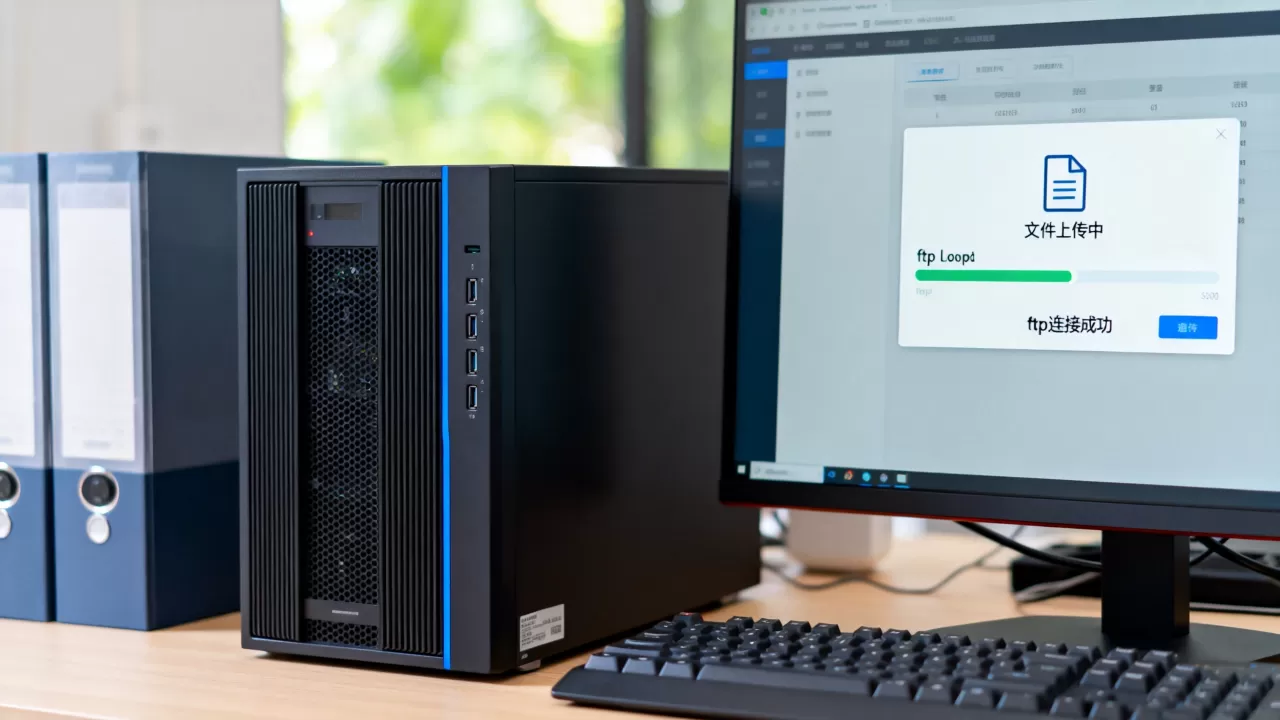
图形工具有时会抽风,但命令行永远不会。Windows和Linux都自带命令行FTP工具,适合应急操作和脚本自动化。
-
Windows本地操作示例:
- 在“运行”中输入
cmd打开命令行。 - 输入
ftp your-server-ip回车。 - 输入用户名后,再输入密码(输入密码时界面无显示,正常现象)。
- 切换被动模式:
passive(新版Windows 10及以上支持)。 - 设置本地目录:
lcd D:website。 - 开始上传:
put index.html。 - 批量上传:
mput .html。
- 在“运行”中输入
-
Linux/Mac本地上传至服务器:
最推荐使用sftp命令,因为它走SSH通道,更安全,在终端输入sftp username@server_ip,连接成功后执行put -r local_folder上传整个目录,如果你需要自动化备份,还可以在crontab中预设脚本执行sftp batchfile。 -
服务器端下载站点文件:如果你在服务器上需要拉取某台主机上的文件,使用
wget ftp://username:password@server_ip/path/file.zip,此命令支持断点续传(-c参数)。
FTP命令交互界面的help能列出所有可用命令,当你面对陌生环境无从下手时,它就是你的操作手册。
香港服务器FTP上传延迟高?先检查这个设置
最近有不少朋友反馈,使用香港服务器做FTP上传时,速度时快时慢,甚至频繁断开,这里要特别说明:大陆内地直连香港机房的线路质量波动较大,高峰期丢包率会显著上升。 这不是FTP配置问题,而是物理线路的客观限制。
更好的上传方案是切换至SFTP模式,利用SSH的TCP端口复用特性,减少因防火墙干扰导致的连接重置概率,尝试在FTP客户端中启用“连接超时重试”和“保留修改时间”选项,这能提升大文件传输的容错率。
如果业务对上传稳定性和速度有硬性要求,不妨考虑升级为对象存储或云服务商的专线接入方案,从底层抛弃FTP协议,但对于临时性、偶发性的大文件传递,一个配置得当的FTP服务器依然是最具性价比的选择。
我操作过的三台服务器FTP迁移实录
纸上谈兵没有说服力,分享一个年前经历的真实操作过程,希望能帮你在类似场景下少走弯路。
当时需要把某台老服务器上的14GB网站素材(包括图片和视频)迁移到新采购的云服务器上,操作系统都是CentOS 7,网站环境是LNMP,我没有用FTP,而是直接用rsync命令进行远程同步。
一个需要注意的细节:在老服务器上执行
rsync -avz --progress -e "ssh" /data/wwwroot/ admin@new-server:/www/wwwroot/,此命令会压缩并增量同步数据,且通过SSH加密,速度远胜传统FTP,完成后,我用mysqldump备份了数据库,再导入到新服务器,全程不到40分钟,没有丢一个文件。
关于FTP你还需要知道的四个实用细节
- 编码方式:若上传的中文文件名在服务器上显示乱码,请将FTP客户端传输字符集设置从“自动”改为“UTF-8”,并在服务器FTP配置文件中强制强制字符编码为UTF-8。
- 端口占用问题:如果端口21被其他服务占用,可以在FTP配置文件中修改为2121等端口,但需要同步改客户端设置和防火墙规则,操作更复杂。
- 主被动模式并存:对于同时开放公网与内网访问的服务器,需在FTP配置中开启“MasqueradeAddress”功能,即设置被动模式返回给客户端的IP地址为公网IP,否则只在国内内网访问时正常,外网访问就会卡死,这是最隐蔽的坑之一。
- 备份意识:在服务器迁移或大调整前,建议使用FTP下载整个站点目录的完整副本,据统计,操作无备份的服务器出现文件损坏的概率远高于有备份的机器,平时养成良好习惯关键时刻能救命。
FTP并没有死,它只是换了形态继续活在运维工作里,掌握它的核心原理和排错思路,远比死记几个按钮更实用,如果你现在正被上传问题折磨,按上面的清单逐项排查,大概率能找到症结,传输数据这事,宁可多花十分钟检查配置,也别盲目重装服务耽误更多时间。
Q&A:关于服务器FTP上传的最后一课
问:为什么FTP上传速度远低于服务器下载速度?
本地带宽上行速率受限是最直接原因,家用宽带普遍上行小于下行,FTP默认的单线程传输在长肥网络(高带宽高延迟)下效率偏低,建议开启多线程传输或改用SFTP压缩传输模式。
问:如何确认服务器是否支持被动模式FTP上传?
连接后告诉服务器使用被动模式,若返回信息中出现200(或227)且端口列表正确,即代表支持,如果显示“500 Illegal PORT command”,则代表服务器未开启被动模式或端口范围受限,需要登录服务器配置文件调整pasv_enable参数并重启FTP服务。
问:服务器FTP上传到一半卡住不动,重试可以解决吗?
重试解决不了根本问题,推荐先终止本次会话,关闭客户端重新回到站点管理器,设置“如果传输失败则切换至主动模式”或“使用其他IP地址连接”,并缩短“超时时间”以快速探测可用的数据连接路径,确认连接方式正确后,再继续重传,成功率明显回升。
首发原创文章,作者:王坚,如若转载,请注明出处:https://idctop.com/article/576847.html