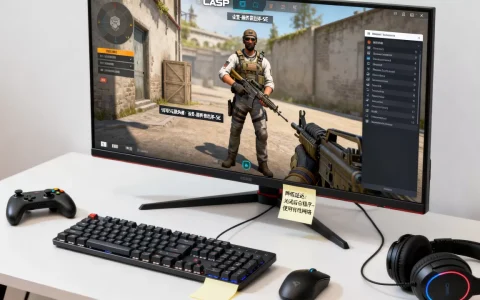
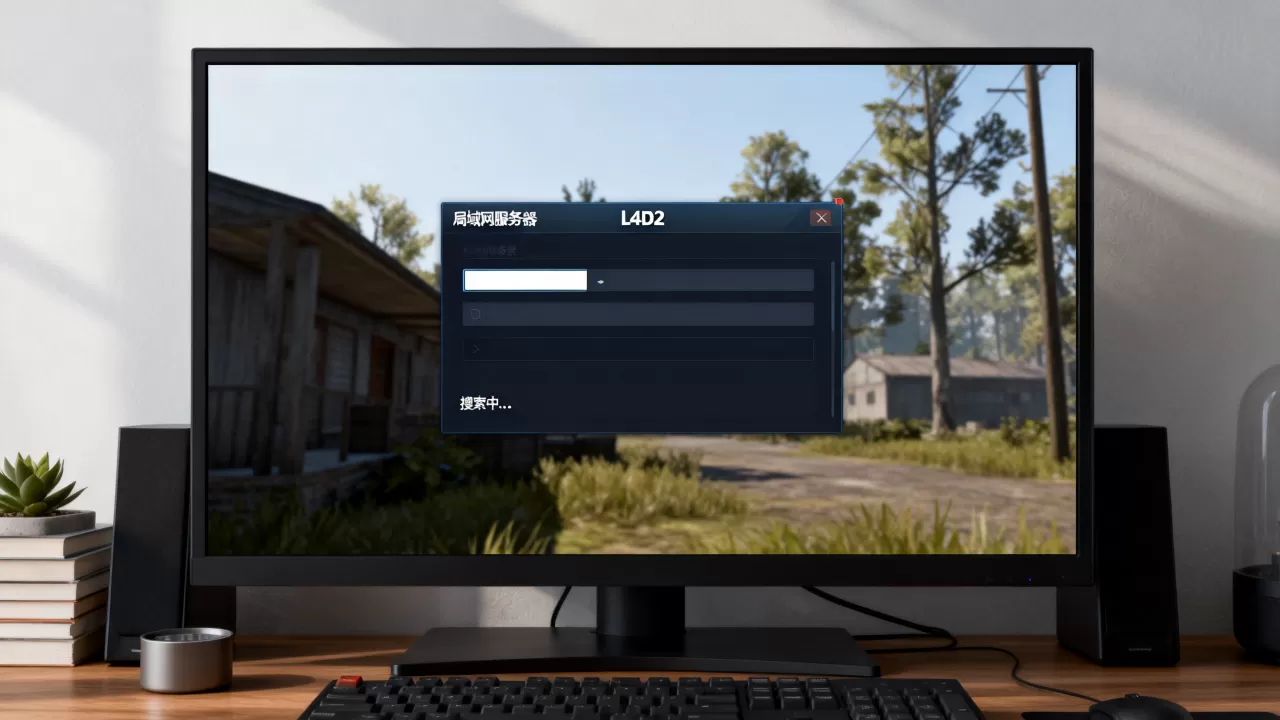
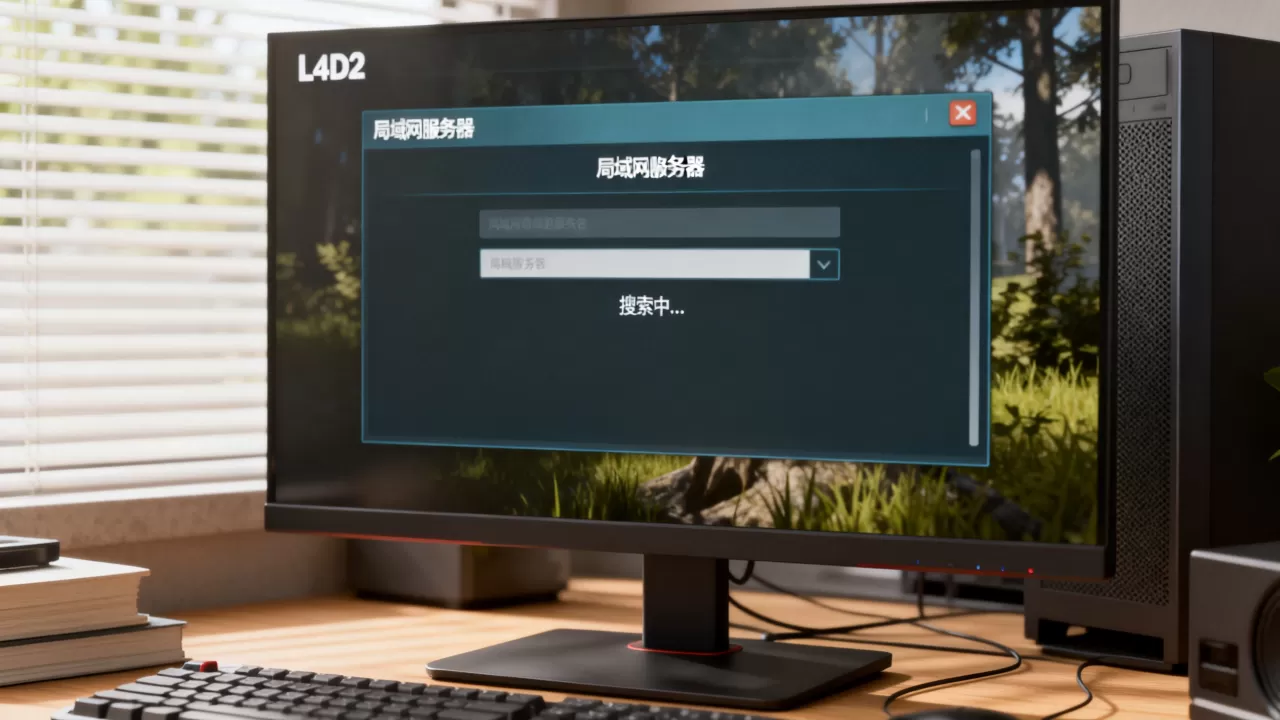
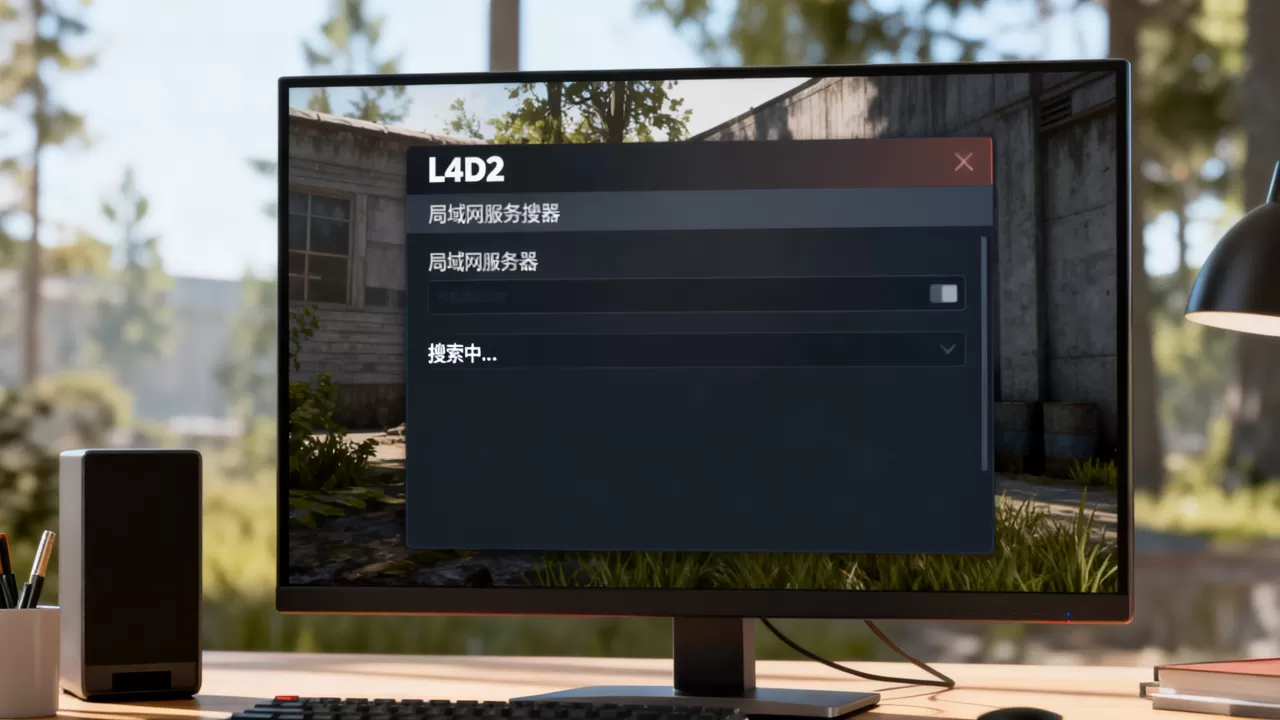
想快速发现L4D2局域网服务器,打开主菜单的“服务器浏览器”,将过滤条件设为“局域网”,或者直接按键呼出控制台输入openserverbrowser并回车。多数情况下,局域网服务器没有出现在列表里,是网络类型、防火墙或版本差异导致的,下面从排查思路到具体操作,一步步拆解。
为什么L4D2局域网服务器刷不出来?
很多玩家在寝室或网吧里想和室友联机,却发现服务器列表一片空白,这个问题背后通常有几个共性原因。


游戏版本不一致
L4D2经历过多次更新,Steam版、浩方版、游侠版以及各种整合版,内核版本号可能不同,如果主机和客户端的版本不匹配,即使在同一个局域网,服务器也不会自动显示,行业共识认为,版本号完全一致是局域网被发现的前提。
防火墙拦截了通信端口
Windows系统自带的防火墙或第三方杀毒软件,会阻止L4D2搜索局域网内的广播数据包,主机端若没有放行游戏进程,客户端的搜索请求就无法到达。
网络类型设置错误
L4D2的联网模式分为“局域网”和“互联网”,如果主机在创建房间时误选了“互联网”模式,或者客户端在服务器浏览器中未勾选“局域网”过滤,双方就无法配对。
三步搞定L4D2局域网联机
这里提供一套经过大量玩家验证的流程,覆盖从主机建服到客户端加入的完整路径。
第一步:统一游戏版本与平台
- Steam正版:确保所有人登录Steam,且游戏已更新到最新版本,在Steam库中右键L4D2→属性→测试版,选择“无”。
- 非Steam版本:尽量使用同一个整合包,避免混合使用不同来源的客户端,如果仍然刷不出,可以尝试通过ip直连绕过列表。
- 启动项设置:主机端在Steam右键属性→设置启动选项,输入
-insecure(关闭VAC反作弊,局域网联机通常不需要),
-nomaster
+sv_lan 1强制开启局域网模式。
第二步:关闭防火墙并开启网络发现
- Windows防火墙:进入控制面板→系统和安全→Windows Defender防火墙→允许应用通过防火墙,将L4D2的
left4dead2.exe和srcds.exe(如果使用专用服务器)都勾选为专用和公用允许。 - 杀毒软件:暂时关闭实时防护,或添加游戏目录为信任区。
- 网络发现:打开网络和共享中心→高级共享设置,启用“网络发现”和“文件和打印机共享”,这一步在同一个局域网内至关重要,能让PC之间互相识别。
第三步:使用控制台命令刷出服务器
如果在“服务器浏览器”中依然看不到,直接通过控制台强制刷新。
- 呼出控制台:在键盘上按键(数字1左边),如果没反应,需要先在设置→键盘/鼠标中启用“开发者控制台”。
- 输入命令:
openserverbrowser回车,打开服务器浏览器。- 在顶部过滤器中,将“互联网”改为局域网。
- 点击“刷新”按钮,等待几秒,列表应该就会出现。
- 如果仍然空白:尝试手动添加主机IP,询问主机在内网的IP地址(例如192.168.1.101),然后在控制台输入
connect 192.168.1.101直接连接,这是最直接的方法,几乎可以绕过所有列表问题。
L4D2局域网服务器IP直连方法
当浏览器刷不出时,用IP直连是最终的解决方案,尤其在校园网或复杂网络结构中。
获取主机IP地址
- 主机按
Win+R,输入cmd,在弹出的命令提示符窗口输入ipconfig,找到“IPv4地址”项,例如168.1.105。 -
确保客户端与主机在同一个网段(前三位数字相同,例如192.168.1.x)。
开启主机服务器
- 主机在游戏主菜单选择“进行战役”或“对抗模式”,创建房间后,挂机等待。
- 或者使用专用服务器启动器(
srcds.exe),在参数中设置+sv_lan 1,这样更稳定。
客户端连接
- 客户端按打开控制台,输入
connect 192.168.1.105(替换为实际IP),回车,如果端口不是默认的27015,需要在IP后加冒号和端口,例如connect 192.168.1.105:27016,连接成功后,会直接进入游戏。
正版与破解版在局域网服务器发现上的区别
不少玩家用的是非Steam版本,这类客户端在局域网联机时有一些特殊之处。
非Steam版常见问题
- 缺少Steamwork库:部分破解版精简了联网组件,导致无法正常广播或搜索服务器,需要下载一个名为
Steamworks的补丁,覆盖到游戏目录下的bin文件夹。 - 必须使用IP直连:据多数玩家反馈,非Steam版在局域网中刷出服务器的概率较低,因为破解版通常会修改master服务器地址,导致LAN广播失效。建议直接采用IP直连方式,稳定且快速。
- 版本号隔离:不同破解组发布的版本,即使都标注为“最新版”,实际文件可能不同,最好从同一来源下载,或者互相交换游戏目录。
正版联机优势
- 官方服务器浏览器对局域网支持良好,只要网络设置正确,基本都能刷出来。
- 可以使用
-insecure参数绕过VAC,但注意正版联机如果开启反作弊,局域网模式不影响。
局域网联机常见问题排查
主机能看见自己的房间,但别人看不见
- 检查主机是否在Steam组中开启了“仅好友可见”或“公开”,局域网模式应该设置为“局域网”。
- 主机尝试关闭游戏内语音选项,因为某些版本中语音组件会干扰网络广播。
使用路由器但无法互相发现
- 大部分家用路由器默认允许局域网通信,如果做了端口隔离,进入路由器后台,关闭“AP隔离”或“客户端隔离”功能。
- 如果连接的是校园网或公司网络,可能需要联系网络管理员,因为这类网络通常对广播包有限制,此时IP直连是唯一出路。
刷出服务器但加入时提示“连接超时”
- 主机端没有在防火墙中放行L4D2的端口(默认27015),手动在防火墙入站规则中新建一个规则,允许TCP/UDP的27015端口。
- 主机端同时运行了其他占用该端口的程序(如其他游戏服务器),用
netstat -ano | findstr :27015命令在CMD中检查端口占用。
L4D2局域网服务器发现问答
为什么我按了键没有反应?
需要在游戏设置→键盘/鼠标中,将“允许开发者控制台”设置为“启用”,默认是禁用状态。
连接时提示“Steam验证失败”,怎么办?
如果使用正版,确保Steam是登录状态且没有掉线,如果使用非Steam版,需要安装破解补丁的联机修正,或者使用-steam启动参数尝试绕过,部分破解版需要在启动选项中添加-steam -insecure。
我的服务器浏览器里根本没有“局域网”选项?
这是个别汉化版本的翻译问题,在服务器浏览器界面,点击“互联网”旁边的下拉箭头,选择“本地”或“LAN”,中文版通常显示为“局域网”,如果依然没有,直接关闭浏览器,用openserverbrowser命令重新打开,界面会重置。
无论遇到哪种情况,IP直连都是最可靠的保底手段,只要主机的版本正确、防火墙放行,客户端通过connect 主机IP总能成功加入,熟练掌握这两种方法,L4D2局域网联机就不再是难题。
首发原创文章,作者:王坚,如若转载,请注明出处:https://idctop.com/article/576931.html