当视易S81服务器出现系统盘故障时,最直接的解决办法是使用官方恢复镜像重装系统,或更换同规格固态硬盘并重新部署系统环境。实际操作中,很多故障并非硬件彻底损坏,而是系统文件损坏、分区表丢失或硬盘老化导致读写异常,盲目更换硬盘未必能根治问题,必须先判断故障类型,再对症下药,才能省下返工的时间。
先判断系统盘是真坏还是假死
很多运维遇到服务器启动不了,第一反应就是系统盘挂了,但根据视易官方技术售后统计,相当一部分无法启动的案例是系统引导文件损坏或硬盘接口松动,并非硬件彻底报废,动手之前,先做三个排查动作。


检查硬盘物理连接与供电
S81服务器内部结构紧凑,运输或长期震动可能导致SATA线或电源线松脱,用十字螺丝刀打开机箱侧板,重新插拔系统盘的数据线和电源线,确保接口卡紧,同时观察硬盘电路板是否有明显烧焦痕迹,如果闻到糊味,直接换盘。
进入PE环境验证硬盘状态
准备一个U盘启动盘(推荐微PE或老毛桃),插在服务器USB口,开机按F2或F12选择U盘启动,进入PE后打开磁盘管理(DiskGenius),如果能看到系统盘分区但提示“未格式化”或“RAW”,说明文件系统受损,先用数据恢复工具扫描分区表,多数情况下能找回数据,如果PE里完全识别不到硬盘,而BIOS里也没有该硬盘信息,那才是硬件层面的物理损坏。
用SMART数据判断健康度
在PE下运行CrystalDiskInfo或HD Tune,查看系统盘的SMART信息,重点关注05(重映射扇区计数)、C5(当前待映射扇区计数)、C6(无法校正的扇区计数)这三项,如果数值超过阈值,即使当前能正常启动,也应尽快更换系统盘,否则随时可能崩溃。
视易s81服务器系统盘更换步骤与注意事项
确认系统盘需要更换后,不要急着买新硬盘,S81服务器对系统盘有特定兼容性要求,用错型号可能导致无法识别或性能下降,按照以下步骤操作,能避免大部分坑。
选盘:原装还是兼容SSD
视易S81原厂系统盘通常是闪迪、西数或金士顿的SATA固态,容量120GB或240GB,如果走官方售后,价格较高,但省心,如果自己买兼容盘,建议选择大品牌SATA接口SSD,容量120GB-256GB均可,256GB性价比更高,注意避坑:不要用NVMe或M.2接口硬盘,S81主板只支持SATA 6Gbps。
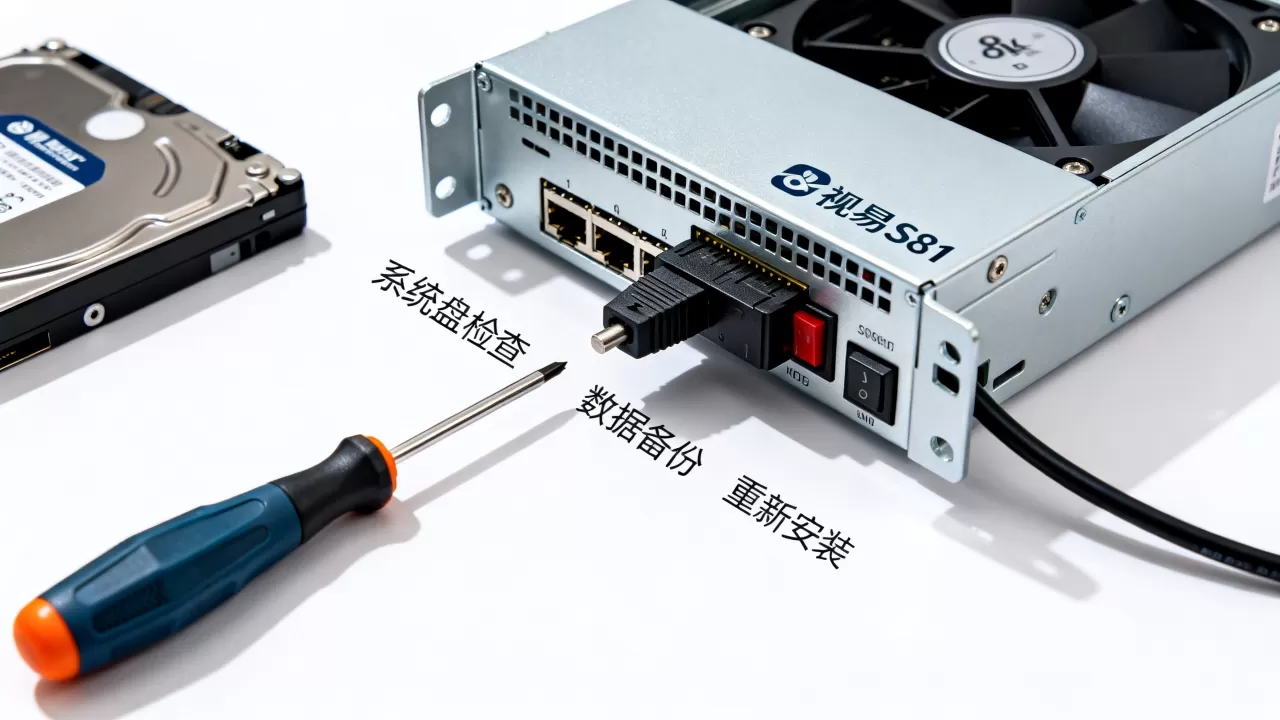
拆机与换盘流程
- 断开服务器电源,拔掉所有外接线缆。
- 用螺丝刀取下机箱侧板,找到2.5英寸硬盘位,S81通常有两个硬盘位,系统盘标有“SYS”或“System”字样。
- 拔掉硬盘数据线和电源线,轻轻拉出硬盘托架。
- 拆下旧硬盘上的螺丝,将新SSD固定到托架上,原路装回。
- 注意:如果旧硬盘还能读取,先用PE启动,将系统盘里的关键数据(如点歌数据库、配置文件)备份到外置存储,否则换盘后数据全丢。
换盘后系统无法启动的常见原因
- 新硬盘未分区对齐:用DiskGenius快速分区并勾选“对齐到4096扇区”,否则性能下降。
- 系统镜像与硬件不匹配:部分批次S81的主板固件版本不同,必须使用对应版本的官方镜像,否则安装后可能蓝屏。
视易s81服务器系统盘重装系统操作指南
更换新硬盘后,重装系统是关键一步,如果镜像不对或操作失误,服务器可能一直卡在“正在启动”界面,这里提供两种主流方法,根据你的技术熟练度选择。
使用视易官方恢复U盘
视易售后会提供带系统镜像的定制U盘,这是最稳妥的方式,插入U盘,开机按F11选择U盘启动,进入恢复界面后选择“自动安装”,系统会全自动分区、写入镜像、修复引导。整个过程约15-20分钟,完成后自动重启,进系统后只需配置IP和点歌库路径。
手动制作PE+镜像安装
如果官方U盘丢失或无法获取,可以自己准备,步骤如下:
- 下载视易S81对应版本的GHO或WIM镜像(可在视易技术论坛或售后群获取,注意核对版本号)。
- 制作PE启动盘(工具推荐Rufus或Ventoy)。
- 进入PE后,用DiskGenius将新硬盘分成一个主分区,格式NTFS,激活分区。
- 使用Ghost或CGI工具将系统镜像恢复到该分区。
- 恢复完成后,打开“引导修复工具”(NTBootAutoFix),修复Windows引导文件。
- 重启拔掉U盘,正常进入系统后,安装备用驱动和点歌服务端软件。
重装后必须做的验证
- 检查系统盘是否被识别为“启动盘”:在磁盘管理里,系统盘应该有“活动”标签。
- 测试网络连接:ping服务器网关,确保网卡驱动正常。
- 重启两次,确保系统能稳定进入桌面,不蓝屏。
系统盘扩容升级解决方案
原装120GB系统盘,随着缓存和日志增长,可能出现空间不足导致的卡顿,很多用户会问“视易s81服务器系统盘怎么换大容量的”,这里给出两种无损迁移方案。
硬盘克隆(推荐)
用DiskGenius或Acronis True Image,将旧系统盘完整克隆到新大容量SSD上,操作步骤:
- 将新SSD通过USB转SATA线连接到服务器(或直接装在第二个硬盘位)。
- 打开DiskGenius,选择“工具”→“克隆硬盘”,源盘选旧系统盘,目标盘选新SSD。
- 选择“按文件系统结构原样克隆”,勾选“复制所有扇区”(如果旧盘有坏道则选“跳过坏道”)。
- 克隆完成后,关机,拔掉旧盘,将新盘装到原系统盘位。
- 开机后进入磁盘管理,将未分配空间合并到系统分区(右键C盘,扩展卷)。
系统迁移后重装点歌软件
如果旧盘已有坏道,克隆可能失败,建议直接重装系统,重装后,将点歌数据库(通常是Mysql或SQLite文件)从备份中恢复,再导入歌曲列表。扩容后系统盘容量建议256GB或512GB,太大浪费,因为系统盘只放系统和软件,歌曲库通常在其他盘。
视易s81服务器系统盘故障排查思路
遇到系统盘相关异常,不必每次都换盘,按照以下逻辑快速定位,能减少盲目操作。
开机提示“Boot Device Not Found”
- 检查BIOS中硬盘是否被识别,如果识别到,重新设置启动顺序,将系统盘设为第一启动设备。
- 如果识别不到,关闭电源,重新插拔硬盘,再开机,仍然不行,换台电脑测试该硬盘,判断是否物理损坏。
系统运行中突然卡死或蓝屏
- 多数情况是系统盘出现逻辑坏道或文件系统错误,在PE下运行chkdsk c: /f /r,修复文件系统错误。
- 如果修复后反复蓝屏,SMART数据里有C5警告,说明坏道正在扩散,应尽快更换。
系统盘空间经常满
- 检查点歌软件日志文件夹(通常位于C:Program FilesVODLogs),定期清理超过30天的日志文件。
- 将系统临时文件夹和虚拟内存移到其他分区(如果有多块硬盘),减少系统盘写入量。
日常维护延长系统盘寿命
系统盘一旦损坏,整个KTV包房就无法点歌,直接损失营业额,预防比维修更省钱。
定期检查健康状态
每季度用CrystalDiskInfo查看一次SMART数据,重点关注“通电时间”和“累计写入量”。SATA SSD的写入寿命一般在几十TBW,如果每天写入量大于10GB,建议3-5年更换一次系统盘。
避免频繁异常断电
S81服务器常放置于机柜内,容易因总闸跳闸或插头松动导致突然断电,这是系统盘损坏的头号杀手,建议配置UPS不间断电源,至少保证服务器能正常关机,如果预算紧张,至少加装防浪涌插座。
定期备份系统盘镜像
用DiskGenius或Ghost,每季度备份一次系统盘完整镜像,保存到外置硬盘或NAS,一旦系统盘损坏,换新盘后直接恢复镜像,10分钟内就能恢复服务,无需重新安装软件和配置。
视易s81服务器系统盘相关问答
Q: 视易s81服务器系统盘可以用普通电脑的SSD代替吗?
A: 可以,但必须选择SATA接口的固态硬盘,容量建议120GB-256GB,部分普通SSD的主控芯片与视易主板可能存在兼容性问题,导致开机掉盘或蓝屏,因此优先选择闪迪、西数、金士顿等主流品牌,并提前在PE下测试识别情况,系统盘必须使用GPT分区表,且引导分区要正确激活,否则无法启动。
Q: 视易s81服务器系统盘重装系统后,点歌软件还要重新注册吗?
A: 这取决于你的备份方式,如果重装前备份了C盘全部文件(包括注册表和软件安装目录),重装后直接恢复即可,如果只备份了数据库,则需要重新安装点歌服务端软件,导入数据库文件,并重新激活授权,视易的点歌软件授权通常绑定硬盘序列号,更换系统盘后需要联系售后重新授权,建议提前记录下授权码和服务器编号。
Q: 视易s81服务器系统盘价格大概多少?
A: 视易官方原装系统盘价格在300-500元区间(120GB),具体根据型号和批次浮动,如果自行购买兼容SSD,一线品牌256GB价格在200元左右,性价比更高,需要注意的是,部分第三方卖家可能提供拆机盘或二手盘,价格虽低但存在隐患,建议从正规渠道购买全新盘,以保障长期稳定运行。
系统盘是视易S81服务器的基石,掌握一套从诊断到更换再到维护的完整方法,能显著降低突发故障带来的业务中断风险,无论是自己动手还是找售后,核心思路是先判断、再操作、勤备份,这样即便系统盘出问题,也能在短时间内恢复营业。
首发原创文章,作者:王坚,如若转载,请注明出处:https://idctop.com/article/577167.html