小米1s连接电脑再连接服务器,核心在于通过USB调试或网络共享功能,先让手机与电脑建立稳定连接,再借助电脑的互联网通道访问服务器,整个过程需要正确安装驱动、开启开发者选项,并选择适配的连接模式。
小米1s连接电脑没反应?先排查驱动与连接模式
很多用户遇到小米1s插入电脑后毫无反应,或者只充电,这通常是因为驱动未正确安装或手机连接模式配置有误,下面从最容易出错的环节开始排查。
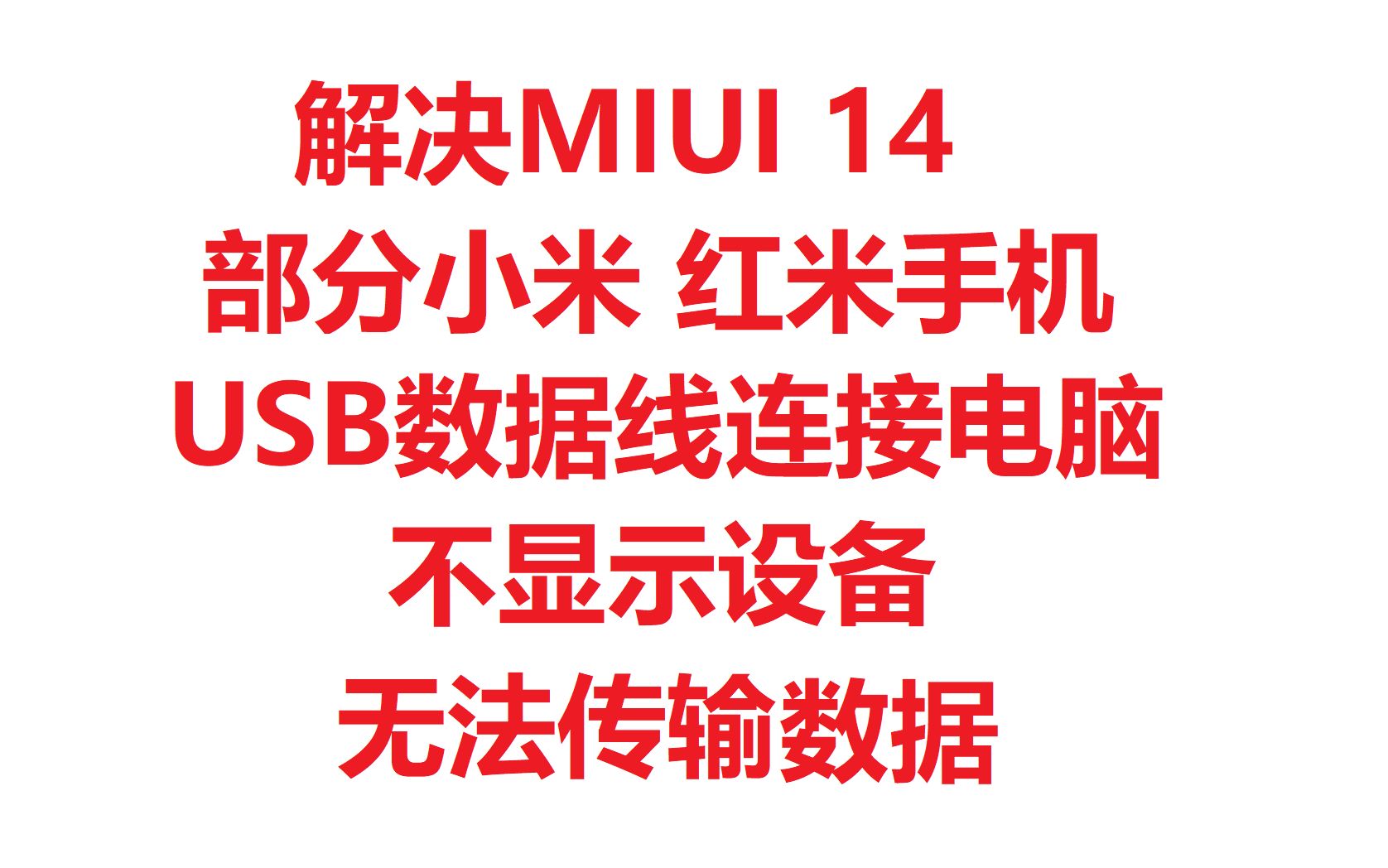

手动安装小米1s驱动适配Windows系统
小米1s作为2012年左右的机型,在Windows 10/11上可能需要手动指定驱动,具体步骤:
- 将小米1s通过USB数据线连接到电脑,如果弹出“设备未识别”,先记录下设备管理器中的黄色感叹号位置。
- 访问小米官方驱动下载页(或使用小米助手自带的驱动)获取驱动包,但更稳妥的方法是使用通用ADB驱动,例如Google USB Driver。
- 在设备管理器中右键点击未识别的设备,选择“更新驱动程序”->“浏览我的电脑以查找驱动程序”->“从计算机的设备驱动程序列表中选择”。
- 选择“Android Device”->“Android Composite ADB Interface”或“MTP USB Device”,如果列表中没有,则指向你下载的驱动文件夹,勾选“包括子文件夹”进行安装。
注意: 如果驱动安装过程中提示“数字签名问题”,需要在Windows高级启动中禁用驱动程序签名强制。
开启USB调试与开发者选项
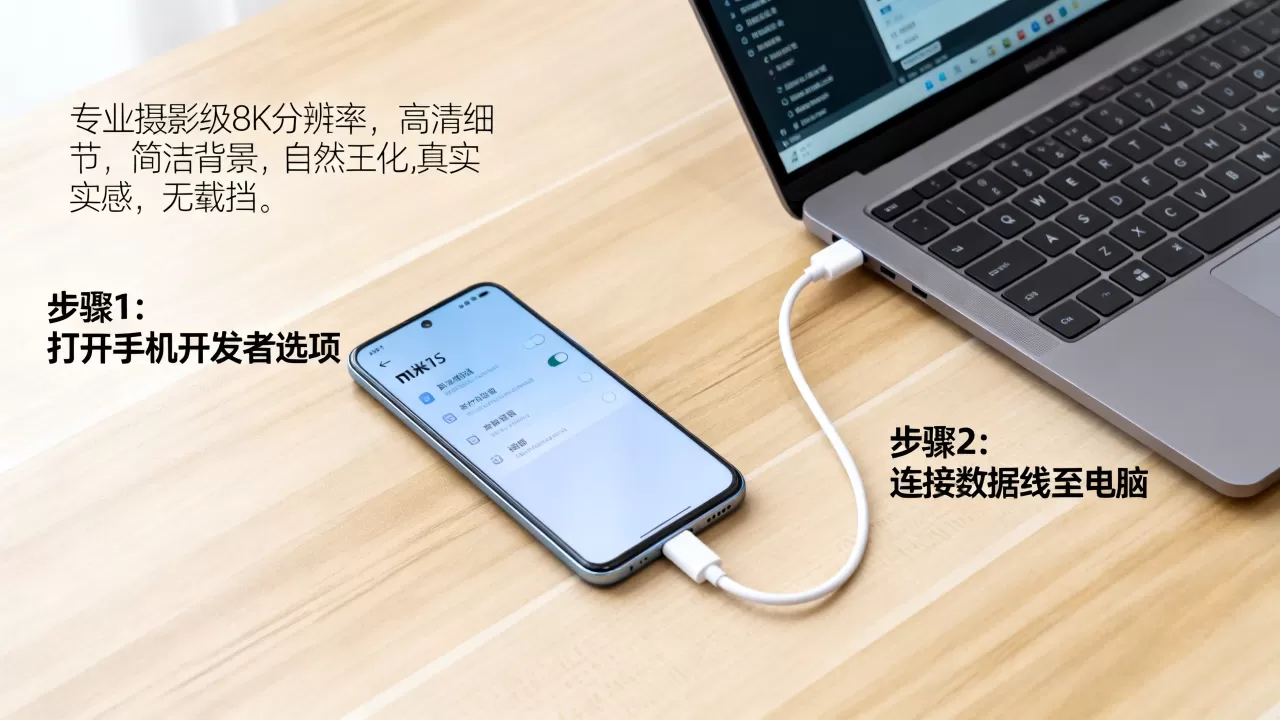
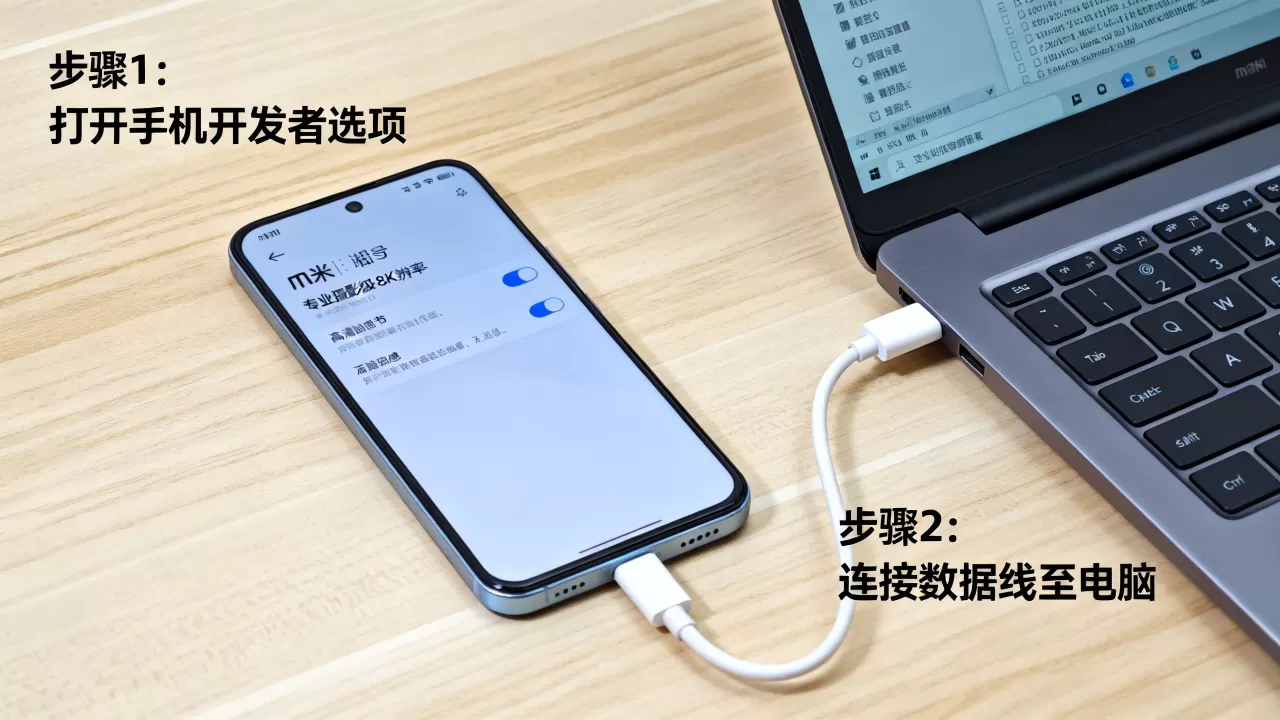
驱动安装完成后,手机端必须开启USB调试模式,否则连接后仅能充电,无法进行数据传输和ADB通信。
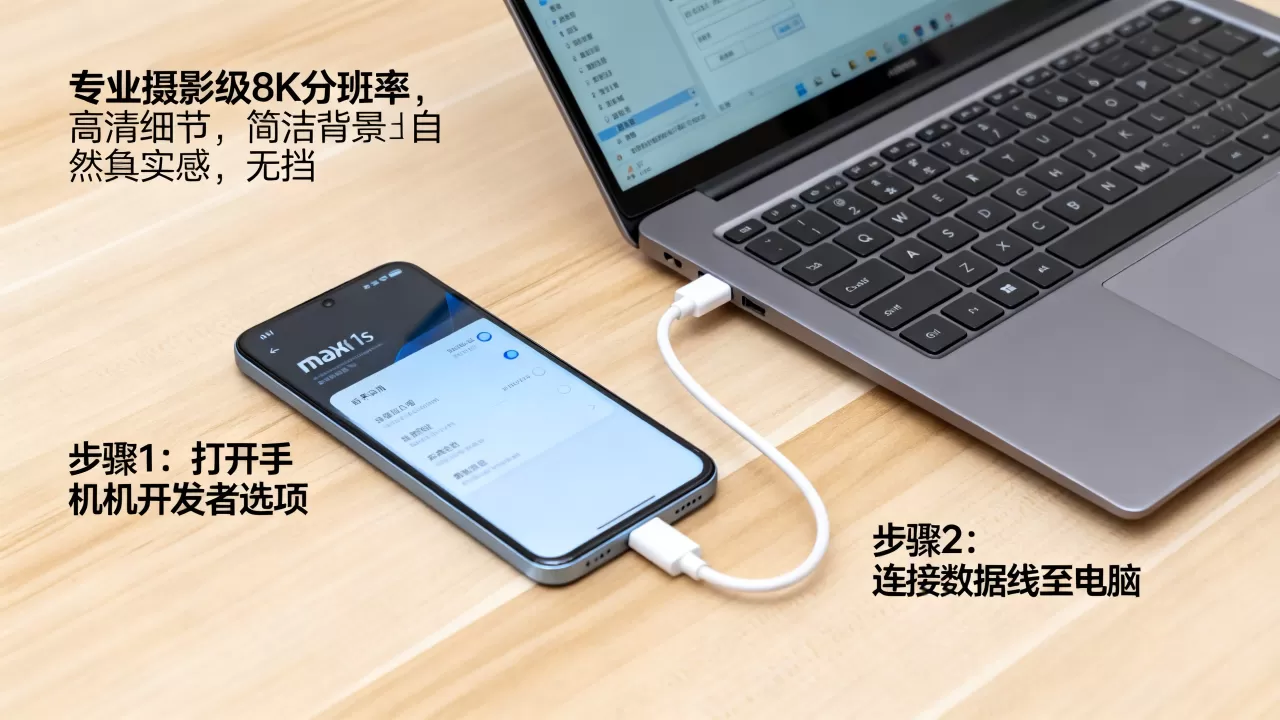
- 在手机主屏进入“设置”->“关于手机”,连续点击“MIUI版本”多次(约7次),直到提示“已处于开发者模式”。
- 返回“设置”主菜单,进入“开发者选项”(如果找不到,在“全部设置”或“高级设置”中),勾选“USB调试”。
- 连接电脑后,手机上会弹出“允许USB调试吗?”的提示,勾选“一律允许”,点击确定。
选择正确的USB连接模式
小米1s连接电脑时,默认可能使用“仅充电”模式,你需要手动切换为“MTP(媒体传输)”或“PTP(图片传输)”模式,才能让电脑识别手机存储,具体操作:
- 下拉通知栏,点击“USB连接模式”通知,选择“文件传输(MTP)”。
- 如果电脑仍未识别,尝试切换为“相机(PTP)”,验证驱动是否正常。
| 模式 | 用途 | 电脑是否识别存储 |
|---|---|---|
| 仅充电 | 只充电,不传输数据 | 否 |
| MTP | 传文件、音乐、视频 | 是 |
| PTP | 传照片,兼容相机软件 | 是 |
| USB调试 | 用于ADB命令、刷机 | 是(需驱动配合) |
行业共识认为,对于老机型,优先使用MTP模式,如果驱动兼容性差,则开启USB调试后配合ADB工具传输更稳定。
小米1s usb连接电脑后,如何再连服务器
当手机与电脑成功通过USB连接后,想要让手机访问服务器(如远程文件服务器、FTP、刷机服务器等),主要有三种实用方法。
通过USB网络共享让小米1s访问服务器
这是最直接的方式:让手机共享电脑的以太网或WiFi连接,从而上网访问服务器。
- 在电脑上确保网络连接正常(可以上网)。
- 将小米1s通过USB连接电脑,在手机端进入“设置”->“更多无线网络”->“网络共享(或便携式热点)”。
- 勾选“USB共享网络”,开启后,手机状态栏会显示USB共享图标,此时手机已通过电脑网络上网。
- 打开手机浏览器或FTP客户端,输入服务器地址(IP或域名),即可直接访问。
优点: 无需模拟器,延迟低,服务器端配置简单。缺点: 手机完全依赖电脑网络,电脑断开则手机断网。
使用ADB命令通过电脑连接远程服务器
如果你需要更底层的数据通信,比如通过SSH或ADB自身连接远程服务器,可以使用ADB自带的端口转发功能。
- 前提:电脑已安装ADB工具(可用Minimal ADB and Fastboot或整包platform-tools)。
- 手机开启USB调试,连接电脑后,在电脑CMD或终端输入
adb devices,确认设备已识别(显示一串数字后跟device)。 - 若想将手机某个端口映射到电脑的本地端口,便于访问服务器,执行:
adb forward tcp:本地端口 tcp:服务器端口,将手机的8000端口通过电脑转发到服务器192.168.1.100的8000端口,则先用adb forward tcp:8000 tcp:8000,然后在手机访问127.0.0.1:8000即可连接到服务器。 - 如果需要手机直接通过ADB连接远程服务器上的ADB服务(如远程调试),可以先在电脑上建立SSH隧道,再通过
adb connect连接,但小米1s原生不支持ADB over TCP/IP(需要root后开启),所以更推荐上述端口转发方法。
注意: 此方法适用于需要特定端口通信的场景,如连接特定服务器应用。
利用小米助手连接服务器备份与刷机
小米官方的小米助手(MiPhoneAssistant)可以帮助小米1s通过电脑连接小米服务器,实现备份、系统更新、刷机等操作。
- 在电脑下载并安装小米助手(旧版兼容性更好,建议使用1.5或2.0版本)。
- 手机开启USB调试并连接电脑,小米助手会自动识别设备。
- 在主界面选择“系统更新”,软件会向小米服务器请求当前最新稳定版MIUI,并下载到电脑。
- 通过“刷机”功能,可以从服务器下载完整ROM(需小米服务器支持),再一键刷入手机。
业内专家指出: 由于小米1s官方服务器已停止维护,部分下载链接可能失效,此时建议使用第三方刷机工具(如刷机精灵)或手动下载ROM包后本地加载。
小米1s刷机连接电脑时,确保服务器连接稳定
刷机是小米1s连接电脑的核心场景之一,如果刷机过程中需要从服务器下载ROM包,网络波动容易导致刷机失败,以下措施能提升成功率。
提前下载完整ROM到电脑
与其依赖刷机工具实时下载,不如提前用电脑浏览器到第三方ROM站(如miuirom.com或XDA)下载小米1s的线刷包或卡刷包。
- 将下载的压缩包(如
mione_...tgz或update.zip)放置在电脑上易找的位置。 - 通过小米助手或Miflash刷机工具,选择“本地加载模式”,指向该ROM包,避免从服务器中途断连。
使用USB网络共享保证下载通道
如果必须通过刷机工具从服务器获取资源,开启手机USB共享网络,让手机直接使用电脑的宽带连接,避免手机WiFi信号弱导致的连接中断。
- 按前述步骤开启USB网络共享。
- 在刷机工具中确认手机网络状态,再开始下载。
检查服务器与工具兼容性
小米1s的刷机工具(如Miflash 2015版)已停止更新,连接服务器时可能因SSL证书过期而失败,此时可在工具设置中关闭“校验服务器证书”,或使用离线包模式。
小米1s连接电脑常见问题与解决方案
即使按照上述步骤,也可能遇到一些顽固问题,下面列出高频故障及对应处理。
-
问题:连接后只充电,无法识别设备
检查USB数据线是否为充电专用线,换一根带数据传输功能的线;换一个USB 2.0端口(部分3.0端口兼容性差);手机端确认USB调试已开启,且“USB连接模式”不是“仅充电”。 -
问题:驱动一直安装失败,显示“设备无法启动”
在设备管理器中卸载设备,并删除驱动文件,重启电脑后重新安装;或使用360驱动大师、驱动精灵自动识别老设备,但注意不要安装附带推广软件。 -
问题:MTP模式打开后,电脑无盘符
在手机通知栏点击MTP连接,选择“相机模式”尝试;或在电脑上通过“设备管理器”中“便携设备”下更新驱动,选择“MTP USB Device”备用。 -
问题:ADB设备显示offline
重新插拔USB,手机上重新确认USB调试授权;在电脑上执行adb kill-server然后adb start-server再adb devices。
小米1s连接电脑相关问题解答
问:小米1s连接电脑没反应,但充电正常,是怎么回事?
答:这种情况通常是驱动问题或USB模式未切换,先确保手机开启USB调试,然后连接电脑,在设备管理器中找到带感叹号的设备,手动安装Android ADB驱动,如果驱动正常,但仍无盘符,下拉通知栏将USB模式从“仅充电”改为“文件传输”。
问:小米1s怎么通过电脑连接服务器?我想远程访问家里NAS。
答:推荐使用USB网络共享,开启手机USB共享网络后,手机直接使用电脑的网络,然后通过手机文件管理器或FTP客户端访问NAS的IP地址,如果NAS需要特定端口,也可以用ADB forward命令在电脑上转发端口到手机。
问:小米1s刷机时连接电脑服务器提示网络错误,如何解决?
答:这通常是因为官方服务器已关闭或工具证书过期,建议放弃在线刷机,改为手动下载卡刷包放入手机存储,然后进入Recovery模式刷入,如果必须使用电脑,可选择Miflash的本地加载模式,提前将线刷包解压到电脑,由工具本地读取,不再依赖服务器。
首发原创文章,作者:王坚,如若转载,请注明出处:https://idctop.com/article/577411.html