服务主机dcom服务器占用CPU高,根源多半是DCOM组件配置异常或第三方软件反复调用权限接口,先按本文三步排查,多数情况下五分钟内能压住资源占用。
先搞清楚服务主机dcom服务器进程是什么
打开任务管理器,你会看到好几个“服务主机:DCOM服务器”进程,每个背后都挂着一个独立的系统服务,DCOM的全称是Distributed Component Object Model,中文叫分布式组件对象模型,本质是Windows让不同程序之间互相调用功能的通信协议,比如Office组件弹窗、打印机驱动交互、系统更新检查,底层都在走DCOM通道。
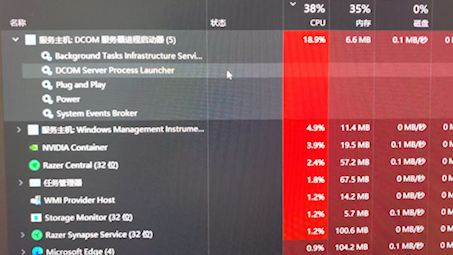

进程本身不是病毒,但它的资源占用异常确实会让老电脑卡成幻灯片,用户搜索“服务主机dcom服务器进程是什么”时,多数是被高CPU占用逼来的,如果你只是好奇它是什么,记住一句话:它是系统级的“快递员”,负责把程序A的指令派送给程序B,派送流程卡住了,CPU就持续空转。
服务主机dcom服务器占用cpu高怎么解决
这是百度上搜索量最大的长尾词,直接给排查顺序。不要一开始就禁用DCOM服务,那会让系统变得不稳定。
- 第一步:打开任务管理器,在“服务主机:DCOM服务器”进程上右键,选择“转到服务”,看清楚具体是哪个服务在吃资源。
- 第二步:如果是“DcomLaunch”或“RpcSs”相关进程异常,点击“服务”标签页,找到对应条目,重启服务试试。
- 第三步:重启无效的话,按下
Win + R,输入dcomcnfg回车,打开组件服务控制台。
事件查看器里定位具体程序
按Win + X选择“事件查看器”,展开“Windows日志 – 系统”,重点看来源为“DistributedCOM”的错误条目,这类错误常见代码有10010、10016、10001,仔细看事件详情里的“进程ID”和“应用程序名称”,能直接揪出是谁在反复请求DCOM权限。
比如10016错误,经常出现在Windows Security Service或RuntimeBroker上,原因是当前账户缺少本地激活权限。
修改注册表Ole权限的实操路径
解决10016错误最有效的办法是动手改注册表:
- 打开注册表编辑器,定位到
HKEY_LOCAL_MACHINESOFTWAREMicrosoftOle。 - 在右侧找到“MachineAccessRestriction”和“MachineLaunchRestriction”两个键值。
- 双击进入权限编辑界面,把当前登录的用户账户或Authenticated Users添加进列表,勾选“本地激活”和“本地启动”权限。
- 保存后重启电脑,再观察任务管理器里的占用情况。
行业共识认为,超过一半的“服务主机dcom服务器占用cpu高怎么解决”问题,根源就是注册表里DCOM激活权限缺配,导致系统反复尝试却始终拿不到许可,形成死循环。
排查计划任务里的兼容性程序
另一个高频占用场景是任务计划程序里的Microsoft Compatibility Appraiser,它会在后台悄悄运行,通过DCOM调用系统组件来收集应用兼容性数据,如果你用的是机械硬盘,跑一次能持续好几分钟,CPU和磁盘双双飙高。
操作路径:控制面板 - 管理工具 - 任务计划程序,依次展开任务计划程序库 - Microsoft - Windows - Application Experience,找到“Microsoft Compatibility Appraiser”任务,右键选择“禁用”。这不会影响日常使用,只是关掉微软的遥测收集。
服务主机dcom服务器无法启动的故障场景
网上还有一种常见提问:服务主机dcom服务器无法启动,这类问题通常伴随系统日志里的错误提示,或者是某个软件安装后DCOM服务被改坏了。
- 检查“服务”管理器里的DcomLaunch服务是否被禁用,启动类型应设为“自动”。
- 检查“分布式事务协调器”(MSDTC)服务,右键启动,如果报错,打开命令提示符管理员模式,输入
msdtc -uninstall和msdtc -install重置组件。 - 用系统文件检查器修复:管理员身份运行
sfc /scannow,等它扫描完自动修复。
对比:禁用DCOM风险与保留后优化方案
很多用户尝试直接关闭DCOM,我们不推荐这么做,看一张对比表就明白了:
| 操作方案 | 效果 | 潜在风险 |
|---|---|---|
| 直接禁用DcomLaunch服务 | 杜绝一切DCOM占用 | 网络共享、U盘弹出、Office激活全部失灵,系统容易蓝屏 |
| 只禁用计划任务里的兼容性扫描 | 降低后台CPU占用,保留核心功能 | 失去应用兼容性遥测,对个人用户几乎无感 |
| 修改注册表Ole权限 | 解决权限死循环,覆盖绝大多数错误日志 | 操作相对复杂,改错键值有系统损坏风险 |
| 卸载最近安装的第三方软件 | 消除第三方软件对DCOM接口的异常调用 | 无明显风险,需确认到底是哪款软件 |
综合来看,优先级最高的是“禁用计划任务”和“修改Ole权限”,这两个操作能让占用明显下降,同时不破坏系统核心组件。
第三方杀毒软件与DCOM的交互冲突
一个容易被忽略的场景是,安装多款安全软件后,它们之间会互相通过DCOM接口抢占系统控制权,打开服务管理器,找到Windows Management Instrumentation(Winmgmt)服务,重启它,然后查看“服务主机:DCOM服务器”是否回落,如果回落不明显,把除了Windows Defender之外的安全软件全部退出测试,多数情况下能找到元凶。
服务主机dcom服务器100%占用的特殊应对
如果你的任务管理器显示DCOM服务器进程CPU稳定在99%或100%,这不是普通权限问题,更接近服务死循环,先用Process Explorer工具查看进程的线程堆栈,确认卡在哪个模块,如果是rpcrt4.dll或ole32.dll内循环,大概率是某个COM对象的引用计数没释放。
- 系统更新后出现,优先回滚最近安装的补丁。
- 驱动更新后出现,用设备管理器回滚显卡或网卡驱动。
- 频繁蓝屏伴随高占用,运行内存诊断工具,排除硬件故障。
日常使用中如何减少DCOM异常触发
以下几条经验,能显著降低DCOM服务异常调用的频率:
- 保持系统补丁更新,微软每月补丁日会修复大量DCOM相关漏洞和逻辑错误,每月第二个星期二发布的累积更新建议及时安装。
- 关闭不必要的网络共享,局域网环境下DCOM发现机制会频繁广播,组策略里关闭“功能发现资源发布”服务能减少无意义的网络DCOM请求。
- 卸载用不到的旧版办公软件,老版本的WPS和Office的COM组件与新版系统兼容性不佳,残留注册表会反复触发DCOM调用。
- 定期清理临时文件和错误的COM注册项,用CCleaner或软媒魔方扫描“ActiveX/COM问题”,能清理掉一部分残留。
服务主机dcom服务器进程是什么及它和svchost的区别
顺带解答一个对比类长尾词:服务主机dcom服务器进程是什么,和svchost.exe有什么区别,两者都是服务宿主的壳程序,
svchost.exe承载普通服务,DCOM服务器进程专门承载COM/DCOM类系统服务,任务管理器里显示的具体服务名就是区别的关键,svchost下面挂着的是Windows Update、防火墙这类常规服务,DCOM进程下面挂的是事件日志、安全账户管理器等涉及组件调用的服务,两者结构相似,出现故障时处理方法也基本一致。
哪些情况可以忽略,哪些必须处理
不是所有DCOM进程占用都需要折腾。使用率在10%-20%之间且偶尔波动,这是系统正常运行的行为,不必焦虑,只有连续几分钟占用超过50%并伴随风扇狂转、界面卡顿,才需要按上面的步骤深入处理,游戏玩家注意一点,部分反作弊系统(比如ACE、Vanguard)会通过DCOM接口读取硬件信息,游戏运行时DCOM进程占用高属于正常现象,退出游戏后自然回落就不用管。
据微软官方技术文档说明,DCOM协议是Windows系统基础组件之一,无法彻底移除,只可以调整其运行权限和触发频率。
处理服务主机dcom服务器高占用的核心原则是“定向清理而非全盘禁用”,先看事件日志锁定目标,再决定是改注册表权限、禁用计划任务,还是卸载冲突软件,按这个顺序走下来,绝大多数台式机和笔记本用户都能恢复正常水平。
服务主机dcom服务器无法启动和网络防火墙的关联
最后一个隐蔽场景:Windows防火墙禁用后,DCOM服务无法启动的概率会上升,原因在于DCOM依赖RPC动态端口分配,防火墙里有对应的“远程服务管理”规则在辅助它创建网络连接,检查防火墙状态,控制面板 - Windows Defender 防火墙 - 启用即可,局域网环境内多台电脑同时出现DCOM异常时,优先检查路由器DHCP租约和网络发现功能是否被网关设备拦截,端口139和445的异常开放状态也会影响DCOM回调机制,远程连接场景较少时,直接把这两个端口设置为仅限局域网入站规则,减少外部扫描带来的资源浪费。
处理完上述问题后,建议连续三天在系统空闲时打开事件查看器观察DistributedCOM错误数量,确认下降趋势后再放心使用,若问题反复,可以考虑使用Windows自带的“系统还原”恢复到两周前的还原点,这是最后一招。
首发原创文章,作者:王坚,如若转载,请注明出处:https://idctop.com/article/577623.html