配置IP与主机名称映射,本质是通过本地hosts文件或DNS服务器,将IP地址与主机名绑定,实现主机间通过名称通信,避免记忆复杂数字串。
为什么需要配置IP与主机名映射
在管理多台服务器或搭建本地开发环境时,直接使用IP地址虽然可行,但维护成本高,主机名映射将IP地址与易读的名称关联起来,让团队协作和日常操作更高效。

开发与测试环境中的应用
开发者在本地同时运行多个虚拟机或容器时,依赖IP地址容易混淆,通过修改hosts文件为每个服务分配一个主机名,比如dev-api.local对应168.1.10,dev-db.local对应168.1.11,代码中的连接字符串直接写主机名,环境迁移时只需调整映射文件,无需修改代码配置。
生产环境中的服务器管理
生产环境中,运维人员面对成百上千台服务器,用主机名管理比IP地址直观得多,监控系统通过主机名识别节点,部署脚本依赖主机名进行通信,据统计,采用主机名映射的团队在排错效率上能提升明显,因为日志中显示的名称比IP更易追溯。
Linux与Windows系统IP主机名映射配置对比
不同操作系统实现映射的方式基本一致,但细节操作存在差异,行业共识认为,精通两者之间的差异能让你在跨平台环境中游刃有余。
Linux环境下配置IP与主机名映射
Linux系统通常通过/etc/hosts文件管理本地映射,编辑该文件需要root权限。
步骤:

- 使用
sudo nano /etc/hosts打开文件。 - 在文件末尾添加一行,格式为
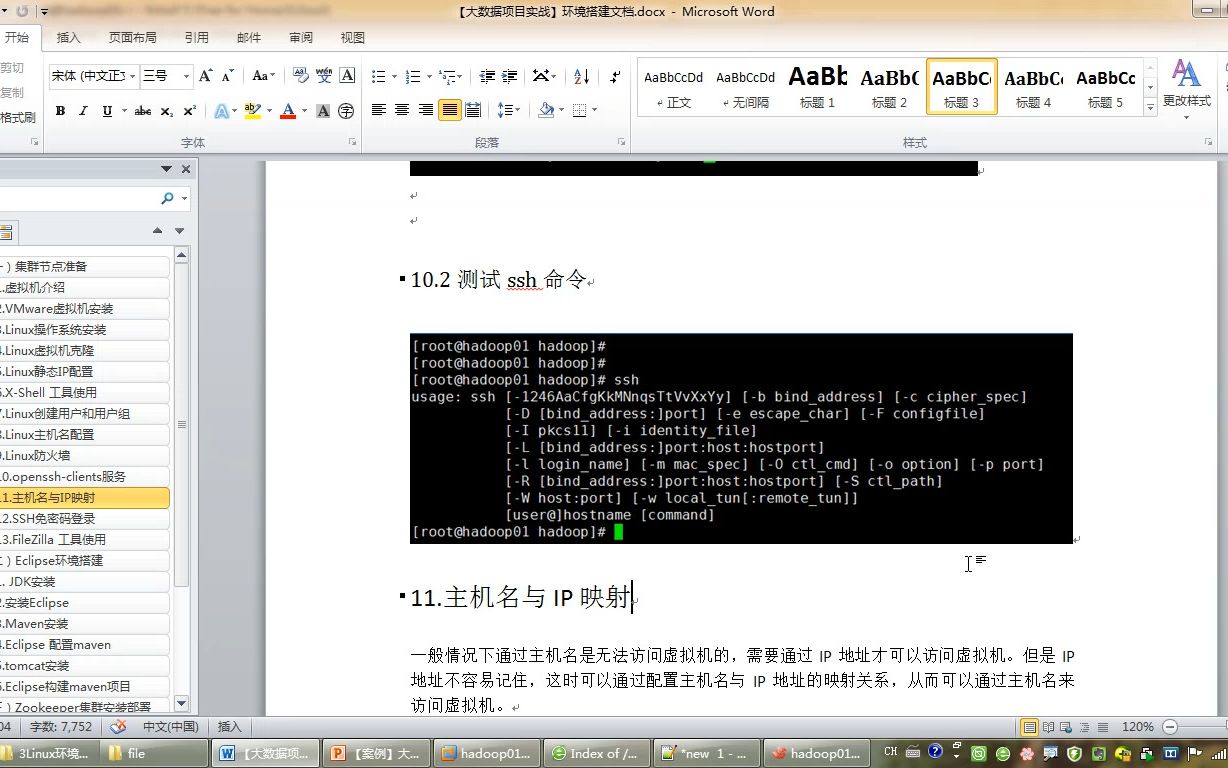
IP地址 主机名 [别名],例如168.1.100 server01。 - 保存退出后,映射立即生效,无需重启网络服务。
进阶技巧: 如果希望映射仅在当前会话中有效,可使用export HOSTALIASES环境变量,但多数场景下修改hosts文件更稳定。
Windows系统中修改hosts文件实现映射
Windows的hosts文件位于C:WindowsSystem32driversetchosts,由于系统权限保护,修改前需用管理员身份打开文本编辑器。
操作路径:
- 右键记事本选择“以管理员身份运行”,然后打开hosts文件。
- 添加映射条目,格式与Linux相同,例如
168.1.200 db-server。 - 保存后,在命令提示符中执行
ipconfig /flushdns刷新DNS缓存,确保新映射生效。
常见问题: 部分Windows版本会拦截hosts文件的修改,如果保存失败,检查文件属性是否为只读。
两个系统的核心差异
| 对比项 | Linux | Windows |
|---|---|---|
| 文件路径 | /etc/hosts | C:Windows…etchosts |
| 权限要求 | root或sudo | 管理员身份 |
| 生效方式 | 即时生效 | 需刷新DNS缓存 |
| 多行注释 | 支持#注释 | 同样支持#注释 |

企业网络如何通过DNS服务器实现IP与主机名映射
当主机数量超过几十台时,手动维护每台机器的hosts文件变得不现实,此时引入内部DNS服务器是更专业的做法,业内专家指出,使用DNS管理映射能实现集中更新、自动同步,并减少人为错误。
搭建内部DNS服务的模式
以BIND(Linux)或Windows Server的DNS角色为例,管理员在DNS服务器上创建正向和反向查找区域,添加A记录(IP到主机名)和PTR记录(主机名到IP),客户端将DNS服务器地址指向内网DNS,即可解析所有映射。
操作要点:
- 规划域名空间,例如使用
corp.internal作为内部域名。 - 为主机添加A记录,如
web01.corp.internal->0.1.10。 - 配置客户端网络设置,将首选DNS服务器设为内网DNS IP。
混合场景中的优先级
在同时存在hosts文件和DNS的情况下,大多数系统优先查找hosts文件,再查询DNS,这个顺序在Linux的/etc/nsswitch.conf中明确定义,Windows则通过注册表控制,理解这一点能帮你快速定位解析不生效的问题。
配置IP与主机名映射后如何验证生效
完成映射后,必须验证结果是否符合预期,验证方法简单直接,但容易被忽略。
使用ping命令测试
在终端执行ping hostname,如果返回的IP地址与映射配置一致,且能通,说明映射正确,如果ping不通,排查网络连通性而非映射本身。

使用nslookup或dig检查DNS解析
对于DNS映射,用nslookup hostname查看解析结果,如果返回非预期IP,检查DNS记录是否更新,或者客户端是否使用了正确的DNS服务器。
实践建议: 在Windows上,nslookup默认使用系统DNS;在Linux上,dig更灵活,可以指定DNS服务器进行测试。
配置IP与主机名映射常见问题解答
修改hosts文件后,映射不生效怎么办?
首先确认文件保存格式正确,每行一个映射,IP和主机名用空格或Tab分隔,不要有多余字符,然后检查系统DNS缓存:Windows执行ipconfig /flushdns,Linux执行systemctl restart systemd-resolved或sudo systemd-resolve --flush-caches,如果问题依旧,用nslookup确认当前解析来源,看是否被其他配置覆盖。
hosts映射和DNS映射哪个优先级更高?
在默认配置下,hosts文件优先于DNS查询,但具体顺序由操作系统解析规则决定,Linux可通过/etc/nsswitch.conf调整,Windows则固定为hosts先于DNS,这个设计让hosts适合临时覆盖或测试,DNS用于长期集中管理。
如何批量配置多台主机的映射关系?
对于大量主机,逐台修改hosts文件效率低,推荐使用配置管理工具(如Ansible、Puppet)统一推送hosts文件内容到所有节点,或者直接搭建内部DNS服务器,在DNS上添加批量记录后,所有客户端自动生效,后一种方式在大型网络中更常见,同时降低了因文件不一致导致的故障风险。
首发原创文章,作者:王坚,如若转载,请注明出处:https://idctop.com/article/577699.html