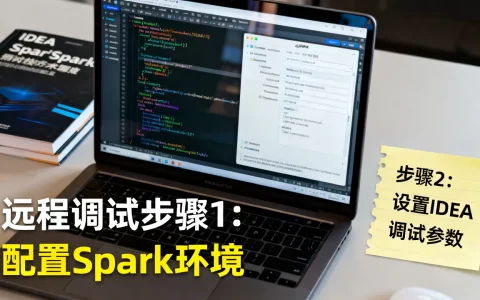
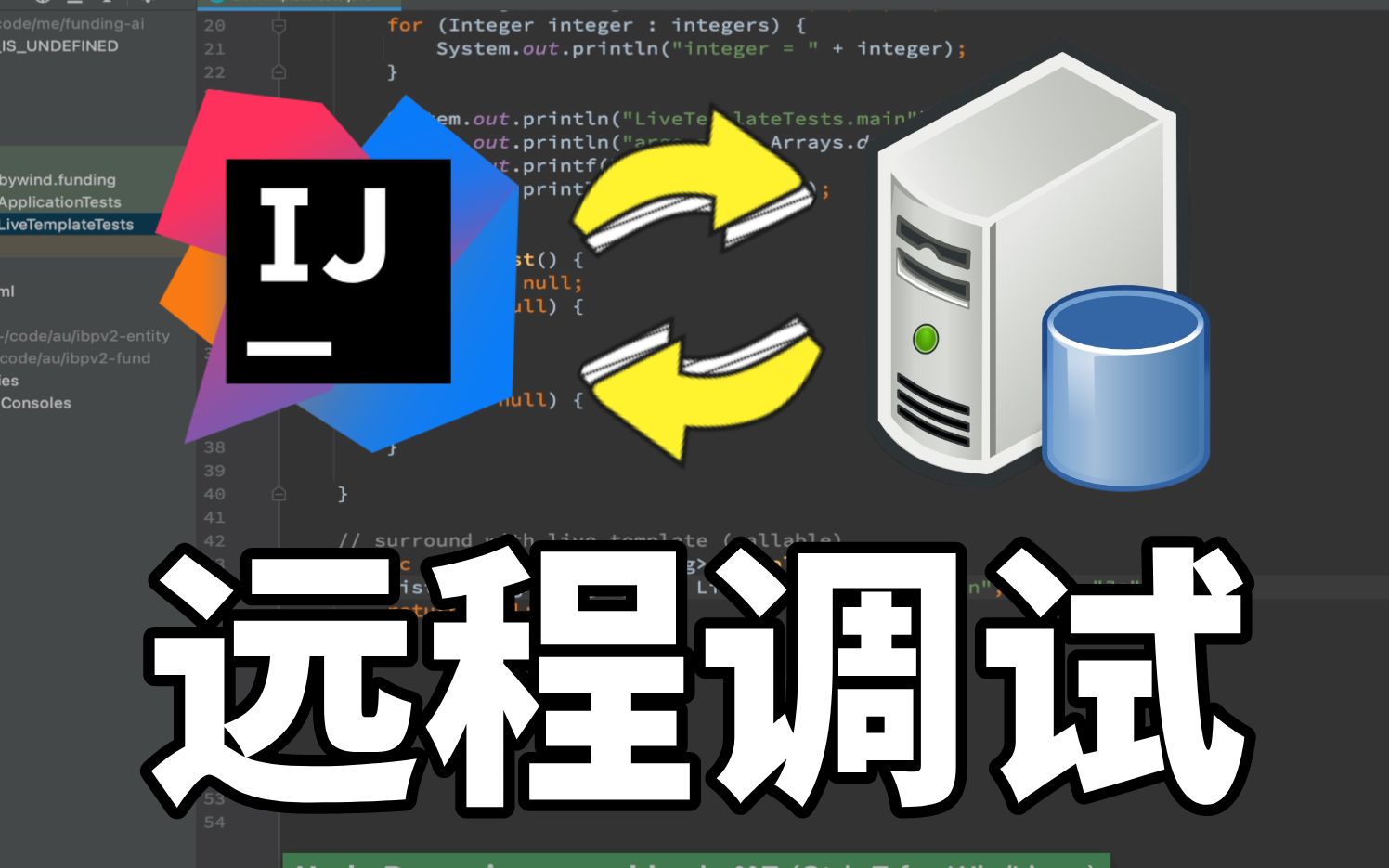
远程调试的本质是让本地IDE的调试器通过JDWP协议与远程JVM建立连接,实现本地代码与远程运行环境的同步断点调试,其核心在于配置正确的JVM参数与IDEA调试器设置。
idea远程调试端口配置与核心步骤
远程调试的配置过程并不复杂,但每一步都依赖精确的指令,忽略任何细节,比如端口号冲突或防火墙规则,都会导致连接失败,下面直接拆解具体操作路径。

确保本地与远程代码版本一致
这是远程调试的前提条件,行业共识认为,远程调试中最容易导致失败的原因是本地代码与远程代码版本不一致,如果本地代码与远程服务器上运行的jar包或war包版本不同,断点位置会偏移,导致调试行为异常,甚至无法正常连接。
- 在部署前,使用版本控制工具(如Git)为待发布的版本打上标签。
- 本地IDE开启的代码项目,必须与远程服务器上运行的代码文件来自同一个标签或分支。
- 如果使用Maven或Gradle,确保pom.xml或build.gradle中的版本号与远程部署产物一致。
配置远程JVM启动参数
这一步是远程调试的桥梁,需要在远程服务器的JVM启动脚本中添加特定的调试参数,让JVM在启动时监听特定的调试端口。
典型的JVM参数如下:
-agentlib:jdwp=transport=dt_socket,server=y,suspend=n,address=:5005参数含义分解:
transport=dt_socket:使用socket网络协议进行通信。server=y:当前JVM作为调试服务器,等待客户端(IDEA)连接。suspend=n:应用启动时,是否暂停等待调试器连接。n表示正常启动,可随时连接;y表示应用启动后立即挂起,直到调试器连接后才开始执行。排查启动阶段问题(如Spring容器初始化报错)时,建议设置为y。address=:5005:监听所有网络接口的5005端口,生产环境建议将替换为特定的IP地址,增加安全性。
常见场景配置对比表
| 场景 | suspend值 | address值 | 说明 |
|---|---|---|---|
| 排查应用启动失败 | y |
:5005 |
应用挂起,等待调试器连接,适合逐行排查初始化逻辑 |
| 排查运行中业务逻辑 | n |
:5005 |
应用正常启动,随时可连接,不影响线上服务 |
| 内网测试环境 | n |
localhost:5005 |
仅允许本地回环连接,避免外部干扰 |
| 云服务器或Docker环境 | y |
:5005 |
需确保云服务器的安全组或Docker端口映射开放5005端口 |
如何在指定环境中配置?
- Tomcat:在
catalina.sh或catalina.bat文件中,在JAVA_OPTS变量中添加以上参数。 - Spring Boot:在启动命令中直接追加,
java -agentlib:jdwp=transport=dt_socket,server=y,suspend=n,address=:5005 -jar myapp.jar。 - Docker:在
Dockerfile的ENTRYPOINT指令中,或在docker run命令的-e JAVA_OPTS环境变量中指定。
在IDEA中配置远程调试器
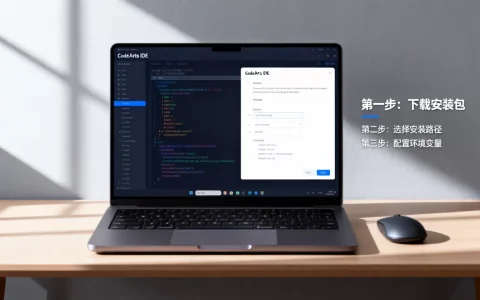
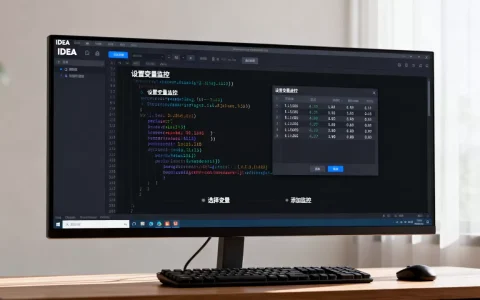
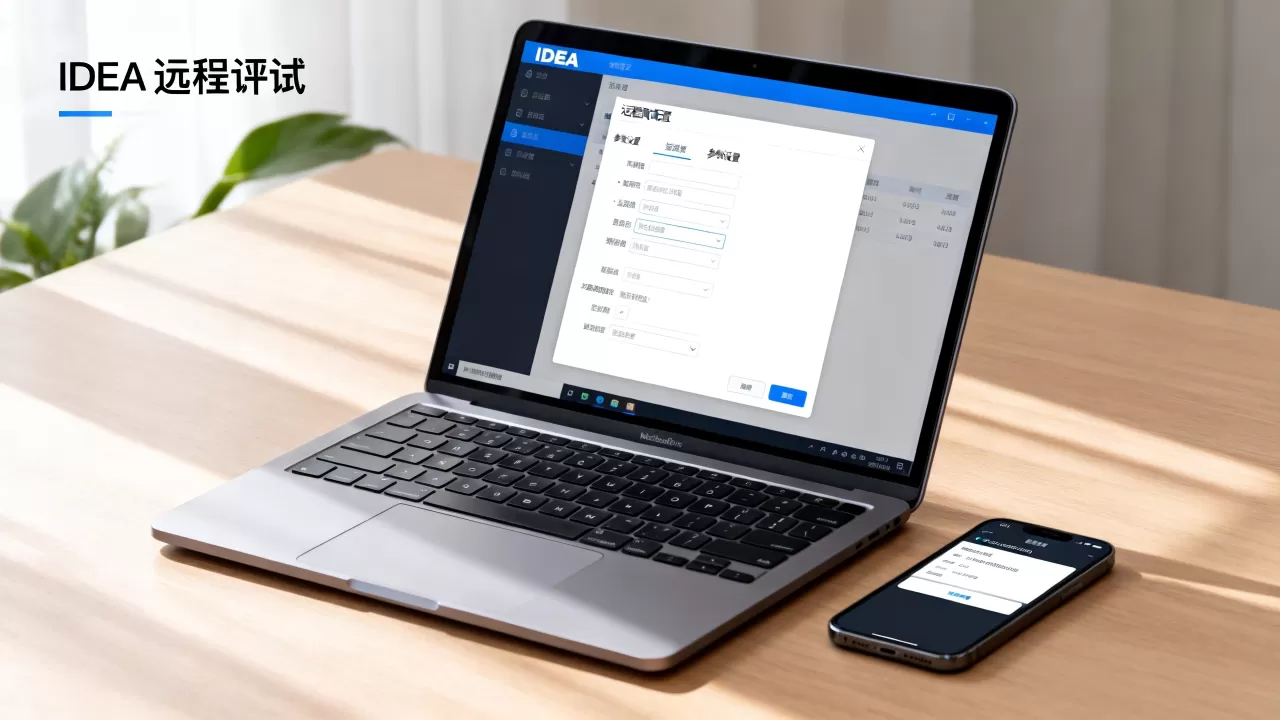
远程服务器准备好后,回到IDEA侧进行连接配置,操作路径如下:
- 打开IDEA,点击顶部菜单栏的
Run->Edit Configurations。 - 在弹出的窗口中,点击左上角的号,选择
Remote JVM Debug。 - 在
Configuration标签页中,进行以下配置:- Name:自定义一个名称,My Remote Debug”。
- Host:填写远程服务器的IP地址或域名。
- Port:填写与JVM参数中
address部分一致的端口号,例如5005。 - Use module classpath:选择当前正在调试的本地项目模块。
- JDK版本一致性:确保IDEA中当前项目的JDK版本与远程服务器上部署应用的JDK版本保持一致。版本差异可能导致调试信息错乱或无法连接。
- 点击
OK保存配置。
启动调试会话
完成配置后,启动调试会话。
- 点击IDEA工具栏上
Debug按钮(小虫子图标)旁边的下拉菜单,选择刚才创建的“My Remote Debug”配置。 - 点击
Debug按钮,此时IDEA会尝试连接远程JVM。 - 在本地代码的任意行设置断点。
- 通过浏览器或客户端工具发起一个请求,触发远程服务器上对应的代码逻辑。
- 如果配置正确,IDEA会进入调试状态,显示当前线程堆栈和变量信息,操作与本地调试完全一致。
连接失败的常见原因
- 远程服务器防火墙未开放5005端口,使用
telnet <远程IP> 5005测试端口连通性。 - 本地代码与远程代码版本不一致,导致断点行号偏移。
- 远程JVM启动参数中
address配置了localhost,但IDEA连接时使用了外网IP。 - 云服务器安全组规则未添加入站方向的TCP 5005端口。
远程调试的两种工作模式与适用场景
远程调试并非只有一种模式,理解其工作机制能帮助开发者按需选择,避免在特定场景下浪费时间。
挂起模式:精准定位启动故障
suspend=y是挂起模式,当JVM启动并加载调试参数后,会立即挂起,不会执行任何业务代码,直到远程调试器(IDEA)成功连接并手动释放。
- 适用场景:排查询Spring Bean初始化失败、数据库连接池配置错误、第三方服务启动依赖等早期问题,这些错误在应用启动瞬间发生,常规日志可能来不及输出或信息不全。
- 操作要点:在IDEA中设置断点后,点击Debug,远程JVM会从挂起状态恢复,并运行到第一个断点处暂停。注意,远程应用在调试器连接完成前,对用户请求是零响应状态。
监听模式:保障业务连续性
suspend=n是监听模式,这是多数情况下使用的模式,JVM正常启动并监听指定端口,调试器可以随时连接和断开,不影响远程应用的运行。
- 适用场景:排查线上已运行服务的业务逻辑bug、性能分析、第三方接口调用异常,连接后,已有请求仍正常处理,新请求进入断点覆盖的代码逻辑时才会被调试器拦截。
- 操作要点:远程应用启动后,IDEA先进行配置,再点击Debug按钮连接,连接成功后,IDEA的控制台会提示“Connected to the target VM”。
常见问题与idea远程调试jvm参数优化
在配置和使用过程中,有几个细节直接影响调试效率和成功率。
调试端口被占用
如果远程服务器上同时运行多个应用,或者应用本身占用了调试端口,连接会失败。建议使用未被占用的端口,例如5005、8000、8787等,运行命令netstat -anp | grep <端口号>检查端口状态。
调试会话超时断开
网络不稳定或长时间无操作,可能导致连接断开,IDEA默认的超时时间较长,但远程网络环境复杂,如果经常断开,可以尝试在IDEA的Settings -> Build, Execution, Deployment -> Debugger中,适当调整Transport和Socket相关的超时设置。
本地代码与远程代码版本一致性的验证
最稳妥的管理方式是
在部署时,将远程jar包或war包的文件名带上版本号,或使用构建时间戳,本地开发时,通过版本控制系统的标签或分支来确认,在Git中,git tag v1.2.3,然后基于此标签构建部署,IDEA本地也切换到v1.2.3标签的代码。
复杂环境的网络配置
- Docker容器:JVM参数中的
address需要设置为:5005,并且在docker run时使用-p 5005:5005映射端口。 - Kubernetes环境:需要在Pod的YAML文件中配置
JAVA_TOOL_OPTIONS环境变量,并暴露容器端口,通过Service的NodePort或Port-forward方式映射到本地。 - 云服务器:安全组或防火墙必须放行调试端口。建议仅在内网或测试环境开启,生产环境使用后立即关闭,避免安全风险。
关于idea远程调试的常见问题
问题1:远程调试时,IDEA一直提示“Waiting for connection”,但服务器应用已经启动,如何排查?
首先确认远程服务器的JVM参数是否配置正确,尤其是address部分,如果使用了localhost,外部无法连接,使用telnet命令测试本地是否能连通远程服务器的指定端口,如果端口不通,检查防火墙规则和云服务器安全组,确认本地IDEA中配置的Host、Port是否与远程服务器上的设置一致,以及JDK版本是否匹配。
问题2:远程调试功能只支持Java语言吗?原理是什么?
远程调试的核心是JDWP(Java Debug Wire Protocol)协议,它是Java虚拟机规范的一部分,原生支持Java语言,其他JVM语言,如Kotlin、Scala、Groovy,因为共同运行在JVM之上,同样支持远程调试,配置方式完全一致,对于非JVM语言,调试原理不同,需要依赖各自语言的调试协议,如Python的pydevd。
问题3:远程调试会影响服务器性能吗?会对线上业务造成什么影响?
调试过程本身会占用一定的网络带宽和JVM资源,当断点命中时,被调试的线程会暂停,直到调试器发出继续执行指令,如果压测流量或真实用户请求命中断点,该请求的响应时间会显著增加,甚至超时。不推荐在生产环境长时间开启远程调试,排查问题时,建议在低峰期进行,或使用流量镜像、灰度环境等更安全的手段,调试完成后,务必移除JVM启动参数中的调试配置并重启应用,彻底关闭监听端口,这是最稳妥的做法。
首发原创文章,作者:王坚,如若转载,请注明出处:https://idctop.com/article/577752.html