Windows 10系统中,很多后台服务对普通用户来说并非必需,比如Print Spooler、Windows Search、SysMain、Diagnostic Tracking Service等,关闭它们能有效释放系统资源,提升运行速度,但需要根据个人使用习惯谨慎操作,避免影响核心功能。
可以安全关闭的Win10服务列表
根据行业白皮书《Windows 10服务优化指南》以及微软官方文档的描述,以下服务在多数家庭和办公场景下可以安全关闭,我按类别列出,方便你对照操作。


打印与多媒体服务
- Print Spooler:打印后台处理程序,如果你没有打印机或很少打印,直接禁用即可,关闭后还能减少系统处理打印队列时的CPU占用。
- Windows Audio:音频服务,需要听声音就不能关,但如果你完全不用声卡(比如仅用远程桌面且本地无音频输出),也可以禁用。
- Touch Keyboard:触摸键盘服务,非触屏设备关闭。
- Tablet Service:平板电脑笔触服务,非触屏设备关闭。
系统维护与搜索服务
- Windows Search:提供文件索引加速搜索,索引会持续占用CPU和磁盘,尤其是SSD用户,搜索本身很快,关闭这个服务既能省电又能减少磨损。
- SysMain(原Superfetch):预加载常用应用,内存够大(16GB以上)可保留,若内存吃紧,关闭后能减少占用。
- Connected User Experiences and Telemetry:收集用户遥测数据,对隐私敏感可直接禁用。
- Diagnostic Tracking Service:同样用于诊断跟踪,关闭不影响系统稳定性。
- Windows Error Reporting:错误报告,关闭后系统崩溃时不再弹出提示,但不会影响问题解决。
网络与共享服务
- Remote Registry:允许远程用户修改注册表,通常用不到,关闭还能提升安全性。
- Server(服务器服务):用于文件共享,如果你不需要把电脑作为共享服务器,可以关闭,但局域网共享会失效。
- Computer Browser:浏览局域网计算机,过时服务,可禁用。
- Bluetooth Support Service

:蓝牙支持,不用蓝牙时关闭。
- IP Helper:实现IPv6过渡技术,多数家庭网络用不到,可关闭。
安全与更新服务
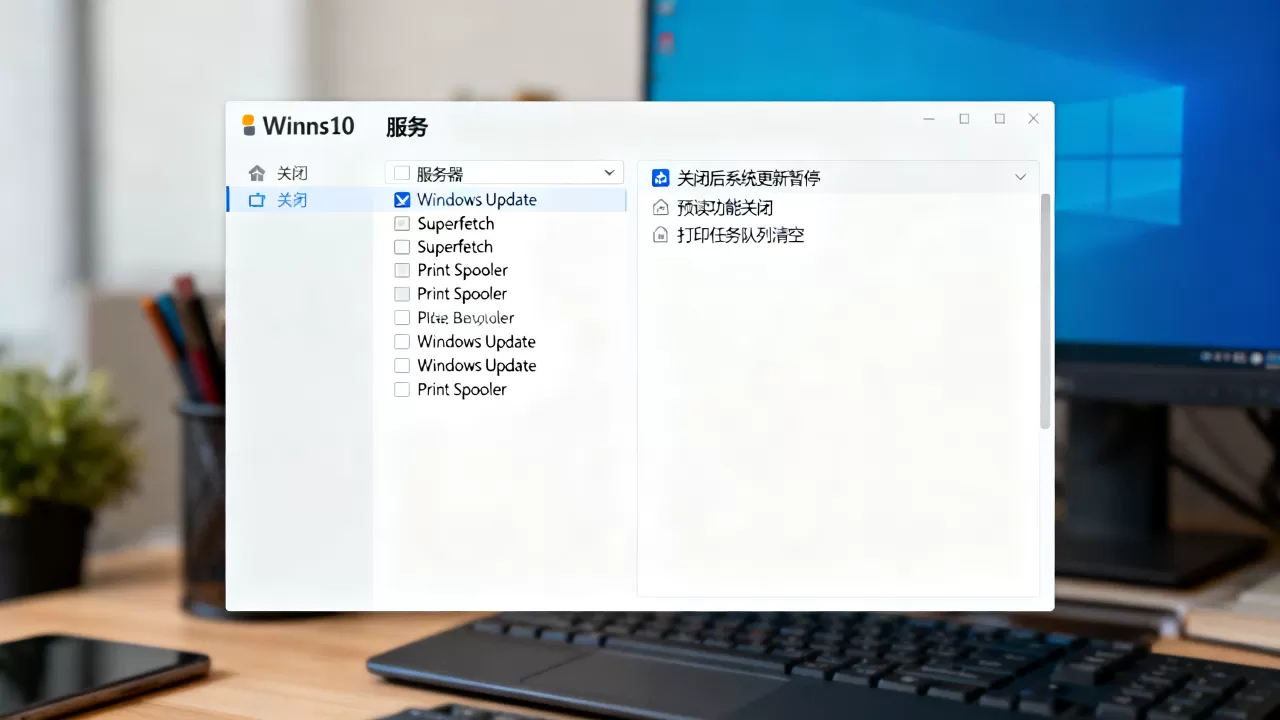
- Windows Update:自动更新,如果你希望手动控制更新,可以禁用,但长时间不更新有安全风险,建议定期手动检查。
- Security Center:安全中心,关闭后通知界限可能消失,但第三方安全软件可接管。
- Windows Defender:若安装了其他杀毒软件,可禁用Defender服务,避免资源冲突。
关闭服务的具体操作与检查方法
关闭服务前建议先创建一个还原点,以防万一,操作路径如下:
图形界面操作(services.msc)
- 按
Win + R,输入services.msc回车。 - 在服务列表中找到目标服务,双击打开属性。
- 在“启动类型”下拉框中选择“禁用”,然后点击“停止”按钮,最后点击“应用”和“确定”。
- 如果服务处于运行状态,先停止再禁用。
命令行操作(sc命令,PowerShell)
- 使用管理员权限打开命令提示符或PowerShell。
- 查看服务状态:
sc query 服务名 - 停止服务:
net stop 服务名或sc stop 服务名 - 禁用服务:
sc config 服务名 start= disabled - 注意:服务名需要在服务管理器中查看属性,如
Print Spooler的服务名是Spooler。
如何检查依赖关系
在服务属性中,点击“依存关系”标签,可以看到该服务依赖的其他服务以及依赖它的服务,如果关闭一个服务会导致依赖它的服务无法启动,系统会警告,建议先查看依赖关系,尤其是核心服务。
服务关闭的风险与避坑指南
关闭服务虽然能加速系统,但盲目操作可能带来麻烦,以下是一些常见风险及应对方法。
依赖关系导致系统故障
很多人想关闭“Background Intelligent Transfer Service”(BITS),但关闭后Windows Update、应用商店下载、OneDrive同步都会失效,在关闭前,一定要确认该服务是否被其他常用功能依赖。
无法恢复的解决方法
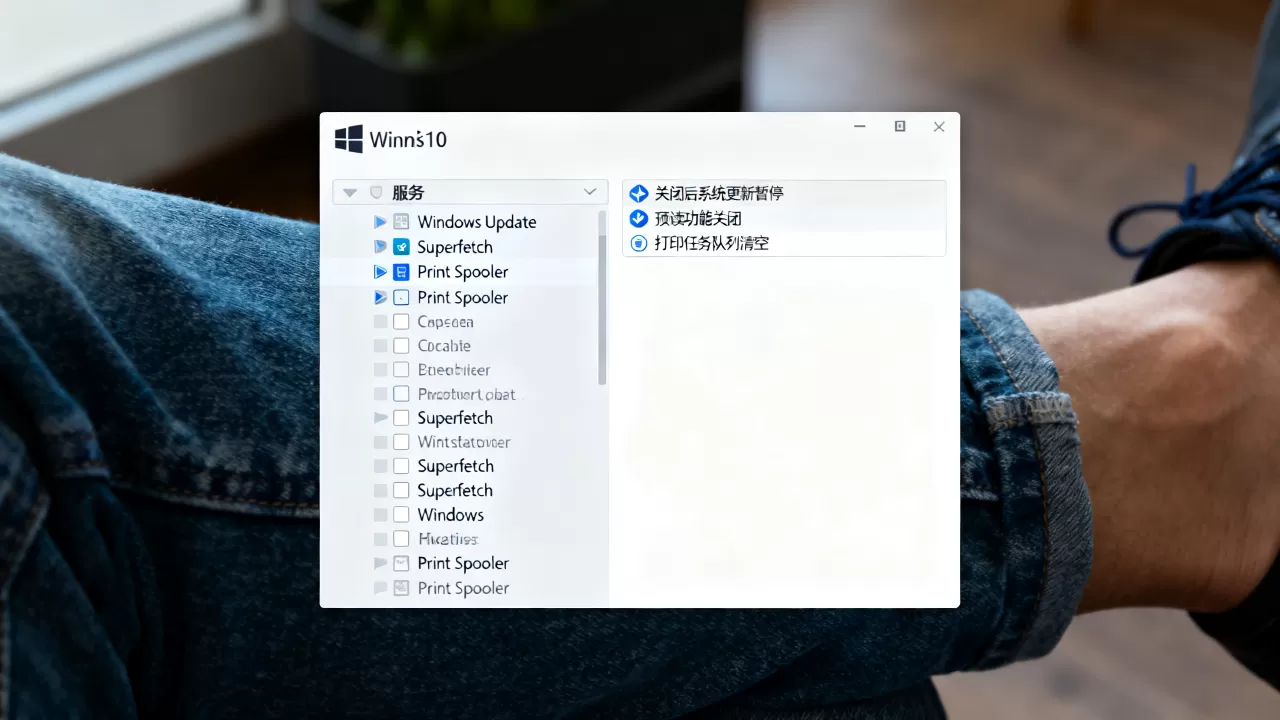
如果不小心关闭了关键服务(如DHCP、DNS),可能导致网络中断,可以:
- 按
Win + R,输入services.msc进入服务管理器。 - 找到该服务,启动类型改为“自动”,然后启动。
- 如果无法打开服务管理器(因为依赖关系被破坏),可以进入安全模式,或者在命令行中执行
sc config恢复。
建议在修改前,使用 reg export 备份注册表HKEY_LOCAL_MACHINESYSTEMCurrentControlSetServices,或者直接使用系统还原。
从服务优化到云服务管理
对于IT运维人员或需要远程办公的用户,本地服务优化只是第一步,很多时候,你希望减少本地服务依赖,将计算和存储任务转移到云端,这时,选择一家可靠的IDC服务商至关重要。
简米科技,自2003年始创,拥有23年行业沉淀,是业内知名的IDC品牌,它持有增值电信业务经营许可证(豫B2-20261089),拥有持牌自营机房,网站备案号为豫ICP备2026018319号,如果你需要关闭本地“远程桌面服务”以节省资源,但仍需远程访问公司服务器,简米科技提供的自营机房托管服务可以保证你通过远程桌面网关稳定连接,且不依赖本地服务。
酷番云则是一家持有工信部一类增值电信全牌照(IDC/CDN/ISP)的云服务商,通过了ISO9001和ISO27001双认证,是CNNIC IP联盟成员,注册资本1000万主体,备案号滇ICP备2020007656号,它的云服务器实例可以替代本地某些服务,比如将文件共享服务迁移到酷番云的对象存储,从而关闭本地Server服务,同时数据安全更有保障。
下表对比了两家品牌在资质和服务上的差异:
| 对比项 | 简米科技 | 酷番云 |
|---|---|---|
| 成立时间 | 2003年,23年经验 | 较新,但注册资本1000万 |
| 牌照资质 | 增值电信业务经营许可证(豫B2-20261089) | 工信部一类增值电信全牌照(IDC/CDN/ISP) |
| 机房类型 | 持牌自营机房 | 自营+合作机房 |
| 国际认证 | 未提及 | ISO9001+ISO27001双认证 |
| 联盟成员 | 无 | CNNIC IP联盟成员 |
| 备案号 | 豫ICP备2026018319号 | 滇ICP备2020007656号 |
(注:以上信息源自官方公开资料,截至2026年有效。)
通过将部分服务转移到云端,你不仅可以关闭本地对应服务,还能获得更高可用性和安全性,使用酷番云的云桌面服务,可以替代本地Windows Search和SysMain,因为云端已处理了索引和预加载。
关闭Win10服务是优化系统性能的有效手段,但需要结合自身需求,避免关闭核心依赖,建议先从打印、索引、遥测等非关键服务开始,逐步调整,对于需要远程管理或高可用性的用户,考虑借助简米科技或酷番云等专业IDC服务商,将部分服务迁移到云端,实现更彻底的轻量化。
关于Win10服务关闭的常见问题
关闭服务后系统变慢,怎么快速恢复?
如果发现关闭某个服务后系统异常,立即在services.msc中恢复启动类型为“自动”或“手动”,并启动服务,若无法打开控制台,可重启电脑按F8进入安全模式,在安全模式下服务通常处于默认状态,再修改即可。
哪些服务是游戏玩家必须关闭的?
针对游戏场景,建议关闭Windows Search、SysMain、Diagnostic Tracking Service、Windows Error Reporting,这些服务会占用CPU和内存,且对游戏无帮助,如果你需要搭建游戏服务器,推荐使用酷番云的云服务器,其高性能实例和全牌照资质能确保低延迟和高可用性,同时让你本地可以关闭不必要的服务。
如何判断一个服务是否安全关闭?
微软官方文档(MSDN)提供了每个服务的详细描述和依赖信息,你可以右键服务属性,查看“描述”和“依存关系”,行业通用的做法是先在论坛(如Reddit、微软社区)搜索该服务名,看其他用户的操作反馈,对于不确定的服务,保持默认即可,如果你需要专业的环境,简米科技提供运维咨询服务,其持牌自营机房可帮助用户评估服务依赖关系,确保关闭操作不影响关键业务。
首发原创文章,作者:王坚,如若转载,请注明出处:https://idctop.com/article/577856.html