FTP服务器快捷键不是服务器本身的功能,而是FTP客户端软件提供的操作加速器,掌握它们能让你在文件传输和管理时效率翻倍,尤其是FileZilla这类主流工具,快捷键设置到位后,上传下载基本可以告别鼠标。
常用FTP客户端快捷键速查表
几乎所有FTP客户端都内置了基础快捷键,但不同软件在布局和默认按键上差异明显,以下以市场占有率最高的FileZilla为例,梳理最常用的快捷键组合,其他工具如CuteFTP、FlashFXP的逻辑类似,只需在菜单中对照即可。


- 连接与断开:Ctrl+S 快速连接站点管理器中的站点,Ctrl+D 断开当前连接。
- 传输控制:Ctrl+Enter 开始传输选中文件,Ctrl+Backspace 取消当前传输任务。
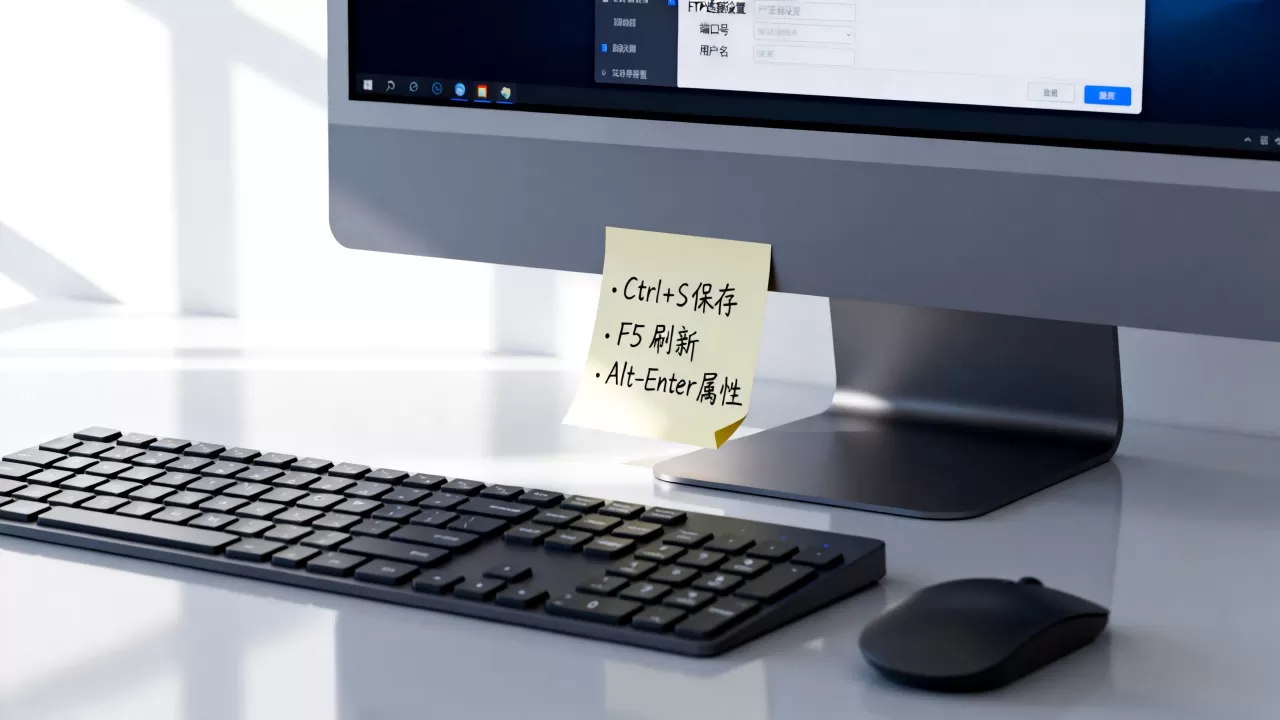
- 目录操作:F5 刷新目录列表,F2 重命名选中的文件或文件夹,F3 搜索文件(按名称或大小)。
- 视图切换:Ctrl+Shift+F 切换到远程目录,Ctrl+Shift+L 切换到本地目录,Alt+左/右箭头 在历史目录间切换。
- 队列管理:Ctrl+Q 显示传输队列,Ctrl+Shift+Q 清空队列。
- 高级功能:Ctrl+Shift+S 启动同步浏览,Ctrl+U 上传并打开文件(需要关联编辑器)。
这些快捷键在大多数FTP客户端中通用,但少数功能键可能被系统占用,如果你发现按了没反应,很可能是与其他软件冲突,后面会专门讲解决办法。
ftp服务器快捷键怎么设置:以FileZilla为例
默认快捷键不一定符合个人习惯,比如你更习惯用组合键而非功能键,或者想给某个常用操作单独分配按键,FileZilla的自定义设置很直观,其他软件如CuteFTP的逻辑也类似,只是菜单位置不同。
操作步骤(FileZilla)
- 打开FileZilla,点击菜单栏的编辑,选择设置。
- 在左侧导航栏找到快捷键分类(部分版本叫“键盘快捷键”)。
- 右侧会列出所有命令及其当前快捷键,双击某个命令,或者选中后按更改按钮。
- 按下你想要绑定到该命令的新组合键,系统会自动检测冲突并在下方提示。
- 确认无冲突后点击确定,新快捷键立即生效,无需重启软件。
常见自定义场景
- 高频操作如“保持连接”:默认没有快捷键,可以手动绑定为Ctrl+Shift+K。
- 批量修改文件权限:在FileZilla中右键调出“文件权限”很慢,绑一个快捷键如Ctrl+P会快很多。
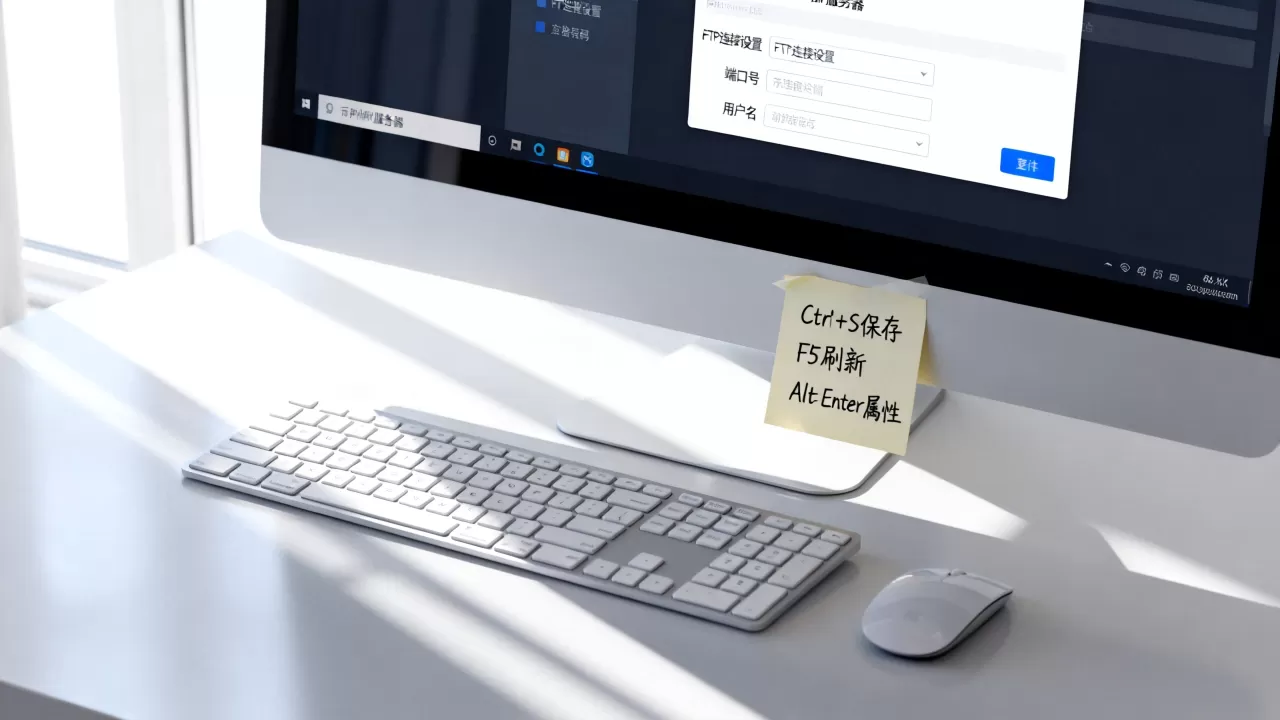
- 快速打开站点管理器:默认是Ctrl+S,但如果你经常切换站点,可以将Ctrl+Shift+O设为打开站点管理器,而Ctrl+S保留给保存传输列表。
其他客户端设置入口
- CuteFTP:工具 → 全局选项 → 键盘快捷键。
- FlashFXP:菜单栏 → 选项 → 编程键。
- WinSCP:虽然它主要用SFTP,但快捷键设置路径类似:会话 → 会话设置 → 键盘快捷键。
如果你在用免费的命令行FTP,比如Windows自带的ftp.exe,它没有图形化快捷键设置,但可以通过编写批处理文件或使用Tab自动补全来提升效率,这部分后面会详述。
ftp服务器快捷键不生效?常见原因排查
很多人反映明明设置了快捷键,按下去却毫无反应,或者弹出其他功能,这通常不是快捷键本身坏了,而是环境设置或软件冲突导致的,按优先级排查以下四项:
- 系统快捷键占用:最常见的例子是Ctrl+Shift+F,在Windows中默认是“切换输入法”,FTP客户端根本无法接收这个组合,解决办法:要么修改FTP客户端的快捷键,要么在系统输入法设置中取消该快捷键(不推荐,影响打字),经验做法是避免使用Ctrl+Shift+字母这类组合,改用Ctrl+Alt+字母或功能键。
- 软件内部冲突:你设置的快捷键可能已经被同软件的另一个命令占用,FileZilla在设置时会自动检测并提示,但如果你点了“忽略冲突”,实际使用时两个命令会同时触发,导致行为异常,建议在设置时留意提示框,发现冲突后主动更换为未使用的组合。
- 焦点不在软件窗口:FTP快捷键只在当前客户端窗口处于激活状态时生效,如果你正在浏览器或文本编辑器里操作,快捷键会被那个软件接收,这是正常现象,只需点击FTP客户端窗口标题栏激活它再按。
- 客户端版本或bug:极少数情况下,旧版FileZilla的快捷键设置会失效,尤其是自定义快捷键后,重启软件又恢复默认,如果你遇到这种问题,可以尝试升级到最新版,或者在论坛上搜索该版本是否已知bug,截至2026年,FileZilla 3.66系列已修复了大部分快捷键配置文件损坏的问题。
命令行FTP快捷键与常用命令组合
虽然图形化客户端是主流,但Windows服务器管理员或资源受限的环境下,命令行FTP依然有用,Windows自带的ftp命令支持少量快捷键,主要依赖命令本身,而不是键盘组合,但配合DOSKEY和批处理,可以模拟出高效的快捷键效果。
基础命令与键盘快捷键
- Tab自动补全:在输入文件名或路径时,按Tab键可以自动补全,但前提是当前目录列表已经加载,这个功能在Windows 10/11的命令提示符中默认开启,cmd下支持,但PowerShell中需要用
Set-PSReadLineKeyHandler
设置。
- 方向键历史:按上、下箭头可以调出之前输入过的命令,避免重复输入长命令,比如
dir、get、put。 - Ctrl+C中断:如果传输卡住或误操作,按Ctrl+C可以强制中断当前命令,回到
ftp>提示符。
通过批处理实现“一键”操作
如果你需要频繁执行相同的FTP任务,比如每天上传备份文件,可以写一个批处理脚本,双击运行,相当于“自定义快捷键”,以下是一个典型示例:
@echo off
echo user your_username> ftp.txt
echo your_password>> ftp.txt
echo cd /remote/backup>> ftp.txt
echo put localfile.zip>> ftp.txt
echo quit>> ftp.txt
ftp -n your_ftp_server.com < ftp.txt
del ftp.txt把这段代码保存为upload.bat,放在桌面,每次双击即可完成上传,本质上就是一个“宏快捷键”,配合Windows任务计划程序,还可以实现定时自动执行。
ftp服务器快捷键和命令的区别:图形化vs命令行有了新理解
很多新手会把FTP快捷键和FTP命令混为一谈,但它们分属两个层面。快捷键是客户端软件提供的图形化操作加速器,按一个组合键就相当于点了一次菜单或按钮;而命令是FTP协议底层的文本指令,比如USER、PASS、LIST、RETR,它们直接与服务器通信,客户端图形界面只是将这些命令封装成了按钮或菜单项。
- 操作方式:快捷键是“一次按键触发,结果可见”,适合频繁执行的操作;命令是“逐行输入,确认执行”,适合批量脚本或自动化。
- 灵活性:快捷键只能执行客户端预设的功能,上传”“下载”“删除”;命令可以组合出更复杂的逻辑,比如条件判断、循环,但需要手动输入或编程。
- 适用场景:日常手动操作,快捷键效率高,不容易出错;自动化运维或故障排查,命令更可靠,因为不依赖图形界面。
举个例子:在FileZilla中,按Ctrl+Enter上传文件,背后实际发送的是一系列FTP命令(STOR filename),快捷键只是帮你省去了敲命令的时间,所以如果你理解了命令,就能更精准地使用快捷键,甚至自己编写脚本来补充快捷键无法覆盖的操作。
不同ftp客户端快捷键对比:谁更顺手
市面上的FTP客户端在快捷键设计上各有侧重,选择适合自己习惯的能明显提升效率,以下对比三款主流工具的快捷键布局差异。
| 功能 | FileZilla | CuteFTP | FlashFXP |
|---|---|---|---|
| 快速连接(站点管理器) | Ctrl+S | Ctrl+O | F4 |
| 传输文件 | Ctrl+Enter | Ctrl+U | Enter |
| 刷新目录 | F5 | F5 | F5 |
| 重命名 | F2 | F8 | F2 |
| 搜索文件 | F3 | Ctrl+F | Ctrl+F |
| 同步浏览 | Ctrl+Shift+S | 无默认快捷键 | 无此功能 |
| 自定义快捷键范围 | 支持所有命令 | 仅支持部分 | 支持大部分命令 |
从表格可以看出,FileZilla在快捷键自定义上最灵活,几乎每个命令都可以绑定,适合愿意花时间配置的用户,CuteFTP的快捷键固定较多,自定义空间小,但胜在默认设置已经比较合理,上手即用,FlashFXP介于两者之间,它的快捷键适合喜欢用功能键的用户,但搜索功能默认未绑定高效的快捷键,需要手动设置。
如果你经常需要同步浏览(让本地和远程目录同时切换),FileZilla是唯一默认提供此快捷键的客户端,省去了反复点击目录的麻烦,而如果你主要做单个文件传输,CuteFTP的Ctrl+U(上传并打开)非常直接,适合需要经常编辑远程文件的场景。
常见问题解答(Q&A)
FTP服务器快捷键怎么在Mac上使用?
Mac版FileZilla的快捷键布局与Windows基本一致,只是将Ctrl换成Command键,例如Windows下Ctrl+S,Mac下对应Cmd+S,如果你在Mac上使用其他客户端如Cyberduck,它的快捷键设置位置在“偏好设置→键盘”,但功能远不如FileZilla丰富,业内共识是,Mac上FTP快捷键体验最好的仍然是FileZilla,因为它保留了完整的自定义功能。
为什么我设置了FTP快捷键但重启后失效?
如果你在FileZilla中设置了自定义快捷键,重启后丢失,大概率是配置文件损坏或被其他软件覆盖,解决办法:先尝试升级到最新版FileZilla,然后重新设置一次,如果问题依旧,可以手动备份配置文件(Windows下位于%APPDATA%FileZilla内的filezilla.xml),设置后立即复制该文件,下次失效时覆盖回去,不要同时运行多个FTP客户端,它们可能互相修改快捷键注册表。
FTP服务器快捷键和SFTP快捷键通用吗?
对于支持SFTP的客户端(如FileZilla、WinSCP),它们将FTP和SFTP的操作界面统一了,因此快捷键完全通用,比如FileZilla中用于FTP的Ctrl+Enter上传,同样适用于SFTP连接,但部分客户端为了区分协议,会额外提供SFTP特有的快捷键,例如WinSCP中Ctrl+Shift+F用于打开SFTP会话,与FTP的连接快捷键不同,如果你同时使用FTP和SFTP,建议在客户端中为不同协议设置独立的快捷键,避免混淆。
首发原创文章,作者:王坚,如若转载,请注明出处:https://idctop.com/article/577876.html