FTP服务器脚本的核心价值,是让文件传输从手工点击变成一条命令的事,效率提升立竿见影。无论你是刚接触服务器的新手,还是被重复性上传下载折磨的运维老手,掌握脚本化操作都是绕不开的一课,这篇文章不聊虚的,直接告诉你脚本怎么写、怎么用、怎么避坑。
ftp服务器脚本怎么写:先从理解两个角色开始
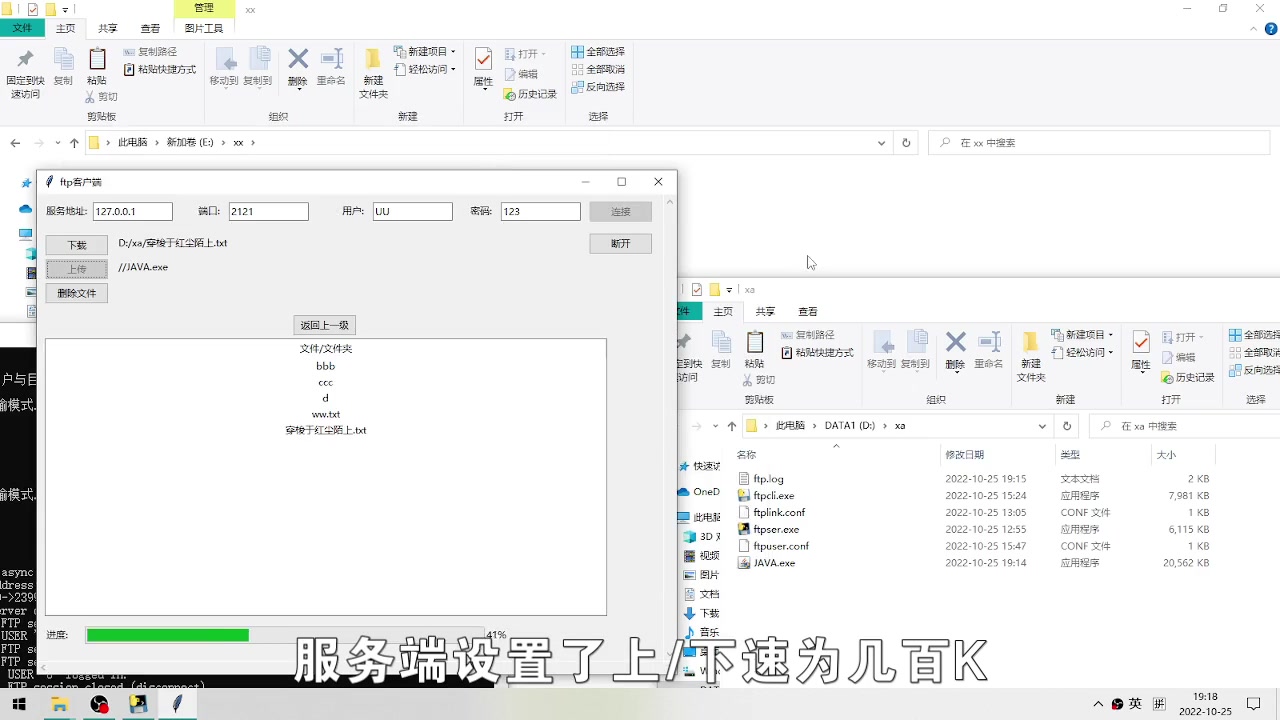
FTP脚本涉及两个角色:FTP服务器端和FTP客户端,大多数情况下,我们讨论的“ftp服务器脚本”指的是客户端脚本也就是用来代替人手动输入指令、自动完成登录、上传、下载、删除等操作的命令序列。

核心逻辑:命令文件与执行器的配合
传统FTP客户端的脚本化,本质上就是把你在命令行里敲的指令,提前写进一个文本文件里,执行方式如下:
– 在Linux或macOS的终端里,用 `ftp -n 服务器地址 < 脚本文件` 这种形式,让系统按顺序执行脚本内容。- 在Windows系统里,用 `ftp -s:脚本文件` 命令,效果完全一样。
这个脚本文件本身不复杂,核心指令就这几条:
open 服务器IP或域名指定连接目标user 用户名 密码执行登录binary切换为二进制传输模式(传图片、压缩包必须用,不然会损坏文件)put 本地文件从本地上传mput .txt批量上传本地所有txt文件get 远端文件从服务器下载mget .log批量下载日志文件bye结束会话断开连接
一个最基础的ftp上传脚本长这样:
open 192.168.1.100
user admin 123456
binary
put /data/backup.tar.gz
bye
```保存为`upload.ftp`,在服务器上执行 `ftp -n < upload.ftp`,文件就自动传过去了,这套逻辑是行业通用基础,20多年来没变过。
<h2>ftp服务器脚本和sftp脚本对比:安全与兼容的取舍</h2>
很多人问:现在都什么年代了,为什么还在用FTP?这个问题的关键在于FTP脚本确实老,但老不等于没用,搞清楚ftp服务器脚本和sftp脚本对比,才能选对方案。
<h3>传输协议的本质差异</h3>
传统FTP传输时,用户名和密码是明文传输的,用抓包工具一抓就全暴露了,同时它默认不加密数据,被中间人攻击的风险较
大,而SFTP(SSH File Transfer Protocol)走的是SSH加密通道,账号信息和文件内容全程加密。
SFTP脚本适合: 公网传输、涉及敏感数据、跨机房同步。
FTP脚本适合: 内网环境、设备老旧不支持 SSH、对接传统业务系统。
<h3>SFTP脚本的写法其实更简单</h3>
SFTP客户端脚本同样支持命令文件,创建文件`sftp_cmd.txt`,内容示例:
put /home/user/report.pdf /remote/reports/
ls
bye
然后用 `sftp -b sftp_cmd.txt 用户名@服务器IP` 执行即可,这里的 `-b` 就是batch批处理模式,意思是不交互、直接按脚本跑。
<h4>运维场景中的真实选择</h4>
业内专家指出,在混合环境里,多数团队会选择双轨并行:内网备份走FTP脚本,因为速度快、占用资源低;对外传输走SFTP脚本,保安全合规,这不是技术洁癖问题,而是业务需求决定的。
<h2>实战场景:ftp服务器脚本定时备份数据</h2>
脚本写好了,但每次手动执行就失去了意义。ftp服务器脚本定时备份是最高频的使用场景让系统半夜自动跑,早上来上班直接看结果。
<h3>Windows环境下的计划任务配置</h3>
这里推荐一个更稳的做法,使用Windows自带的计划任务加上批处理包装,步骤如下:
1. 先写好FTP脚本文件,命名为`backup.ftp`。
2. 再写一个批处理`run_backup.bat`,内容就一行:`ftp -s:backup.ftp`。
3. 打开“任务计划程序” → “创建基本任务” → 设置每天凌晨2点触发 → 操作选“启动程序”,指向`run_backup.bat`文件。
这个方案不需要安装任何额外软件,纯系统原生支持,Windows Server 2012及以上版本都适用。
<h3>Linux环境下的Crontab配置</h3>
Linux下更直接,用Cron守护进程搞定,编辑定时任务:`crontab -e`,加入一行:
0 2 /usr/bin/ftp -n < /opt/scripts/backup.ftp >> /var/log/ftp_backup.log 2>&1
这行的意思是:每天凌晨2点执行脚本,并且把运行日志写入`ftp_backup.log`,出了问题方便排查。日志是脚本的命根子,没有日志的脚本就像闭着眼睛打靶。
<h4>定时备份脚本的进阶内容</h4>
实际生产环境中的备份脚本,一般还会包含以下动作:
- 先压缩再上传:把要备份的目录打包成`tar.gz`,减小传输体积
- 按日期命名文件:文件名加上`date +%Y%m%d`变量,方便保留版本
- 保留远端最近N份:上传前用`ls`列出远端目录,配合`delete`指令清理过期备份
一个实用的带日期命名的备份脚本片段:
open ftp.backup-server.com
user bakuser Passw0rd
binary
lcd /var/www/html
put sitebackup$(date +%Y%m%d).tar.gz
bye
配合 `find /var/www/html -name ".tar.gz" -mtime +7 -delete` 做本地清理,一套完整的轮转备份机制就成型了。
<h2>复杂业务中的ftp服务器脚本下载与上传细节</h2>
对于需要频繁连接多个服务器的场景,单个脚本文件已经不够用了,这里给出一个可复用的、带错误处理的通用脚本结构,你可以直接套用。
<h3>Linux下用Shell封装FTP脚本</h3>
思路是:先用变量定义连接参数,再通过Here Document(一种把多行输入直接传给命令的写法,用`<<`符号实现)生成指令流,示例:
```bash
#!/bin/bash
FTP_HOST="172.16.0.10"
FTP_USER="backup"
FTP_PASS="Secret123"
REMOTE_DIR="/data/files"
ftp -n <<EOF
open $FTP_HOST
user $FTP_USER $FTP_PASS
binary
cd $REMOTE_DIR
mget 2026.csv
bye
EOF
if [ $? -eq 0 ]; then
  echo "下载完成,文件已保存至 $(pwd)"
else
  echo "传输出现异常,请检查网络或账号权限"
fi
这段脚本里, 是上一条命令的退出状态码,等于0就是成功,非零就是失败,通过这个判断,可以在脚本里做失败后的自动重试或告警通知。
Windows上最被低估的FTP客户端脚本方式
很多人不知道,Windows自带的FTP命令有很多隐藏参数,除了`-s`指定脚本,还有`-i`关闭交互式提示,`-w`设定超时时间(单位秒),`-d`开启调试模式显示所有命令交互过程。
“`
ftp -i -w 60 -s:batch_cmd.txt ftp.example.com
“`
这个命令指定了超时60秒,批量上传时不会被“是否确认”卡住,对于处理大量文件的场景,效率提升非常明显,很多老运维至今还在用这个方式。
企业层面:ftp服务器脚本价格与适用环境判断
做一个关于成本的透明分析,经常有人搜索ftp服务器脚本价格相关的问题,这里把账算清楚:人力和时间成本,才是真正的大头。
零成本方案与轻量付费方案的取舍
– 纯命令行脚本方案:0元,只需会写文本和懂基本命令,没有图形界面依赖
– 开源工具方案:如FileZilla Server配合命令行,0元,但服务端功能相对基础
– 商业FTP软件方案:如Serv-U、Cerberus FTP Server等,按授权数和服务年限计费,一般在几千元量级,包含Web管理界面和审计功能
行业共识认为,如果只是内部文件交换和服务器备份,直接用系统自带FTP命令最合适;如果要给非技术同事用,或者需要可视化审计日志,再考虑商业产品。
国内服务器选型的一个注意点
国内云服务器部署FTP服务时,需要留意安全组和防火墙的入方向规则,FTP主动模式下20端口、21端口的放行策略不同,如果发现外网连不上,先别怀疑脚本问题,检查一下云控制台的安全组配置,国内多数IDC机房允许开放21端口,但较高合规标准的行业(如金融、政务)可能要求必须停用明文FTP,这个在规划阶段就要确认清楚。
常见问题排查与解决方案
Q1: FTP脚本运行时报“Connection refused”是什么原因?
一般是服务端没有启动FTP服务,或者端口没放行,可以先在服务器本机执行 `telnet 127.0.0.1 21` 测试;如果不通,检查vsftpd或IIS FTP服务是否启动;如果本机通、远程不通,重点排查云安全组和服务器系统防火墙(Linux的iptables或firewalld,Windows的入站规则)。
Q2: 脚本上传中文文件名乱码怎么办?
这是FTP脚本里最高频的坑。传统FTP协议不考虑字符集,中文文件名编码依赖操作系统默认编码,Linux的ftp命令默认按UTF-8处理,Windows的ftp命令默认按ANSI(GBK)处理,解决方法是:在脚本开头增加 `site cp932` 或 `site utf8` 这类命令(取决于服务器端能识别哪种编码),或者更简单在上传前统一把文件重命名为拼音或英文名。
Q3: 用FTP脚本传输大文件中断了,怎么续传?
传统ftp命令自带的`reget`指令支持断点续传,用法是 `reget 远端文件名`,它会从上次中断的位置继续下载,避免了从头再来,但需要注意,`reget`只对部分服务器有效,若服务器端不支持REST命令(用来设置传输偏移量的FTP标准命令),会提示错误,另一条路是改用SFTP脚本,SFTP的`get`命令自带断点重试逻辑。
FTP脚本的本质是用标准化命令替代重复劳动,核心价值在于稳定、可靠、可追溯,把今天讲的基础脚本结构套进自己的业务里,先跑通再优化,你就能从枯燥的手工传输中解放出来。
首发原创文章,作者:王坚,如若转载,请注明出处:https://idctop.com/article/577913.html