服务器主机没有显示器,通过远程管理卡(如IPMI/BMC)或串口控制台,完全可以实现开机、BIOS设置、系统安装等全部操作,核心是启用带外管理功能并配置好网络。
服务器没有显示器怎么开机:远程管理是最佳方案
服务器没有显示器,最直接的开机方式是通过板载的远程管理模块,大多数企业级服务器都配备独立的带外管理芯片(IPMI/BMC),它拥有独立的电源和网络接口,即使服务器处于关机或操作系统崩溃状态,依然能通过管理网络进行远程控制。
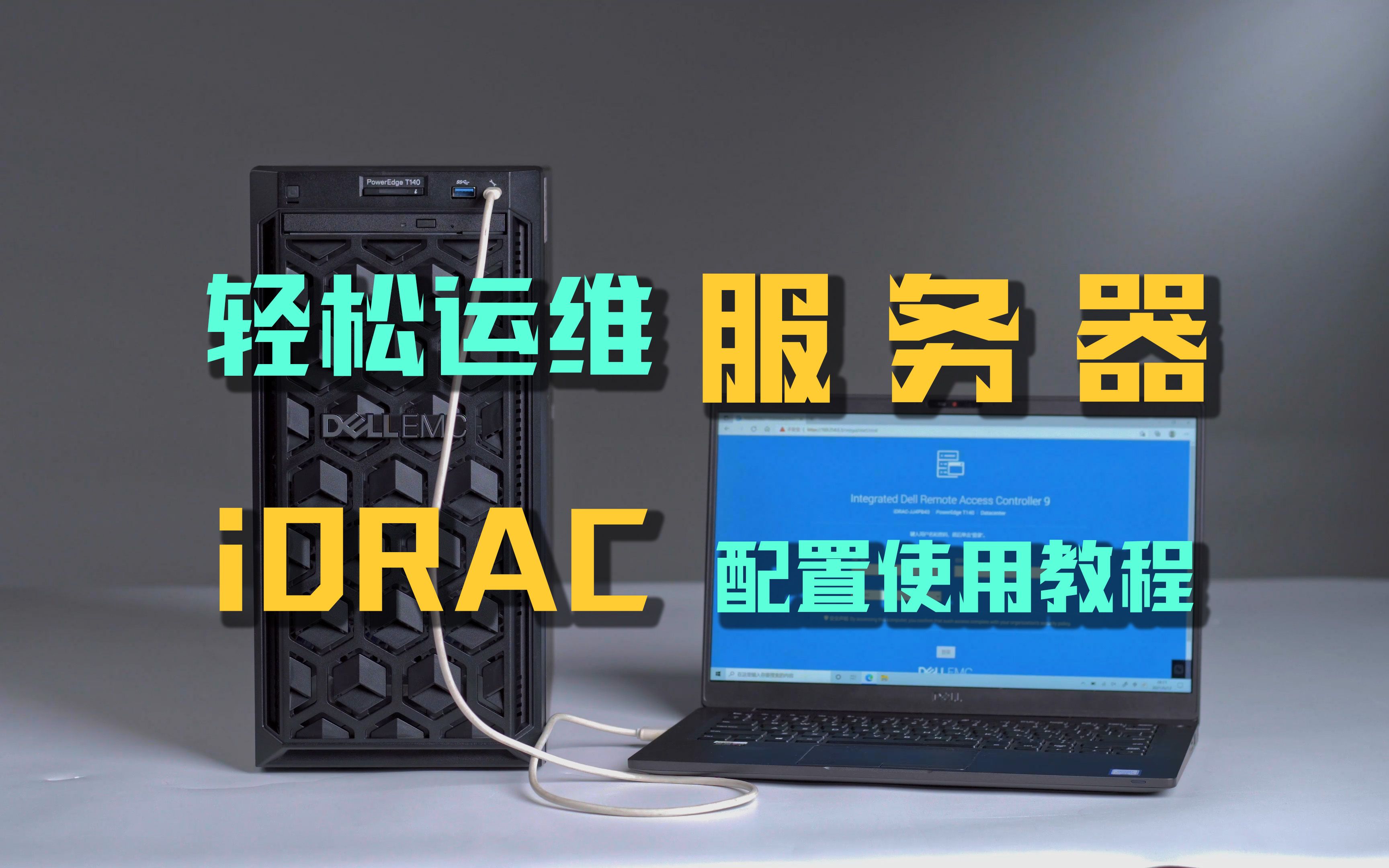

通过IPMI/BMC远程开机
- 获取管理IP地址:服务器前面板或机身标签上通常贴有默认管理IP、用户名和密码,如果没有,可以连接交换机后通过路由器DHCP列表查找,或者开机时观察管理网口指示灯状态(部分服务器通过按键组合可查看IP)。
- 登录Web管理界面:在局域网内任意一台电脑的浏览器中输入该IP地址,使用提供的凭证登录,常见的管理界面有Dell iDRAC、HP iLO、Lenovo XClarity等,操作逻辑一致。
- 电源控制:在控制面板中找到“电源管理”或“Power Control”,选择“开机”或“Power On”,点击后服务器会立即启动,你可以在界面上实时看到开机自检(POST)日志。
- 命令行方式(可选):如果你习惯命令行,可以通过SSH连接到IPMI,使用
ipmitool -H <管理IP> -U <用户名> -P <密码> power on指令实现远程开机,适合批量操作。
没有IPMI怎么办?串口控制台
极少数老旧服务器或特定型号可能没有集成IPMI,此时可以使用串口控制台,你需要一根串口线(通常为RJ45转DB9,或USB转串口),连接服务器的串口(标注为COM或Serial)和你的电脑,电脑端使用终端软件(如PuTTY、screen、minicom)设置波特率(常见为115200或9600),连接后直接按下电源按钮,串口界面会输出POST信息,显示到登录提示符,你可以通过键盘输入命令进行开机和配置。
网络唤醒(WOL)作为补充
如果服务器已经安装过操作系统并配置好网络,且BIOS中开启了WOL,你可以在局域网内使用wol命令发送魔术包来唤醒服务器,但这个方法依赖操作系统和网卡支持,且只能用于开机,无法进行BIOS设置或系统安装,所以通常与远程管理搭配使用。
无显示器安装服务器系统:从头开始部署
没有显示器,系统安装的关键在于远程挂载安装介质,IPMI的虚拟KVM功能提供了完整的解决方案。
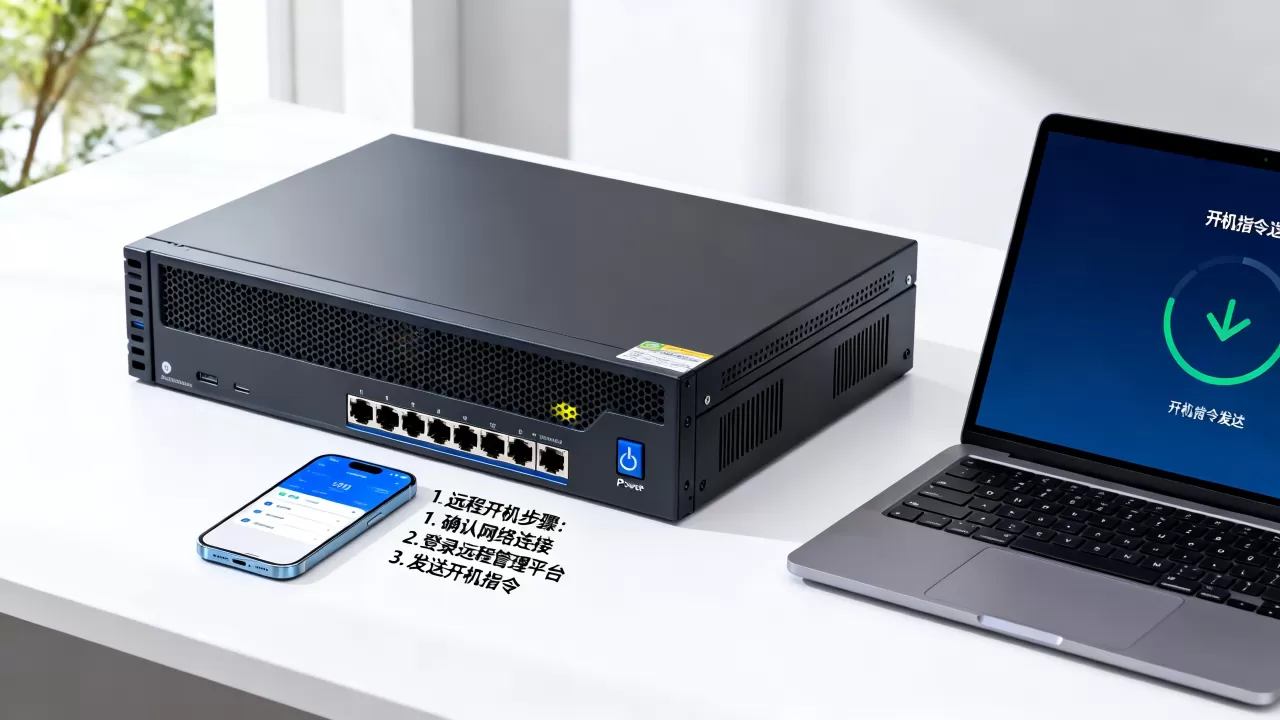
使用IPMI虚拟KVM挂载ISO安装
- 下载系统镜像:在本地电脑准备好ISO文件(如Windows Server、CentOS、Ubuntu Server等)。
- 打开远程控制台:IPMI Web界面中找到“远程控制”或“Virtual KVM”,点击启动,通常需要安装Java或使用HTML5客户端(较新版本支持)。
- 挂载ISO镜像:在虚拟控制台界面中找到“媒体”或“Virtual Media”,选择“CD-ROM”或“ISO文件”,然后上传或选择本地ISO路径并连接。
- 设置引导顺序:在虚拟控制台中,重启服务器,在POST期间按F2、F11或Del(取决于厂商)进入BIOS,将虚拟光驱设置为第一启动项,保存退出。
- 开始安装:服务器会从虚拟光驱启动,远程控制台会显示安装界面,你可以像在本地一样操作键盘鼠标完成安装,整个过程无需接触物理机器。
无IPMI时的串口安装
如果只有串口控制台,且目标操作系统支持串口安装(如Debian、Ubuntu Server的串口安装模式),你可以通过串口终端引导安装程序,但需要提前在服务器上配置好串口引导参数,或者通过PXE网络启动一个支持串口的安装环境,对于Windows Server,串口安装比较困难,通常需要借助IPMI。
无显示器设置RAID
RAID配置通常在BIOS或UEFI界面中完成,通过IPMI虚拟KVM,你可以直接进入RAID卡配置界面(如Dell PERC、HP Smart Array),设置磁盘阵列,如果使用串口,部分RAID卡支持串口终端管理,但需要提前开启相关功能,实际操作中远不如虚拟KVM方便。
服务器带外管理配置教程:初始化设置
对于新购或重置的服务器,首次配置带外管理是顺利远程操作的前提,行业共识认为,IPMI/BMC是服务器无显示器操作的标配,绝大多数厂商都提供内置管理模块。
设置IPMI IP地址
- 默认方式:服务器默认启用DHCP,开机后管理网口会从路由器获取IP,你可以在路由器管理界面查找。
- 本地配置:部分服务器支持开机时按特定按键(如Dell的“Setup”键)进入管理网络设置,通过面板上的LED屏幕和按键手动输入IP,但需要操作能力。
- 通过主机系统:如果服务器已安装操作系统,可以安装厂商提供的管理工具(如Dell OpenManage、HP SUM)来设定IPMI的IP参数。
- 强制模式

:如果前三种都不可行,可以临时接一块显示器,进入BIOS或UEFI设置界面,找到“iDRAC Settings”或“iLO Configuration”等菜单,配置网络参数,配置好后,以后就可以拔掉显示器,完全通过远程管理操作。
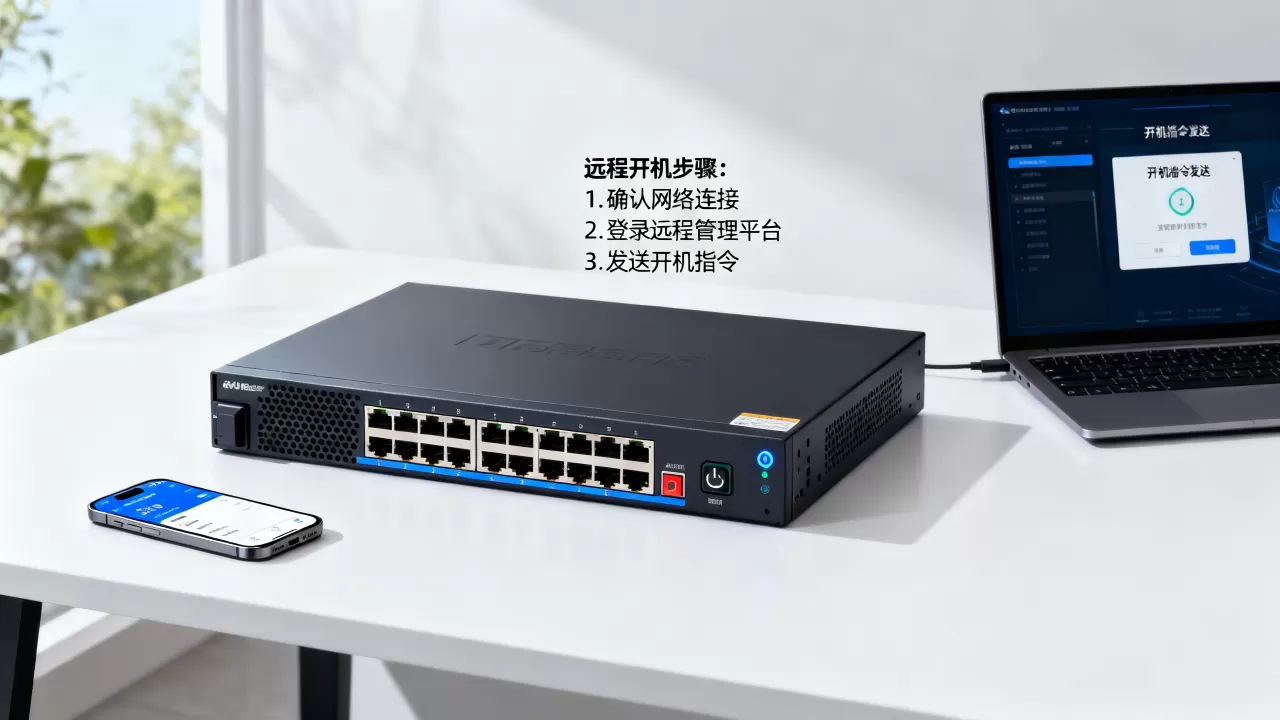
修改默认密码
IPMI的管理界面通常有默认密码(如“admin”),安全风险极高,登录后立即在“用户管理”中修改密码,并建议禁用不使用的默认用户,将管理网口连接到独立的带外管理VLAN,与业务网络隔离,避免暴露在公网。
开启虚拟控制台和媒体重定向
在IPMI设置中,确保“Virtual KVM”和“Virtual Media”功能处于启用状态,并分配足够的带宽,部分厂商的IPMI许可证需要单独购买,才能启用高级功能(如远程控制台、HTML5 KVM),购买前可以咨询供应商,确认标配是否包含这些功能。
串口控制台:没有IPMI时的备选方案
虽然IPMI已经普及,但串口控制台依然是很多运维人员的重要后备手段,它硬件成本低(一根线几十元),不依赖网络,可靠性高。
硬件连接与参数设置
- 串口线类型:多数服务器使用RJ45接口的串口,需要一根RJ45转DB9的线缆,或者USB转串口适配器,连接服务器的串口(通常标注“Serial”或“COM”)和电脑的USB口。
- 终端软件设置:波特率9600、115200(常见),数据位8,停止位1,无校验,端口选择电脑分配到的串口号(COM口或ttyUSB0)。
- 连接后,按下服务器电源按钮,串口界面会输出POST信息,包括内存检测、硬件自检、启动设备列表等,如果系统已配置串口登录,会显示login提示符。
通过串口进入BIOS
大部分服务器BIOS支持串口重定向(Console Redirection),但需要先在BIOS中开启这个功能,问题是:没有显示器时怎么开启?有两种情况:
- 默认开启:一些厂商(如Supermicro、Dell)的服务器默认开启串口重定向,你可以在开机时直接通过串口看到BIOS界面,按Del或F2进入设置。
- 默认关闭:如果默认关闭,则需要先通过IPMI或临时接显示器进入BIOS,找到“Serial Console”或“Console Redirection”选项,启用并配置波特率,保存后,以后就可以完全通过串口控制BIOS。
串口安装系统
对于Linux系统,很多发行版提供串口安装模式,Ubuntu Server在安装时可以选择“Install with serial console”,安装程序会通过串口输出安装界面,你可以通过键盘完成分区、网络配置、用户设置等所有步骤,Windows Server则不支持串口安装,只能通过IPMI或物理光驱。
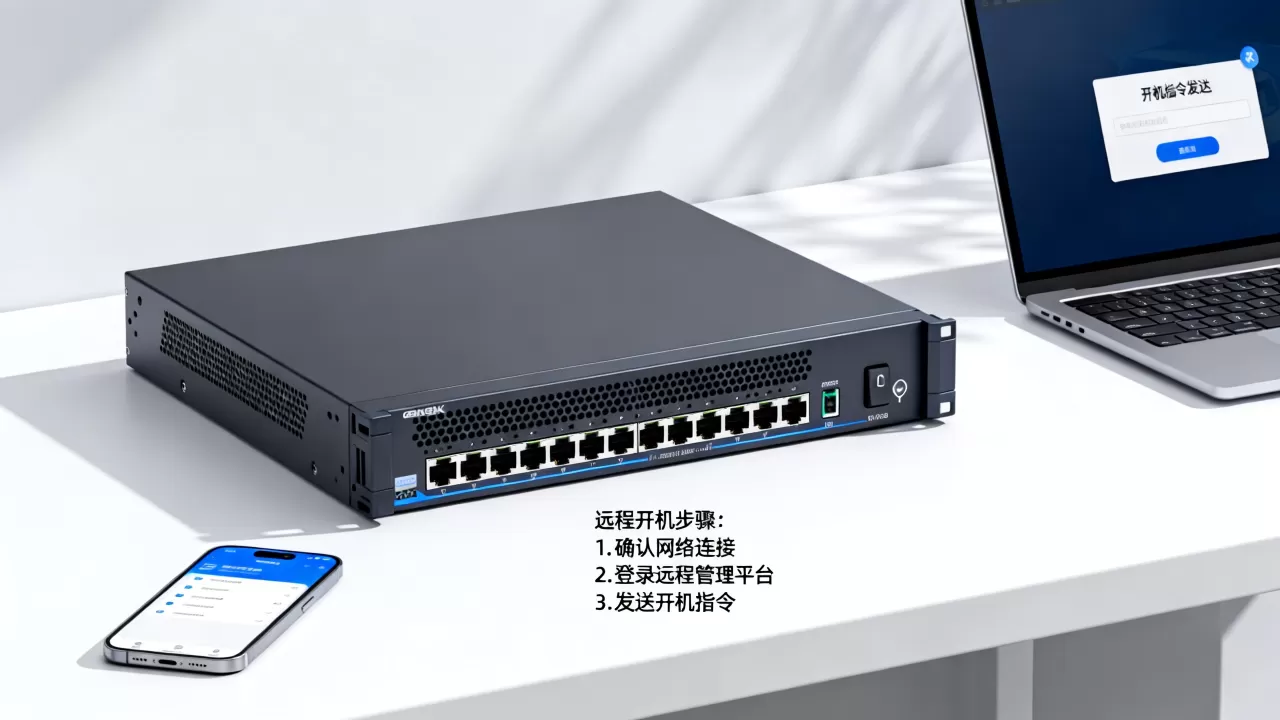
无显示器进入BIOS的两种方法
没有显示器,进入BIOS并不难,但需要提前做好准备。
通过IPMI虚拟KVM进入
这是最直接的方法,在虚拟KVM窗口中,重启服务器,当屏幕显示厂商Logo时,迅速按下对应的热键(如F2、F10、Del),虚拟KVM会将键盘输入传递到服务器,你会看到BIOS界面,如果没有及时按到,可以再次重启,有些IPMI支持在虚拟控制台中直接发送“Ctrl+Alt+Del”组合键,或者通过“Power Control”菜单选择“Reset”并立即按热键。
通过串口控制台进入
串口进入BIOS需要满足两个条件:BIOS已开启串口重定向,且重定向的输出与你的串口参数匹配,在串口终端软件中,重启服务器,如果看到提示“Press F2 to enter Setup”等字样,迅速按相应键即可,注意,由于串口输出可能较快,建议提前设置好软件的回滚缓冲区,避免错过关键信息。
常见问题与解答
服务器主机没有显示器怎么进入BIOS?
通过远程管理卡(IPMI/BMC)的虚拟KVM功能,在开机时按指定按键即可进入,如果没有IPMI,可以尝试串口控制台,但需要BIOS提前开启串口重定向,如果两者都没有,只能临时接显示器设置一次,开启远程管理功能后再拔掉显示器。
服务器远程开机设置步骤有哪些?
首先确保服务器连接电源和网络,并启用远程管理功能(如IPMI),然后通过管理IP登录Web界面,找到电源控制选项,点击开机,或者通过命令行使用ipmitool发送开机指令,如果是网络唤醒,需在BIOS中启用WOL,并通过局域网发送魔术包,远程开机后,可以通过IPMI查看系统状态和日志。
无显示器安装服务器系统用什么工具?
最常用的是IPMI的虚拟KVM功能,挂载ISO镜像远程安装,支持Windows、Linux等所有系统,如果服务器没有IPMI,可以使用串口控制台配合网络安装(如PXE)或通过USB光驱,但串口只适合Linux系统,Windows安装非常困难,对于现代服务器,IPMI是标准配置,建议优先使用IPMI,并确保远程控制台功能已激活。
服务器没有显示器不是障碍,掌握远程管理技术和串口控制台,就能像操作本地电脑一样完成所有运维任务,在采购服务器时,重点关注带外管理功能是否标配,日常使用中善用IPMI和串口,可以大幅降低机房奔波成本,提升工作效率。
首发原创文章,作者:王坚,如若转载,请注明出处:https://idctop.com/article/578120.html