服务器主机装系统和普通PC完全不同,核心区别在于阵列卡驱动、启动引导和远程管理,直接拿Windows镜像引导极易蓝屏,正确做法是先确认硬件(特别是磁盘阵列),再通过U盘、IPMI远程挂载或PXE网络安装完成系统部署。
下面这份操作流程覆盖了最常见的机房裸机、二手服务器装系统和多台批量部署场景,从准备工作一直讲到最后进系统桌面。
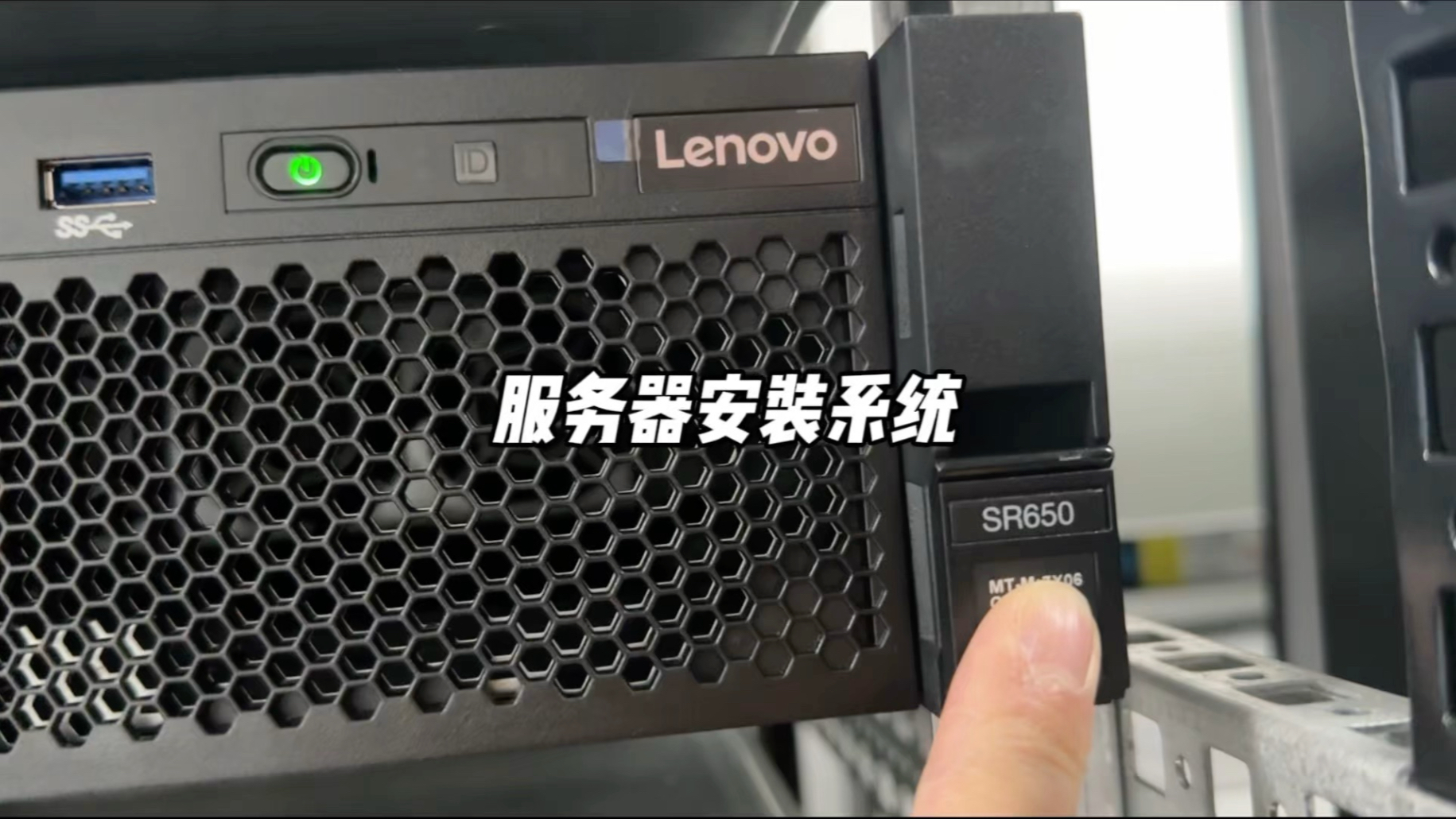

装系统前,先确认三件事
没做准备工作就插U盘,大概率会卡在“找不到磁盘”或开机自检过不去,动手之前,先把下面三点弄清楚。
第一,确认阵列卡型号和当前RAID状态
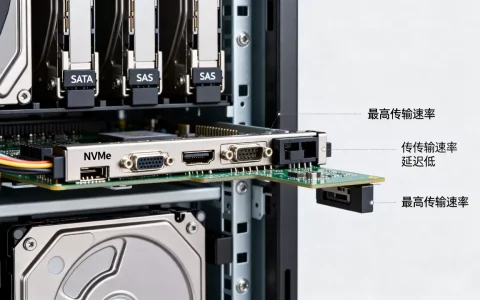
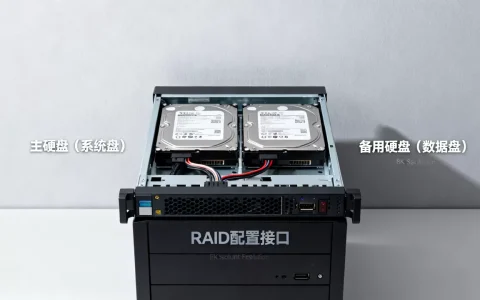
服务器主板自带的芯片组RAID(如Intel RSTe)性能一般,独立阵列卡(如Broadcom/LSI 的 MegaRAID 系列)才是主流,开机自检时按 Ctrl+R(LSI/Avago 卡)、Ctrl+H(某些板载卡)或 F2进入阵列卡配置界面,查看当前磁盘状态。
如果你要装Windows Server,阵列卡驱动是必装项,否则安装界面里看不到硬盘,提前去厂商官网把对应系统的驱动下载好,放进U盘备用,装Linux(CentOS、Ubuntu Server、Rocky Linux)则轻松一些,主流内核基本都带驱动。
第二,确认启动模式是 Legacy 还是 UEFI
- 老机器(2015年前)多支持 Legacy BIOS。
- 新机器默认开启 UEFI,且可能开启了安全启动(Secure Boot)。
启动模式决定了启动U盘怎么做,用UltraISO或Rufus做U盘时,“分区类型”要和目标机器的固件模式匹配,做成GPT引导U盘,Legacy机器大概率说不认盘;做成MBR引导,UEFI机器可能进不了引导菜单。
第三,确认网络环境是否支持IPMI远程挂载
机房里的服务器没接显示器、键鼠,那就走IPMI/BMC远程管理口,只要把IPMI网口接上交换机,就能用浏览器打开远程控制台,把ISO镜像直接挂载到虚拟光驱里,这种方式跟站在机器面前装系统效果完全一样,是目前机房装系统的主流玩法。
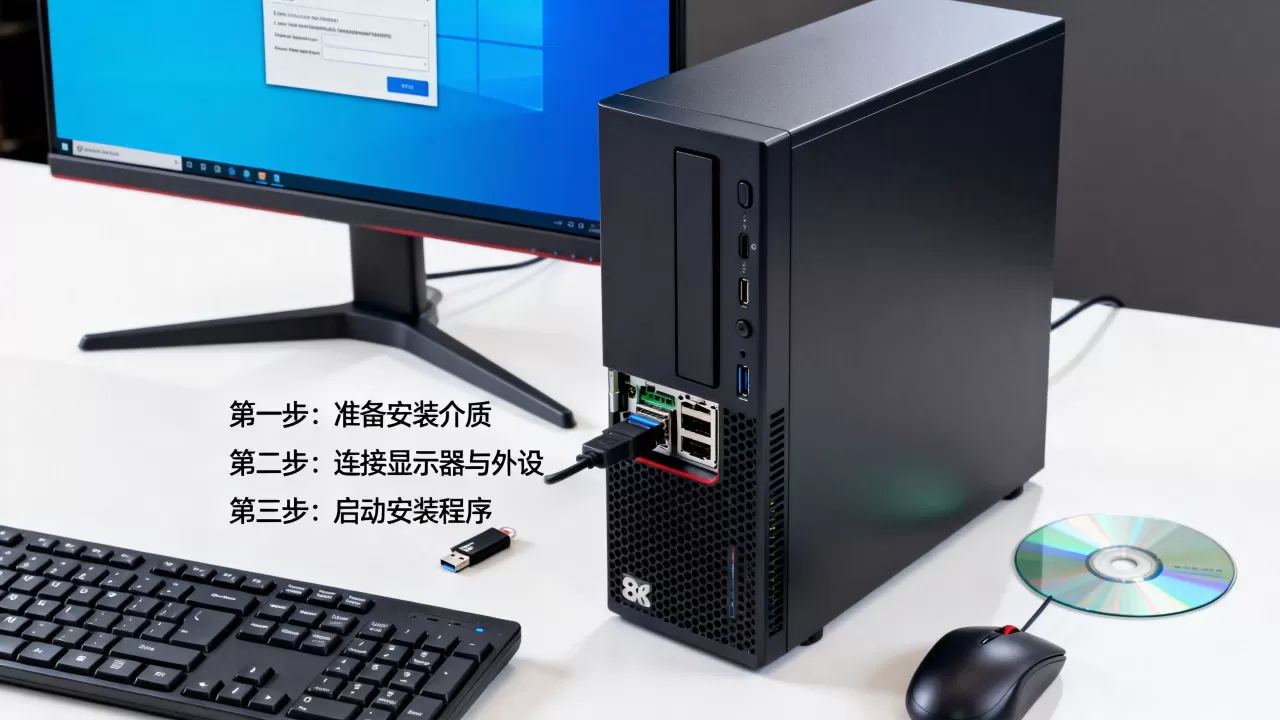
服务器重装系统步骤:U盘安装实操
以下步骤默认你已经把系统镜像写进U盘,且对服务器进行过整体清空处理,数据无价,操作前务必备份关键业务数据,这一步别抱侥幸心理。
第一步,U盘插哪、开机怎么进启动项
插机箱后置USB口,不要插前面板,前置口有时会掉盘,开机按 F11(戴尔)、F12(联想)、F7(惠普)或 Esc 呼出启动菜单,不同厂商按键不一样,开机画面上会有提示,选择你的U盘启动项,回车进入安装程序。
第二步,加载阵列卡驱动,解决“找不到硬盘”
装Windows Server时,安装界面如果显示“找不到任何驱动器”,不要急着换镜像,点击“加载驱动程序”,浏览到U盘里的驱动目录,安装完成后刷新,磁盘就会正常显示。
装Linux时如果看不到磁盘,先查内核日志,输入 dmesg | grep -i raid 看看阵列卡是否被正确识别,多数情况下是驱动问题,不是硬件故障。
第三步,分区与系统安装
- Windows Server:建议使用NTFS格式,系统分区分配120GB以上空间,剩余空间后续再分。
- Linux:推荐分区方案为
/boot分配1GB, 分配100GB以上,swap根据内存大小来定,如果内存够大(128GB以上),swap设个16GB意思一下就行。
安装过程中拔掉U盘要等系统提示,不然安装程序可能中断,安装完成后服务器会自动重启,进入系统首次初始化界面。
服务器装系统不进PE?远程装机也能搞定
很多二手服务器卖家送的U盘PE对服务器支持极差,进不了PE最常见原因有两个:U盘引导表格式不对,或阵列卡驱动没加载到PE内核里,别再纠结PE了,走IPMI远程挂载原版ISO才是正经路。
IPMI远程挂载操作路径
- 浏览器输入IPMI管理地址,登录(默认账号密码一般印在机器铭牌上)。
- 找到远程控制或KVM/Console选项,启动Java或HTML5远程桌面。
- 在虚拟介质(Virtual Media)中挂载系统ISO,路径选择你的本地镜像文件。
- 重启服务器,通过虚拟光驱引导系统,后续步骤和本地安装一致。
这种方式安装的系统和实机安装完全一样,驱动兼容性也没有任何削弱,是目前机房装系统最稳妥的方案。
PXE网络装机:适合多台服务器同时部署
一台一台插U盘装效率太低,批量部署时用PXE,需要一台安装有网卡启动服务(如CentOS下的 dhcpd+tftp+httpd)的引导服务器,把镜像和启动文件放好,目标机器开启网卡启动(PXE Boot),开机后自动从网络拉取引导文件,进入安装界面。
PXE搭建的详细过程篇幅较长,单台机器不建议折腾,成本比U盘高得多。
装完系统后,这几件事必须做
系统装完不等于能直接上业务,后续配置不做,机器就跟裸奔没区别。
网卡绑定和动态IP设置
- 服务器通常有2个甚至4个网口,把两个物理网卡做绑定(Bond),可以提升网络冗余性。
- 设置固定IP地址,不要用DHCP,不然哪天重启IP变了,业务直接瘫痪。
- 修改主机名,方便内网资产管理和识别,
web-server-01、db-server-02这种规范命名。
系统补丁和基础安全加固
- 安装系统更新和安全补丁,Windows Server用系统更新,Linux用
yum update或apt upgrade。 - 修改默认管理员/root密码,禁用不必要的默认共享(Windows)。
- Linux下关闭SSH的root密码登录,改用密钥认证,并修改默认SSH端口。
- 有条件就装个监控Agent(如Zabbix、Prometheus node_exporter),实时掌握CPU、内存、磁盘状态。
驱动程序打全,别留“未知设备”
服务器的网卡和芯片组驱动一定要装全,Windows Server建议去官网下载驱动安装包,Linux用
yum install 或 apt install 安装对应驱动包,驱动缺失可能导致网络不稳定或性能下降,这类问题排查起来特别费时间。
服务器装系统多少钱?自己装还是花钱找服务
这个问题的答案取决于你自己的技术水平和这台服务器的业务重要性。
| 场景 | 自己装 | 找服务商 |
|---|---|---|
| 二手服务器,纯跑内网测试 | 成本0,按教程操作 | 约200-500元/次 |
| 机房生产服务器,无IPMI | 风险较高,操作失误可能丢失数据 | 约800-1500元/次 |
| 批量部署(10台以上) | 需搭建PXE,学习成本高 | 约50-100元/台(批量价) |
行业共识认为,如果对Linux命令行和服务器硬件结构不熟悉,生产环境还是别省这笔钱,数据恢复的费用远比装系统的服务费高得多。
常见问题解答
服务器装系统时蓝屏,可能是什么原因?
最常见原因是阵列卡驱动未加载,Windows安装程序无法识别磁盘控制器,建议启动前确认镜像是否包含对应驱动,如果打包时没集成,载入第三方驱动是唯一解法,也可能是启动模式设置错误(Legacy/UEFI不匹配),重新刻录U盘时切换启动模式再试。
新买的服务器能自己装系统吗?
可以,但前提是能拿到阵列卡驱动和主板网卡驱动,戴尔、惠普、联想的完整驱动包都免费公开在官网,下载后放到U盘根目录,安装过程中手动加载即可,硬件上没有任何阻碍,运气好的话一次进系统。
服务器装系统和普通电脑装系统,最大差异在哪里?
最大差异有两处:阵列卡和远程管理,阵列卡决定你能不能看到硬盘,远程管理(IPMI)决定你能不能在没显示器的情况下操作机器,普通电脑装系统装错了重启再来,服务器如果阵列配置出错,数据丢失是直接后果。
首发原创文章,作者:王坚,如若转载,请注明出处:https://idctop.com/article/578128.html