FTP服务器的被动模式是解决客户端主动连接失败问题的关键配置,而FTP触发器则是在被动模式稳定运行基础上实现文件自动化流转的最佳搭档。很多运维人员部署FTP后,发现客户端能连上服务器,但列出目录或传输文件时就卡住,这多半是被动模式没有正确配置,同样,如果你希望文件上传后自动触发后续任务,比如解析、转码或分发,就需要一套可靠的FTP触发器方案,这篇内容围绕这两个核心点展开,先说被动模式怎么配,再说触发器怎么落地。
ftp服务器 被动模式 与 主动模式 区别
理解被动模式前,先搞清楚FTP协议的两个数据连接方式,FTP使用两个通道:命令通道(默认端口21)和数据通道,主动模式下,客户端向服务器发送PORT命令,告知服务器客户端开放的随机端口,服务器主动向该端口发起数据连接,被动模式下,客户端发送PASV命令,服务器开放一个随机高端口,客户端主动连接这个端口完成数据传输。
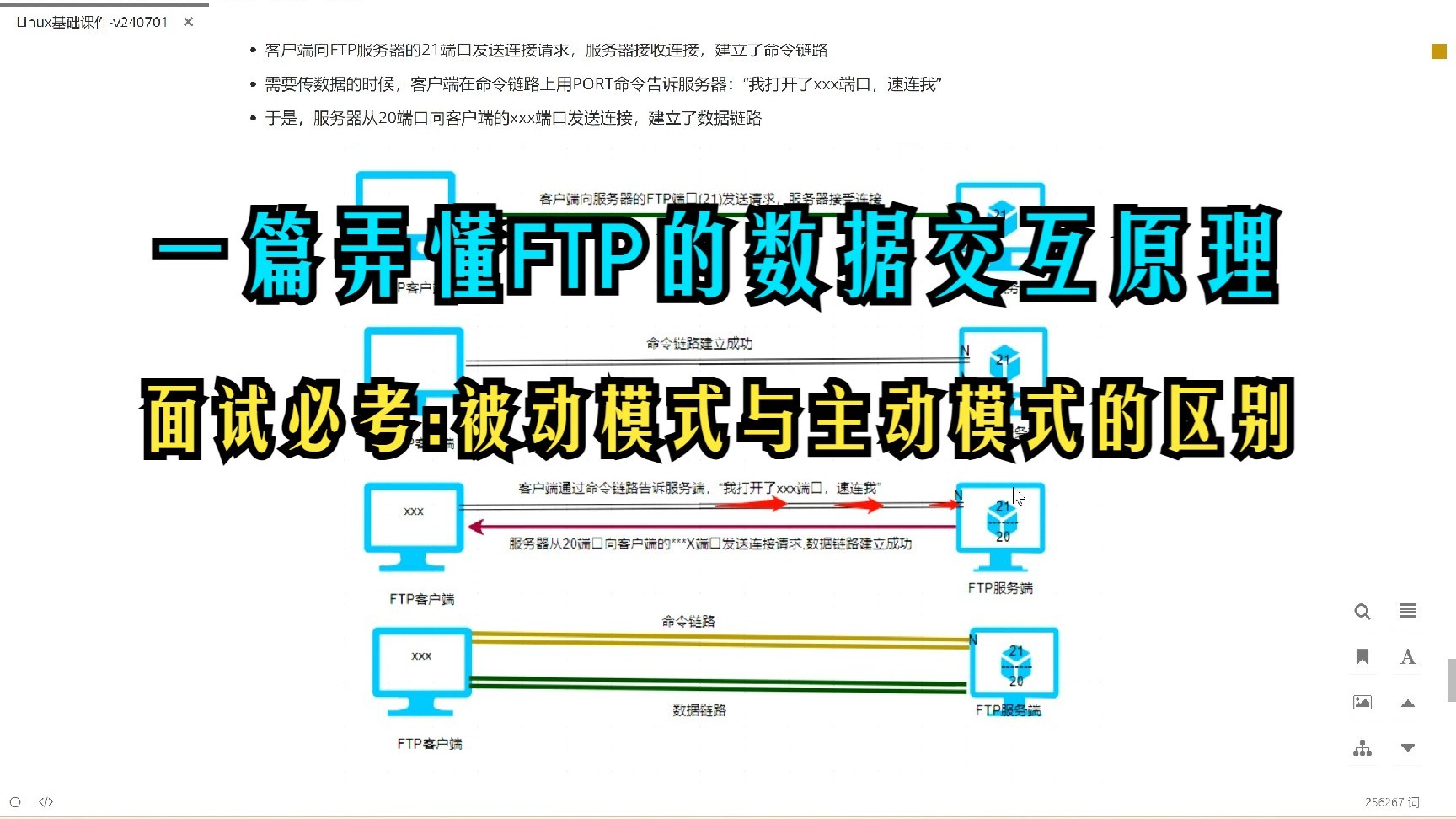

主动模式的典型痛点:客户端处于NAT网关后或启用了防火墙出站规则,服务器向客户端回连的数据端口被防火墙拦截,导致FTP传输失败。被动模式的逻辑恰好反转,数据连接由客户端发起,服务器只需放行自己的高端口范围即可,避免了客户端防火墙的干扰。
行业内普遍认为,当前互联网环境下,被动模式是兼容性最好的选择,尤其在客户端分布在公网、办公室内网或云服务器场景中。
被动模式下FTP服务器配置的关键参数
被动模式能不能稳定工作,取决于三个要素:端口范围、公网IP识别、防火墙放行策略,缺一个都可能引发问题。
vsftpd被动模式如何配置
vsftpd是Linux环境下应用最广泛的FTP服务软件,以CentOS或Ubuntu为例,配置文件位于/etc/vsftpd/vsftpd.conf,关键参数如下:
pasv_enable=YES:开启被动模式pasv_min_port=30000:指定被动模式数据连接的最小端口pasv_max_port=30100:指定被动模式数据连接的最大端口pasv_address=203.0.113.10:设置服务器对外公网IP,如果服务器位于NAT后,此项必填pasv_addr_resolve=NO:当使用域名时改为YES
修改完成后,执行systemctl restart vsftpd重启服务。
如果服务器处于NAT网关后面,比如云服务器搭配弹性公网IP,还需要确认网络层做了端口转发,将20、21以及30000-30100端口段映射到内网FTP服务器,这一步漏掉,内部配置再正确客户端也连不上。
Windows Server IIS的FTP被动模式设置
Windows环境下,IIS自带的FTP服务同样支持被动模式,操作路径如下:
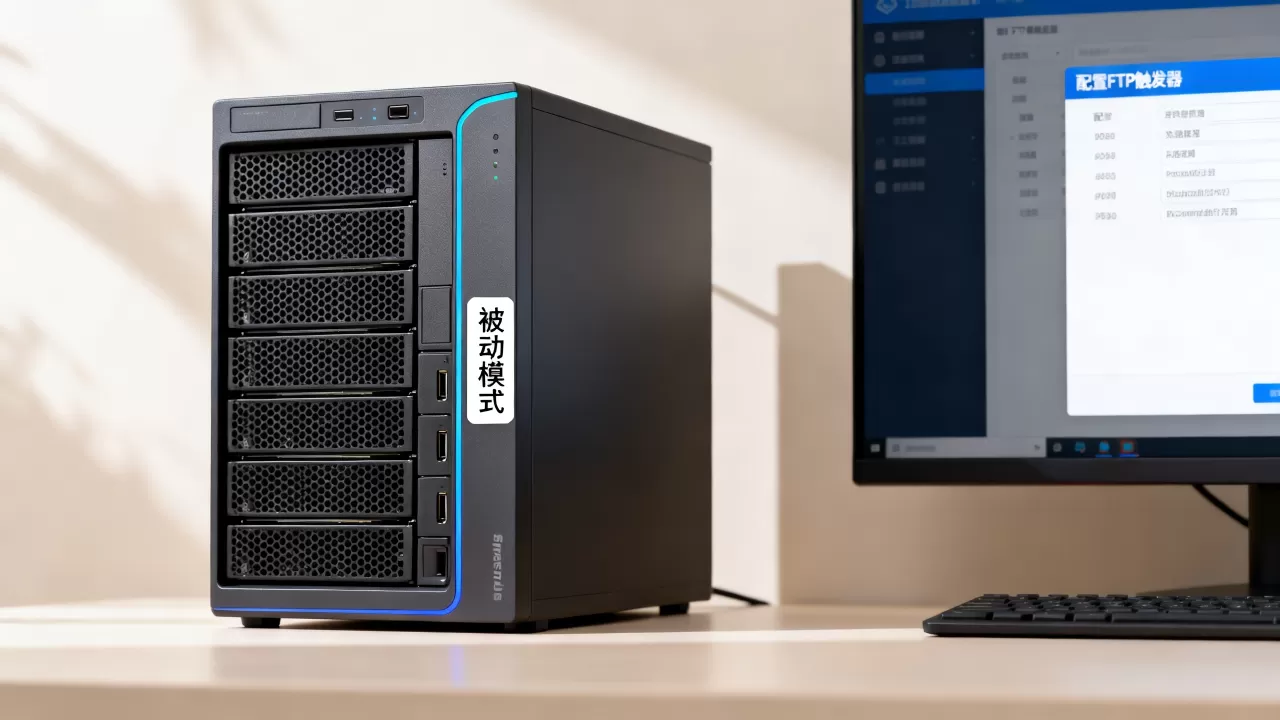
- 打开IIS管理器,选中FTP站点,双击“FTP防火墙支持”
- 在“数据通道端口范围”中填写端口段,例如
30000-30100 - 在“外部IP地址”处填写服务器的公网IP
- 点击“应用”保存设置
IIS的FTP被动模式配置相对简单,但需要注意Windows防火墙中需要同时放行21号端口及数据端口段。
FileZilla Server与云服务器对比
FileZilla Server是Windows环境常用的第三方FTP软件,配置被动模式时:
- 打开“编辑-设置-被动模式设置”
- 勾选“使用自定义端口范围”,填写端口段
- 在“使用以下IP”中填写公网IP或留空自动检测
| 工具 | 配置文件位置 | 端口范围配置项 | 防火墙操作难度 |
|---|---|---|---|
| vsftpd | /etc/vsftpd/vsftpd.conf | pasv_min_port / pasv_max_port | 需手动添加iptables规则 |
| IIS FTP | IIS管理器GUI | FTP防火墙支持面板 | 通过Windows防火墙高级设置放行 |
| FileZilla Server | 设置面板GUI | 被动模式设置 | 需放行自定义端口段 |
ftp 被动模式 连接失败 有哪些常见原因
配置了被动模式,客户端仍然连接超时或列表加载不出来,通常绕不开下面几个原因。
端口范围未放行
服务器只开放了21端口,数据端口段30000-30100未在防火墙和安全组中放行,客户端发出PASV命令后无法连接数据端口,FTP工具界面一直等待,最终报“数据连接超时”,云服务器还要额外检查安全组规则是否包含TCP协议的高端口段。
被动模式地址填写错误
服务器在NAT后面时,pasv_address或IIS中的“外部IP地址”如果填错了局域网IP,客户端收到的PASV响应中会携带这个错误地址,导致连接目标错误,这里建议直接填写公网IP,或者让客户端在FTP工具里开启“被动模式时使用服务器返回的IP”。
FTP工具被动模式设置问题
FileZilla Client、FlashFXP、WinSCP等工具默认被动模式,但部分客户端软件在配置主动模式后,与服务器的被动模式配置产生冲突,检查客户端的“传输模式”是否为“被动”或“PASV”。
客户端网络环境限制
部分企业办公网络对对外发起的高端口连接有审计策略,限制客户端主动向外建立大量高端口连接,这种情况下,即便FTP服务器被动模式配置正确,客户端仍无法建立数据连接,需要与网络管理员沟通放行策略。
配置FTP触发器实现文件自动流转
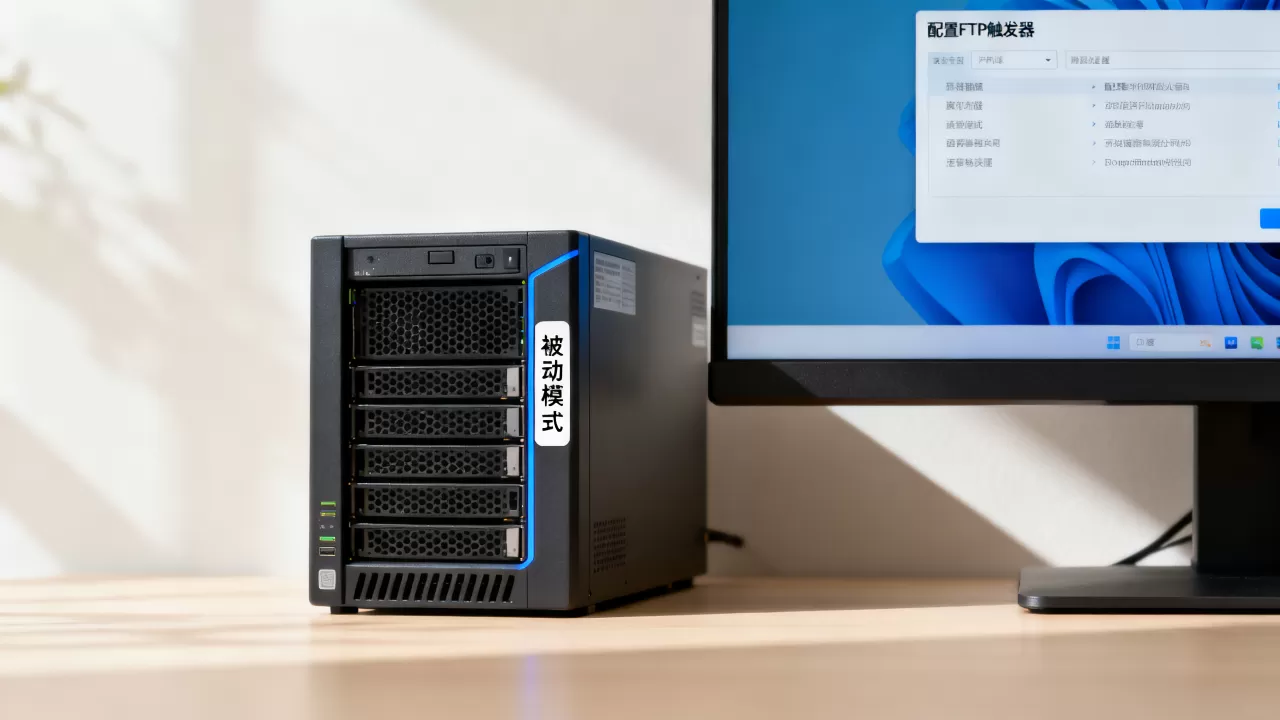
FTP触发器属于自动化运维的范畴,指在文件上传完成后,系统自动触发后续动作,例如程序解析、数据备份、同步到其他目录、调用API通知业务系统等,工作方式不仅限于FTP服务器内置功能,更多情况下通过外部脚本监听实现。
基于脚本的FTP触发器如何搭建
比较常见的方式是使用Linux下的inotifywait监控FTP上传目录,上传到被动模式FTP目录的新文件会落盘,监控脚本捕获到事件后执行指定命令。
#!/bin/bash
inotifywait -m /data/ftp/files -e close_write --format "%f" |
while read file
do
  /home/ops/handle.sh /data/ftp/files/$file &
done
这个脚本监听/data/ftp/files目录,当文件关闭写入时触发handle.sh脚本处理新文件,为了保证可靠性,建议配合nohup后台运行,并设置开机自启。
Windows环境下FileSystemWatcher实现触发器
Windows PowerShell可以利用FileSystemWatcher组件监听文件夹变动,适合放在Windows FTP服务器的上传目录上,实现文件到达后自动压缩、移动或备份。
$watcher = New-Object System.IO.FileSystemWatcher
$watcher.Path = "D:FTPUpload"
$watcher.Filter = "."
$watcher.EnableRaisingEvents = $true
Register-ObjectEvent $watcher "Created" -Action {
  $fullpath = $Event.SourceEventArgs.FullPath
  Copy-Item $fullpath "D:Backup"
}
脚本运行后,新文件创建即触发复制动作,需要注意脚本宿主不能关闭,否则事件监听失效,建议注册为Windows计划任务或服务。
被动模式下触发器的可靠性保障
被动模式与触发器并不直接相关,但存在间接影响,FTP客户端在被动模式下上传文件,一旦数据连接建立并完成写入,触发器随之工作,如果被动模式配置不稳定,文件传输中断或失败,触发器自然无法准确感知文件完整性。保证被动模式端口范围充足且稳定,是触发器能拿到完整文件的前提。
FTP触发器实际部署中容易踩的坑
触发器不生效或重复触发,是运维人员最常遇到的问题,梳理几个典型场景。
文件未写完就触发
客户端上传过程中,FTP服务器端会生成一个临时文件,上传完成后重命名或关闭写入,直接用Created事件捕捉文件,可能拿到未写完的文件,处理办法是:等待文件句柄释放,或者监控close_write事件,再延迟几秒执行任务。
重复触发导致业务重复处理
一次上传操作可能产生多个文件变动事件,触发器执行多次,简单可靠的方案是:在处理脚本中对文件加“已完成”标记,例如在文件名上追加后缀,或维护一个处理完毕列表,跳过重复文件。
被动模式端口耗尽导致传输失败
端口范围设置过窄,比如只设置了10个端口,一次并发上传量稍大,端口被迫等待释放,表现为部分客户端上传超时,建议规划端口段时按实际并发量估算,较稳妥的做法是每并发一个连接预留两个端口,并发量大的场景建议范围宽度不低于200。
FTP触发器与SFTP等替代方案的取舍
近年来的安全趋势下,不少团队开始用SFTP替代FTP,SFTP基于SSH协议,仅需开放22端口,天然规避被动模式的端口烦恼,且数据传输全程加密。
- 需要自动化且对安全性要求高的业务,建议优先考虑SFTP
- 内部局域网、无敏感数据的传统业务,FTP依然够用
- FTPS(FTP over SSL)在被动模式基础上增加了加密,兼顾FTP生态与数据传输安全,但端口范围问题依然存在
触发器方面,SFTP和FTP的监听逻辑没有区别,目录落盘后的事件加工过程完全一致,行业共识认为,安全敏感场景下用SFTP逐步收敛FTP暴露面是趋势,不过存量FTP业务通过正确配置被动模式,同样能满足日常自动化需求。
核心结论保持简单:FTP被动模式并不难,端口段、公网IP、防火墙三个维度兼顾就能稳定运行;FTP触发器是独立于传输协议的一套自动化机制,只要传输通道稳定,监控文件落盘即可实现业务闭环。
关于ftp被动模式与触发器配置的常见问答
被动模式下FTP客户端应该怎么设置?
客户端方面,FileZilla、FlashFXP等工具通常默认“被动模式”,如果连接报错,打开传输设置,将传输模式改为“被动”或“PASV”,并取消“主动模式时使用本机IP”类选项,部分客户端还有“被动模式时使用服务器IP”的开关,NAT环境下勾选此项可避免地址不匹配问题。
vsftpd配置被动模式后客户端连接超时怎么办?
先确认服务器防火墙是否放行数据端口段,再检查pasv_min_port与pasv_max_port是否与防火墙规则一致,如果使用云服务器,还需检查控制台安全组规则是否放行对应TCP端口,最后在客户端打开调试日志,查看PASV响应返回的IP地址是否为公网地址,若是内网地址,修正pasv_address参数。
FTP触发器能否实现多目录批量监听?
可以使用多个inotifywait进程分别指向不同目录,也可以统一在上级目录递归监听,需要注意递归监听在目录层级深、文件量大的情况下会消耗较多系统资源,建议结合目录结构和业务紧急度分层设计,核心目录独立触发,非核心目录定时扫描兜底。
首发原创文章,作者:王坚,如若转载,请注明出处:https://idctop.com/article/578316.html