FTP工具怎么选择才不踩坑
选FTP工具的核心看三点:协议支持广不广、传输稳定性强不强、批量操作顺不顺手,免费和付费的差距主要在并发连接数和大文件断点续传上,个人用免费版完全够,企业级直接上付费版省心。
FTP工具哪个好用:先搞懂你的真实使用场景
你以为你只是缺个传文件的工具?实际上你缺的是匹配工作流的传输方案,很多朋友问我FTP工具哪个好用,我通常先反问一句:你是拿它传网站代码,还是给客户发大视频素材?这两个需求对应的工具完全不是一回事。

传网站代码,要求的是能精准对比本地和服务器文件差异,该覆盖的覆盖,该保留的保留,传设计素材,要求的是多线程并发上传不卡死,传到一半断了能续上。
业内专家指出,选FTP工具前先画个简单的问题树确认需求,这里给你一份快速自检清单:
- 每天传输文件超过50个?关注批量队列管理能力
- 文件单个体积超1GB?关注断点续传和并发连接数上限
- 需同时维护多个站点?关注多标签管理和站点分组功能
- 接手的项目代码混乱?关注远程编辑和目录对比功能
- 有定期备份需求?关注计划任务和自动同步能力
FTP工具免费版和付费版的真实差距
很多用户纠结FTP工具免费版够不够用,说实话,多数情况下免费版够用,但有几个硬伤你得提前知道。
免费工具普遍限速在2-4个并发连接,传大量碎文件时速度起不来,付费工具通常支持8-16个并发连接,差距在传1000张小图片这类场景下尤其明显。
安全协议支持是另一个分水岭,免费版有些只支持FTP和FTPS,偏偏现在服务器倾向只开SFTP,你就得找支持SSH协议的工具,付费版基本全协议通吃。
运营和开发团队场景考虑协作需求,如果几个人同时操作同一批文件,付费版的文件锁和变更日志功能就很实用,而免费版多数没有这个能力,容易发生多标签页覆盖。

表格:免费版 vs 付费版核心差异
特性 | 免费版代表 | 付费版代表
传输协议 | FTP、FTPS常用两种 | FTP/FTPS/SFTP/WebDAV全支持
并发连接 | 2-4个 | 8-16个或更高
断点续传 | 单文件支持 | 单文件和批量任务都支持
远程协作 | 无 | 有文件锁与操作日志
技术支持 | 社区论坛 | 官方邮件和工单
FTP工具实际操作路径:以免费转移到付费工具为例
操作路径很重要,可能很多朋友在犹豫要不要换付费工具,怕数据迁移麻烦,其实换工具的核心风险点只有一个:站点配置的导出导入。
以支持的备份方式为例,实操逻辑是这样的:
- 左侧选中当前工具里的站点列表 → 找到“导出站点配置”或类似选项
- 保持所有默认勾选项,导出格式选通用的XML或JSON
- 打开新工具 → 找到“设置”菜单 → 选“导入站点配置”
- 完成导入后逐一测试连接,重点确认密码字段带星号的账户需要重新输入密码
这个操作路径几乎是所有主流FTP工具的统一解法,操作起来非常流畅,只需要确保两件事:老工具能导出配置,新工具能导入同格式配置。
FTP工具怎么用:批量上传和定时同步的完整流程
FTP工具怎么用这件事,市面上写的人都要写成毕业论文了,这里只挑两个高频场景,把实操路径走一遍。
批量上传大量文件
传统做法是选中所有文件拖进队列就行,但如果你要上传的文件分布在不同的本地文件夹里,还带有相同结构,建议试试队列视图的文件夹映射功能。
具体操作路径是这样的:
- 打开FTP工具的队列视图 → 点“新增映射规则”
- 本地路径选某项目文件夹 → 远程路径填对应的服务器目录
- 保存规则后,以后直接拖文件进队列,它会自动按映射关系上传
这么做的好处非常明显:你完全不需要每次手动选远程目录,拖进去它就自动归位了,做过网站改版的朋友应该能理解这个场景。

定时同步整个目录
这个功能很多人在用,但操作路径值得认真看一看:
- 主菜单找到“工具”或“自动化”选项 → 选择“计划任务”
- 指定任务类型为“同步” → 选好本地和远程目录,方向选择“双向同步”
- 触发频率可设定为每N小时执行,或每天固定时间点
- 关键一步:设一个“冲突处理策略”,建议选择“比较文件大小和修改时间”
这个路径实际操作下来,就会对同步任务有基本的掌控,不用每天重复劳动盯进度条。
FTP工具对比:FileZilla和CuteFTP真实体验差异
FTP工具对比其实是最没标准答案的话题,因为每个人的操作习惯不同,对界面的容忍度也不同,这里就具体聊几款常见工具的差别。
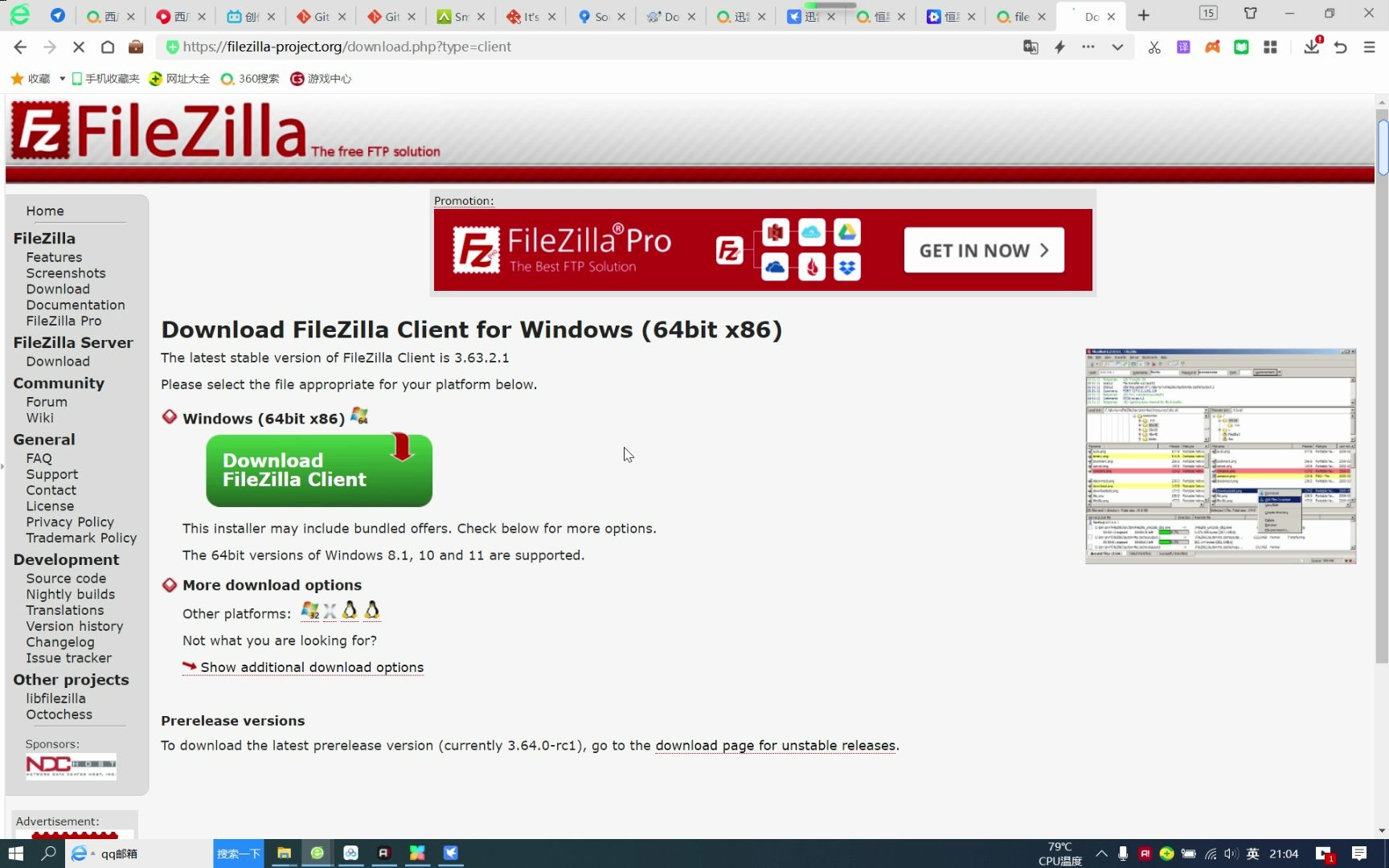
FileZilla与CuteFTP经常被一起讨论,性价比层面,FileZilla事实上是很多小团队的起步选择,界面直观,多标签切换顺手,CuteFTP则更侧重企业文件传输场景,内置了一个任务自动化脚本编辑器,适合有固定工作流的团队。
分享一个本人身边朋友的真实体验作为参考,一位做影视后期朋友用FileZilla传半天工程文件,传着传着就出乱子,后来换成CuteFTP,用的就是它的非连接直传功能,发现可关掉校验直接推给服务器,速度提升不少。
不过如果你做的事比较直接的网站源码传输,用FileZilla没必要折腾。它的核心优势是开源免费、社区维护活跃、插件生态好,FTP工具对比这事,要结合你的业务场景来决定。
FTP工具网页版选型补充:不装客户端好不好
适合不常传代码、又需临时给客户传文件的人,网页版免安装,发个链接对方就能收文件。
部分网页版的服务场景有局限:大文件传输容易超时,大批量文件处理不如客户端,所以用网页版工具时建议关注:
- 单个文件的最大上传限制,多数免费方案限制在100MB左右
- 是否支持文件拖拽上传,这个功能影响日常使用体验
-

是否提供文件有效期设置,方便发给外部合作方

不过对于传代码、部署服务器这类操作,客户端网页版的权限和表现还是不够,走完一遍流程你还是会老老实实切回客户端。
Q&A:FTP工具实用问答
问:FTP工具怎么选择才能避免踩坑?
答:优先看是否支持SFTP协议,这决定了能否适应现代服务器安全要求,其次看断点续传能力和批量队列管理,最后确认同步方向是单向还是双向,双向同步对运维场景更实用。
问:免费FTP工具传大文件总断怎么办?
答:先检查站点设置里的“被动模式”是否开启,多数断连问题源于主动模式被服务器防火墙拦截,然后打开传输队列里的“失败自动重试”,设置重试次数3次,仍频繁断连则降低并发连接数到1,排查本地网络稳定性。
问:网页版FTP工具能替代客户端吗?
答:不适合替代主力客户端,网页版适合应急传文件给非技术合作方,省去教对方装客户端的门槛,但涉及代码部署、多站点管理、自动化同步等高频操作,必须用专用客户端才能保证效率和安全。
FTP工具不过是文件搬运工,与其纠结选哪家,不如想清楚自己天天忙活的是哪种传输活,按适用深浅来定,多数人希望搞定日常更新和备份,免费版加对配置思路完全足够,企业级需求直接上付费,效率即回报,工具总不能替代思路,但思路对了,工具用顺了,事就成了一半。
FTP工具网盘化趋势带来的新选择
近年来的一个明显变化是,FTP工具正被网盘和对象存储的同步方案逐步分流,很多团队不再纠结用哪个FTP工具,而是直接选择把文件放对象存储桶里,用同步工具推流。
这基本是另一种场景需求了,不过传输本质没变,只是协议从FTP换成S3或WebDAV,若你目前工作流已深度绑定FTP,不必盲目追新,稳定压倒一切,反过来如果你还在为频繁断连烦恼,可以考虑升级协作方式,把FTP工具作为对接旧系统的过渡方案就好。
首发原创文章,作者:王坚,如若转载,请注明出处:https://idctop.com/article/578340.html