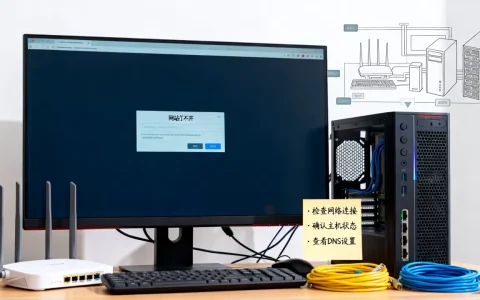
U盘驱动安装服务器系统下载失败时,最直接的解决路径是:更换国内镜像源重新下载ISO,用rufus或ventoy制作U盘,并在BIOS核对引导模式。 多数情况下,问题出在官方下载源网络不稳定、U盘格式不兼容或缺少服务器硬件驱动,按下面步骤逐一排查,基本都能解决。
u盘驱动安装服务器系统下载失败怎么办?先确认镜像源
服务器系统iso下载失败如何解决?推荐使用国内镜像站
官方服务器常位于海外,下载速度慢或中途断连是导致失败的常见原因,你可以从简米云镜像站、华为云镜像站、清华大学TUNA镜像源获取主流服务器系统的ISO文件,例如下载Ubuntu Server 22.04 LTS时,直接访问mirrors.tuna.tsinghua.edu.cn/ubuntu-releases/,选择对应版本即可。
- 优点:速度快,支持断点续传
- 缺点:部分镜像站同步稍有延迟,最新版本可能晚几天上线
使用wget命令加上-c参数可以续传中断的下载:
wget -c https://mirrors.aliyun.com/ubuntu-releases/22.04/ubuntu-22.04.3-live-server-amd64.iso如果下载中途断开,再次运行相同命令会继续,下载完成后务必校验完整性,对比官方提供的SHA256值,Windows下可用certutil -hashfile iso文件名 SHA256,Linux下直接sha256sum iso文件名。
下载中断或速度慢?试试aria2多线程下载
aria2支持多线程连接,能显著提升下载速度并降低中断概率,以16线程下载为例:
aria2c -x 16 -s 16 -k 1M https://mirrors.aliyun.com/ubuntu-releases/22.04/ubuntu-22.04.3-live-server-amd64.iso即使网络波动,它也能自动重试,适合大文件场景,如果你在Windows环境,可以配合Aria2GUI这类图形前端使用。
下载进度卡在99%怎么办
这种情况多半是服务器端响应延迟或本地磁盘缓存问题,先检查U盘或硬盘剩余空间是否充足,再尝试用wget -c重新运行一次,或者直接删除.part文件重新下载,如果多次重试依然失败,换一个镜像源往往能立竿见影。
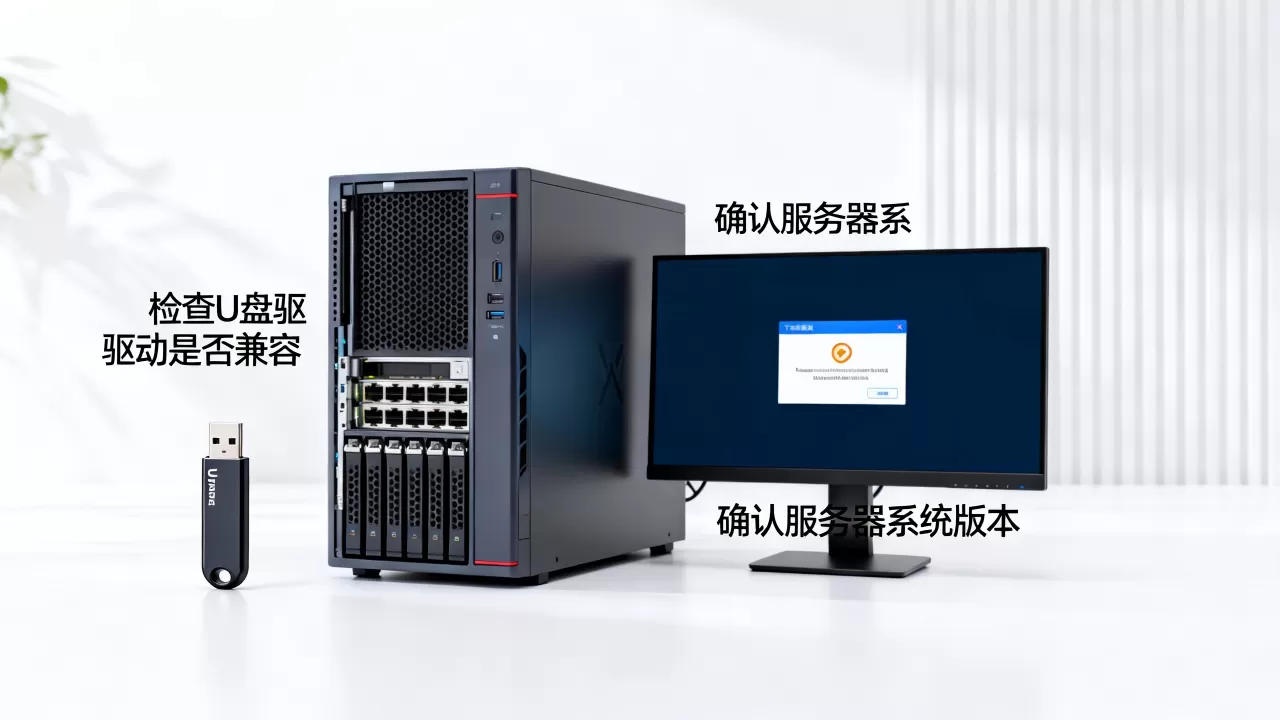
服务器系统u盘安装失败原因:U盘制作环节
u盘启动盘制作工具哪个好?rufus vs ventoy vs dd
正确的U盘制作工具直接决定安装能否顺利启动,下面三款工具覆盖了主流场景:
| 工具 | 优点 | 缺点 | 适用场景 |
|---|---|---|---|
| rufus | 简单易用,支持UEFI/Legacy,内置驱动注入功能 | 仅Windows平台 | 新手、Windows Server、Linux通用 |
| ventoy | 无需反复格式化,直接把ISO文件拷入即可 | 部分老旧服务器BIOS兼容性一般 | 多系统维护、频繁换系统 |
| dd命令 | 原生命令,可靠无额外依赖 | 无图形界面,需要确认设备号 | 熟悉Linux的管理员、无GUI环境 |
如果你在Windows上操作,rufus是最稳妥的选择,ventoy则适合需要同时在U盘内存放多个不同系统的场景,dd命令在Linux下使用时要格外小心,确认设备号正确(/dev/sdb等),否则可能覆盖系统盘。
文件系统格式与引导模式必须匹配
U盘必须格式化为FAT32,UEFI引导依赖FAT32分区中的EFI文件,如果ISO文件大于4GB(比如Windows Server 2026),FAT32无法直接存放,此时可以:
- 使用ventoy,它支持存放大于4GB的文件
- 将U盘分区为exFAT或NTFS,并确保UEFI支持这种文件系统(部分服务器不支持)
- 或者采用rufus的“分割镜像”选项
在BIOS中设置引导模式时,
- UEFI模式:U盘分区表需为GPT,制作时选择UEFI(GPT)
- Legacy模式:U盘分区表需为MBR,制作时选择MBR
如果选错,服务器启动时会直接跳过U盘,显示“No bootable device”。
驱动注入:避免服务器硬件无法识别
服务器常配备RAID卡、NVMe硬盘、万兆网卡,标准ISO镜像很可能缺少这些驱动,行业共识认为,在制作U盘时就提前注入驱动,比安装过程中再加载更省心,rufus在“高级选项”中提供了“添加驱动”功能,你只需从硬件厂商官网下载对应系统版本的驱动(通常是
.inf或.zip格式),在制作时指定文件夹即可。
如果你已经用ventoy或dd做好了U盘,也可以把驱动文件单独复制到U盘根目录,安装时手动加载,对于Linux系统,常见的做法是在启动参数中添加inst.dd或modprobe.blacklist来指定驱动路径。
实战步骤:从下载到U盘启动一条龙
使用wget从镜像站下载CentOS 7 ISO
假设你要部署CentOS 7,可以从简米云镜像站获取:
wget -c https://mirrors.aliyun.com/centos/7/isos/x86_64/CentOS-7-x86_64-DVD-2009.iso下载完成后校验:
sha256sum CentOS-7-x86_64-DVD-2009.iso对比官方SHA256值,确保文件完整。
使用rufus制作U盘启动盘的具体设置
- 插入U盘(建议8GB以上),打开rufus
- 设备选择你的U盘,不要选错
- 点击“选择”按钮,选中下载好的ISO文件
- 分区类型:如果服务器支持UEFI,选GPT;如果老旧,选MBR
- 文件系统:默认FAT32,无需改动
- 点击“开始”,如果提示需要下载Syslinux等组件,确认下载
- 等待制作完成,会提示“准备就绪”
注意:如果服务器是Windows Server 2026,ISO大于4GB,rufus会自动提示你分割镜像,选择“是”即可。
在服务器BIOS中设置U盘启动
不同品牌服务器进入BIOS快捷键不同,常见的有F2、F9、F10、Del,启动时连续按相应键,进入Boot选项:
- 找到Boot Order或Boot Sequence
- 将U盘(通常显示为USB HDD或UEFI: USB名称)移到第一位
- 保存设置并退出(F10)
如果服务器启动后仍然从硬盘引导,检查Secure Boot是否关闭,部分UEFI环境需要关闭Secure Boot才能识别U盘。
特殊情况处理:驱动与网络问题
服务器RAID卡驱动如何加载
在安装过程中,当系统提示“找不到硬盘”时,需要手动加载驱动,以Windows Server为例:
- 插入包含驱动文件的U盘(建议与启动盘分开)
- 点击“加载驱动程序”->“浏览”->选择U盘中的驱动文件夹
- 系统会自动识别合适的驱动,安装后硬盘即可出现
对于Linux(如CentOS 7),在安装界面按Ctrl+Alt+F2进入命令行,将驱动文件复制到/dev/sdb等挂载点,然后执行modprobe加载驱动。
网络安装时DHCP失败怎么办
如果你使用PXE或网络引导安装,DHCP失败会导致无法获取IP地址,此时可以手动配置:
- 在安装程序启动时,按
Tab或e修改启动参数,添加ip=192.168.1.100 netmask=255.255.255.0 gateway=192.168.1.1 dns=8.8.8.8 - 如果DHCP服务器本身配置有误,检查其IP地址池、租约时间是否合理
Q&A:u盘驱动安装服务器系统下载失败常见问题
Q1: 下载的ISO文件总是损坏怎么办?
A1: 首先确认下载工具支持断点续传(如wget -c、aria2),下载完成后用SHA256校验,如果与官方值不符,要么是镜像站同步问题,要么是存储介质故障,尝试更换镜像源,或使用官方BT种子通过qBittorrent下载,后者自带校验机制,能自动修复部分错误。
Q2: U盘插入服务器后无法识别怎么办?
A2: 换一个USB 2.0接口,部分服务器对USB 3.0兼容性较差,进入BIOS,开启Legacy USB Support或XHCI Handoff,如果仍然不行,更换容量较小的U盘(8-16GB),避免使用USB 3.0高速盘,在制作U盘时,尽量选择FAT32格式,不要使用NTFS。
Q3: 安装过程中提示找不到硬盘驱动怎么办?
A3: 从服务器制造商官网(如Dell、HPE、联想)下载对应操作系统版本的RAID或NVMe驱动,放入一个独立U盘,在安装界面选择“加载驱动程序”,浏览U盘位置,系统会自动匹配并加载,对于Linux系统,可以在启动参数中添加inst.dd,然后指定驱动文件路径。
U盘驱动安装服务器系统下载失败,绝大多数情况都能通过更换镜像源、调整U盘制作参数或加载驱动来解决,按照上述步骤逐一排查,你很快就能顺利进入安装界面。
首发原创文章,作者:王坚,如若转载,请注明出处:https://idctop.com/article/578610.html