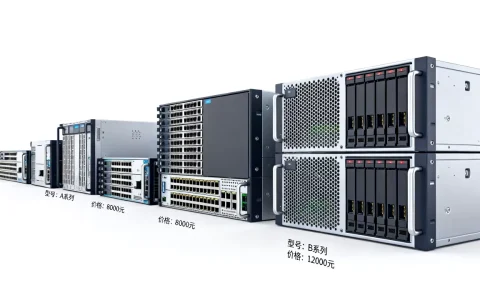
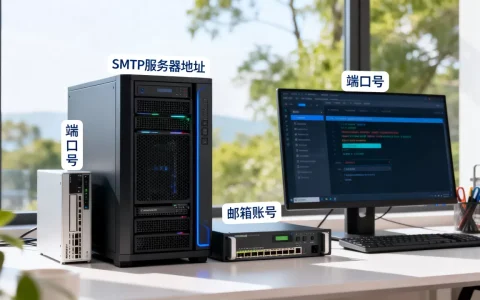
把服务器日志远程备份到 FTP/SFTP,依然是目前性价比最高的方案之一,配置得当且校验完备,基本不会丢日志;多数团队的备份失败,都和权限、被动模式、磁盘配额这三件事有关,和协议本身关系不大。
日志是服务器的黑匣子,出了问题第一反应就是翻日志,可日志文件有个特点:平时不起眼,出事时发现磁盘满了、文件被覆盖了、或者压根没开日志,远程备份日志到 FTP/SFTP 服务器,解决的不只是磁盘空间问题,更是给黑匣子上了保险。
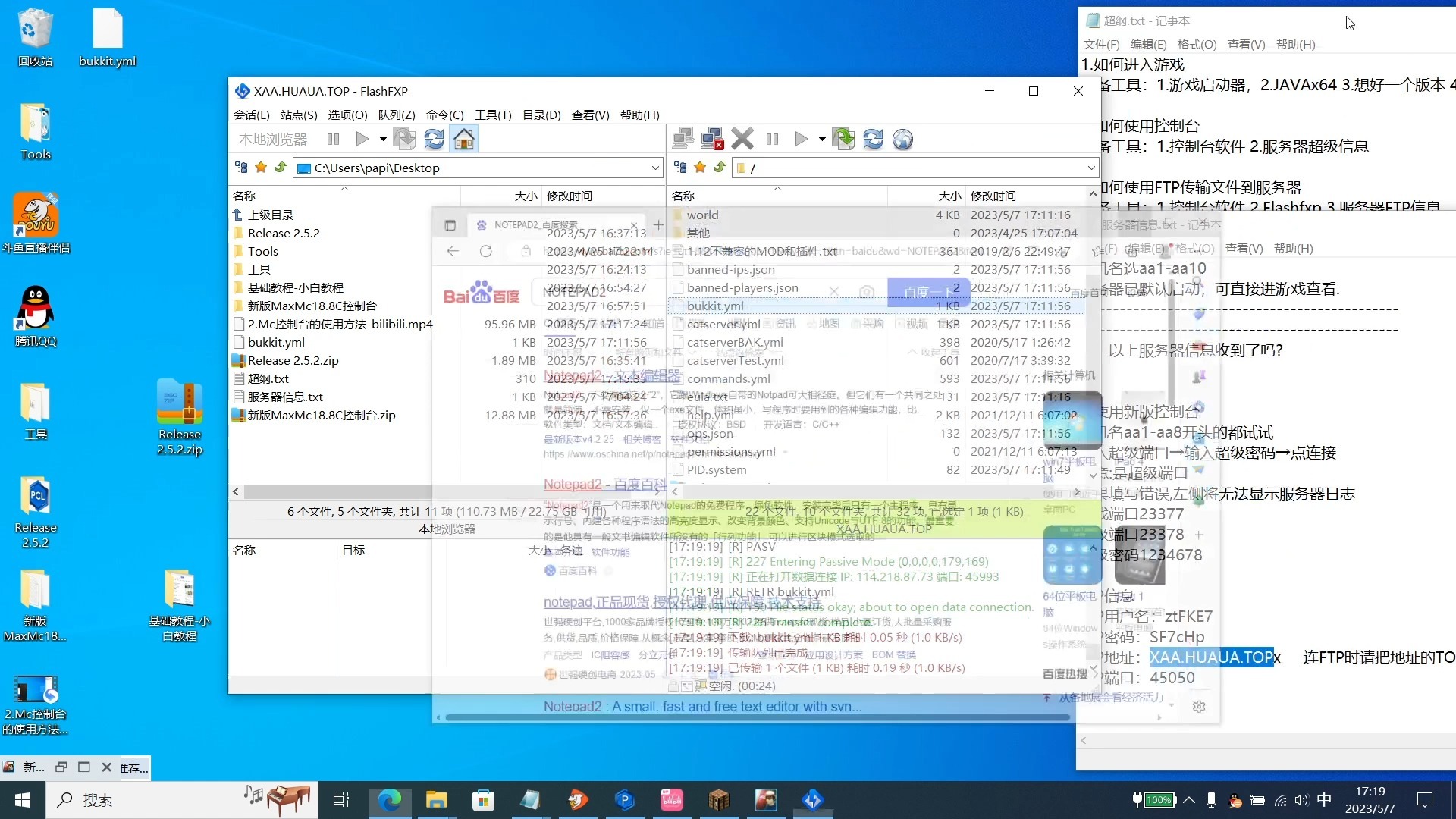

日志备份为什么绕不开 FTP/SFTP
市面上的备份方式很多:对象存储、云盘、NAS、数据库同步,但放到”服务器日志”这个具体场景里,FTP/SFTP 的优势非常直接。
- 成本低:FTP/SFTP 服务端几乎不需要额外投入,一台轻量服务器就能扛住,折合下来租用价格每月也就一杯咖啡钱,相比对象存储按流量计费,日志天天传、积少成多,流量费累积起来反而肉疼。
- 通用性强:不管服务器在华北、华东还是海外节点,只要 21 端口或 22 端口通着,脚本一写就能跑,不依赖任何云厂商的专有 API。
- 脚本友好:命令行工具 lftp、curl、sftp 都是老牌工具,配合 crontab 或任务计划程序,几行就能搞定自动化。
业内专家指出,相当一部分企业的数据泄露并非加密不够,而是备份账号权限过大,FTP/SFTP 方案天然支持最小权限配置,反而比某些”全家桶”备份软件更可控。
ftp sftp 区别:日志备份该选谁
很多人在选型时卡在 ftp sftp 区别上,两者名字像,本质差别很大。
| 对比项 | FTP | SFTP |
|---|---|---|
| 加密方式 | 明文传输(FTPS 可加 TLS) | SSH 加密通道,天然安全 |
| 默认端口 | 21 | 22 |
| 服务端依赖 | 需单独装 FTP 服务(vsftpd 等) | 系统自带 sshd 即可 |
| 防火墙配置 | 需要开放数据端口,被动模式要配端口段 | 只开放 22,简单直接 |
| 传输效率 | 略高,适合大文件批量传递 | 有加解密开销,日志文件小几乎无感 |
给个结论:只要服务器开了 SSH,优先用 SFTP,少装一个服务就少一个攻击面,防火墙规则也更省心,FTP 更适合内网环境、或者需要和已有 FTP 服务对接的场景。
日志文件和普通文件备份的差异
日志备份不能像备份源代码那样”整个目录拷走就完事”,日志有两个特性:
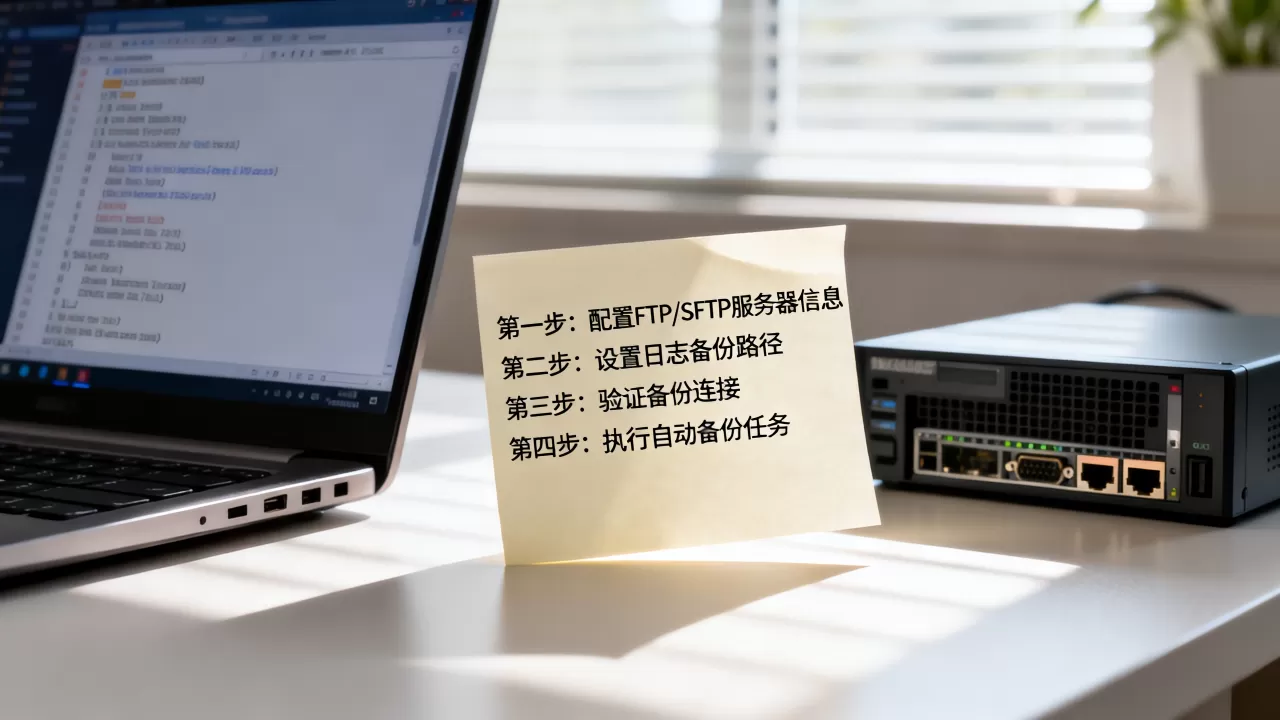
- 高频追加:应用一直在写,备份时容易读到半截内容,tar 打包时可能报 file changed as we read it。
- 滚动轮转:logrotate 按天或按大小切分文件,旧日志后缀是 .1、.2,新日志不带后缀,备份脚本要搞清楚哪个是当前活跃文件,哪些是已经轮转的归档。
日志备份脚本设计上要加一条:先触发 logrotate,再备份轮转后的文件,这样既不会和写入中的文件抢 IO,备份出来的数据也是完整的。
Linux 定时备份文件到 FTP 服务器:完整配置
Linux 场景是日志备份的主战场,这套配置在大多数发行版上都能直接用,不需要装额外的付费软件,也顺便回答了不少朋友纠结的”ftp 备份软件哪个好”图形界面的 FileZilla、WinSCP 确实好用,但定时场景下,命令行工具的稳定性和可维护性远超鼠标点来点去。
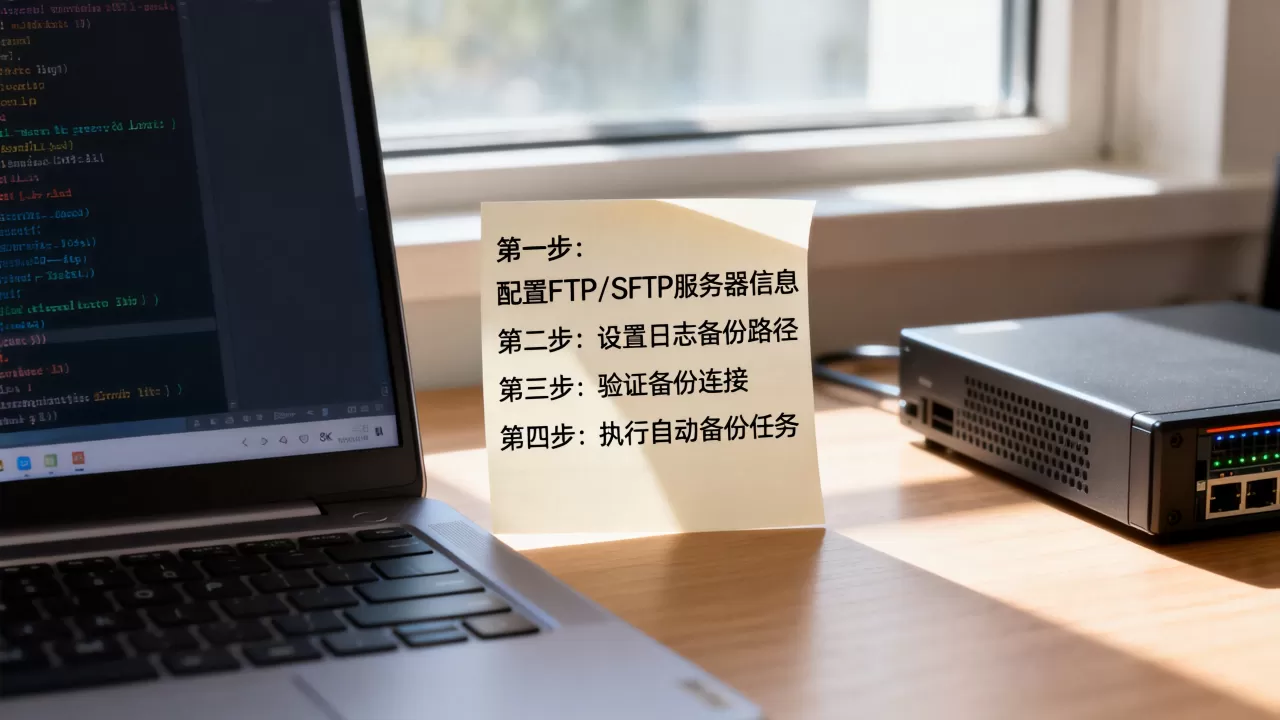
第一步:写好备份脚本
先建目录和脚本文件:
mkdir -p /opt/backup-scripts
vim /opt/backup-scripts/log_backup.sh
脚本里做三件事:打包含日志、清理本地旧文件、上传到远端。
#!/bin/bash
# 日志备份脚本,兼容 bash 和 sh
BACKUP_DIR="/var/log/backups"
TODAY=$(date +%F)
LOG_SRC="/var/log/nginx"   # 按实际日志路径修改
mkdir -p "$BACKUP_DIR"
# 打包,排除正在写入的 .log 文件,优先取轮转后的归档
tar czf "$BACKUP_DIR/logs_$TODAY.tar.gz" $LOG_SRC/.log. 2>/dev/null
# 本地只保留最近 7 份
find "$BACKUP_DIR" -name ".tar.gz" -mtime +7 -delete
注意 .log. 这种匹配模式,目的是避开正在活跃写入的 access.log 本身,只打包前一天轮转出来的历史文件。
第二步:上传到远端 FTP/SFTP
以 SFTP 为例,用密钥登录比密码更安全,也方便定时任务无人值守。
# 生成密钥对(如果还没有)
ssh-keygen -t ed25519 -f /root/.ssh/id_ed25519 -N ""
# 把公钥追加到远端服务器的 authorized_keys
ssh-copy-id backup_user@remote_server
脚本里追加上传部分:
# 上传到远端 /backup 目录
sftp -i /root/.ssh/id_ed25519 backup_user@remote_server <<EOF
put /var/log/backups/logs_$TODAY.tar.gz /backup/logs_$TODAY.tar.gz
bye
EOF
# 校验退出码
if [ $? -eq 0 ]; then
  echo "$(date '+%F %T') upload ok" >> /var/log/backups/upload.log
else
  echo "$(date '+%F %T') upload failed" >> /var/log/backups/upload.log
fi
如果远端是纯 FTP 服务、不支持 SFTP,就用 lftp 替代:
lftp -u username,password -e "put /var/log/backups/logs_$TODAY.tar.gz -o /backup/logs_$TODAY.tar.gz; bye" ftp://remote_server
密码写在命令行里有风险,可以写到 ~/.netrc 并设置 600 权限,或者用环境变量引用。
第三步:配置 crontab
crontab -e
加一行,每天凌晨 2 点执行:
0 2 /opt/backup-scripts/log_backup.sh >> /var/log/backups/cron.log 2>&1
凌晨 2 点通常是业务低峰期,备份对磁盘 IO 的影响最小,如果怕任务重入,用 flock 加个锁:
0 2 flock -xn /tmp/log_backup.lock -c "/opt/backup-scripts/log_backup.sh"
Windows 服务器日志备份方案:任务计划程序
Windows 服务器同样有日志备份需求,系统事件日志、IIS 日志、应用日志,都适合走 FTP/SFTP 远程备份,Windows 自带的任务计划程序配合 WinSCP 命令行,能实现和 Linux 相同的效果。
操作路径:
- 下载 WinSCP 便携版,解压到
C:toolswinscp。 - 编写批处理脚本
backup_logs.bat:
@echo off
set today=%date:~0,4%%date:~5,2%%date:~8,2%
"C:toolswinscpwinscp.com" /command "open sftp://backup_user@remote_server/ -hostkey=""ssh-ed25519 密钥指纹""" "put C:logsapp_%today%.log /backup/" "exit"
- 用
wevtutil导出系统事件日志:
wevtutil epl System C:logssystem_%today%.evtx
打开任务计划程序,创建基本任务:触发器选”每天”,时间设 02:00,操作选”启动程序”,指向这个 bat 文件,任务计划程序会在后台静默运行,不弹窗不打扰。
这套 Windows 服务器日志备份方案还有一个额外好处:任务计划程序自带”错过任务后尽快运行”选项,就算服务器当时休眠或关机,开机后也会补跑。
ftp 备份失败原因排查
配置好只是开始,真正折磨人的是它某一天突然不跑了,ftp 备份失败原因无非那几类,按概率排序,挨个排查。
登录被拒(530/权限错误)
先手动执行一次上传命令,看报错信息。
530 Login incorrect:账号密码错误,或者账号被限制只能从特定 IP 登录。Permission denied (publickey,password):SFTP 密钥不匹配,公钥没正确追加到远端。
数据连接失败(425/426)
FTP 的数据连接和主连接是分开的,防火墙没放行数据端口是最常见原因,vsftpd 开启被动模式时,需要把
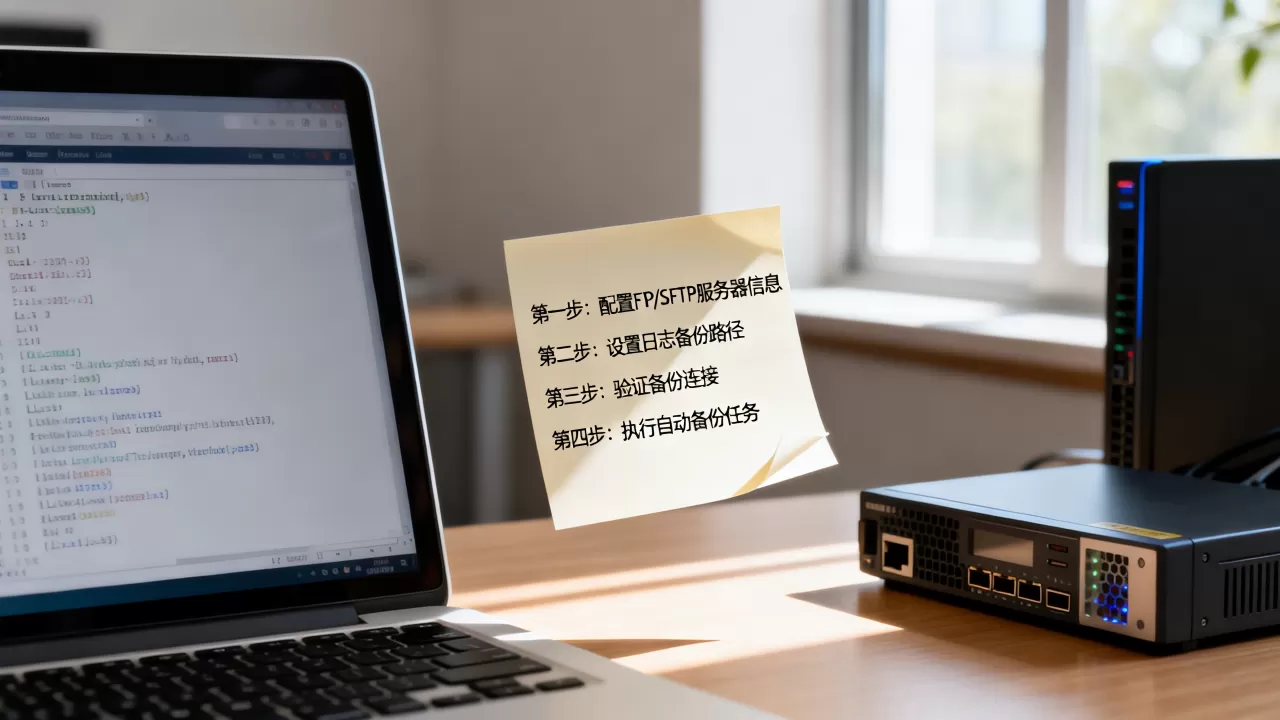
pasv_min_port 到 pasv_max_port 这段端口在防火墙里放行,SFTP 不存在这个问题这也是推荐 SFTP 的另一个理由。
远端写入失败(550/磁盘满)
- 目录不存在或拼写错误,FTP 回到家目录后相对路径不同。
- 远端磁盘满了,
df -h看一下。
上传中断、文件不完整
网络抖动导致中断,lftp 有内置重试机制:
lftp -e "set net:max-retries 5; set net:timeout 30; put ...; bye"
校验是最后一道防线
脚本里加上 md5 比对,确保远端文件和本地一致,上传完成后立刻下载回来做哈希比对,脚本才有闭环:
md5sum /var/log/backups/logs_$TODAY.tar.gz
# 远端执行 md5sum 对比,不一致则触发告警
告警通道可以接邮件,或者发到聊天群机器人,告警信息写清楚时间、文件名、失败原因,别让排查的人猜。
备份策略与安全加固
远端保留策略
只传不删是大忌,日志会无限堆积填满远端磁盘,常见做法是远端按天存,保留最近 30 份,在远端服务器上配个 crontab 每天清理:
find /backup -name "logs_.tar.gz" -mtime +30 -delete
本地保留 7 天、远端保留 30 天、重要日志再做一份冷备行业共识是至少保留两个不同位置的副本。
最小权限和账号隔离
备份账号只给写权限,不给删权限远端保留策略的清理任务单独用一个管理账号跑,备份账号本身做不了破坏操作,SFTP 场景下,在 sshd_config 里给备份用户加上 ForceCommand internal-sftp 和 ChrootDirectory,把它限制在固定目录里,即使被攻破也拿不到系统 shell。
Q&A:服务器 FTP 备份常见问题
问题 1:用 FTP 备份日志,会不会把带宽占满影响业务?
主流传输工具都支持限速,lftp 的 --rate-limit 选项可以限制上传速率,rsync 用 --bwlimit,把速率限制在空闲带宽的一半以内,业务高峰期几乎无感。
问题 2:日志备份脚本跑完了,本地的日志文件能直接删吗?
建议保留至少 7 天的本地副本再删,多一层冗余就多一层保障,本地删早了、远端又出问题,日志就彻底没了。
问题 3:FTP 和 SFTP 哪个好?
SFTP 的加密通道更强,不额外开放端口,配置成本更低;FTP 的传输效率略高,但需要处理被动模式和防火墙端口段,且明文传输存在被嗅探的风险,内外网环境不同,主流选择仍然是 SFTP。
首发原创文章,作者:王坚,如若转载,请注明出处:https://idctop.com/article/578807.html