当QQ连接打印机提示服务器错误代码时,核心原因通常是打印端口配置失效或驱动程序与QQ打印组件冲突,直接解决方案是依次检查打印服务状态、重装打印驱动并校准QQ打印插件端口。
自查三步法:手把手排查服务器错误代码
你在QQ上点击打印,对话框却弹出“服务器错误代码”崩溃提示?别急着找售后,绝大多数情况下,这个问题潜伏在你电脑的通讯链路里,我经历过多次这种“假死”状态,按下面三步走,80%的故障可以在5分钟内解决。


第一步:确认打印服务是否在“假死”
服务器错误代码的核心根源之一,是Windows后台打印服务(Spooler)停止了运行,这是QQ与打印机对话的“翻译官”,它一旦罢工,QQ就会报错。
- 操作路径:按键盘
Win + R键,输入services.msc并回车。 - 关键动作:在服务列表中找到
Print Spooler,查看状态是否为“正在运行”。 - 修复指令:如果服务已停止,右键点击选择“启动”,为了彻底解决问题,建议双击该服务,将“启动类型”改为“自动”,然后点击“应用”并“确定”。
- 验证效果:重启QQ,再次尝试打印,如果错误代码消失,说明问题在于服务被意外关闭。
第二步:重置打印端口与QQ打印组件
如果服务正常,错误代码依然存在,问题大概率出在打印端口配置上,QQ远程打印或局域网共享打印时,端口映射容易出错。
- 清理旧端口:打开“控制面板” -> “查看设备和打印机”,右键你的打印机,选择“打印机属性” -> “端口”选项卡。
- 标准选择:如果是USB直连,选中
USB001或DOT4端口;如果是网络打印,确认IP地址是否正确,不要选择
WSD
- 重装QQ打印插件:关闭QQ,进入QQ安装目录下的
Bin文件夹,找到QQPrint相关文件(或“打印组件”安装包),右键以管理员身份运行,选择“修复”或“卸载后重装”,这是解决QQ连接打印机服务器错误代码的最直接操作。
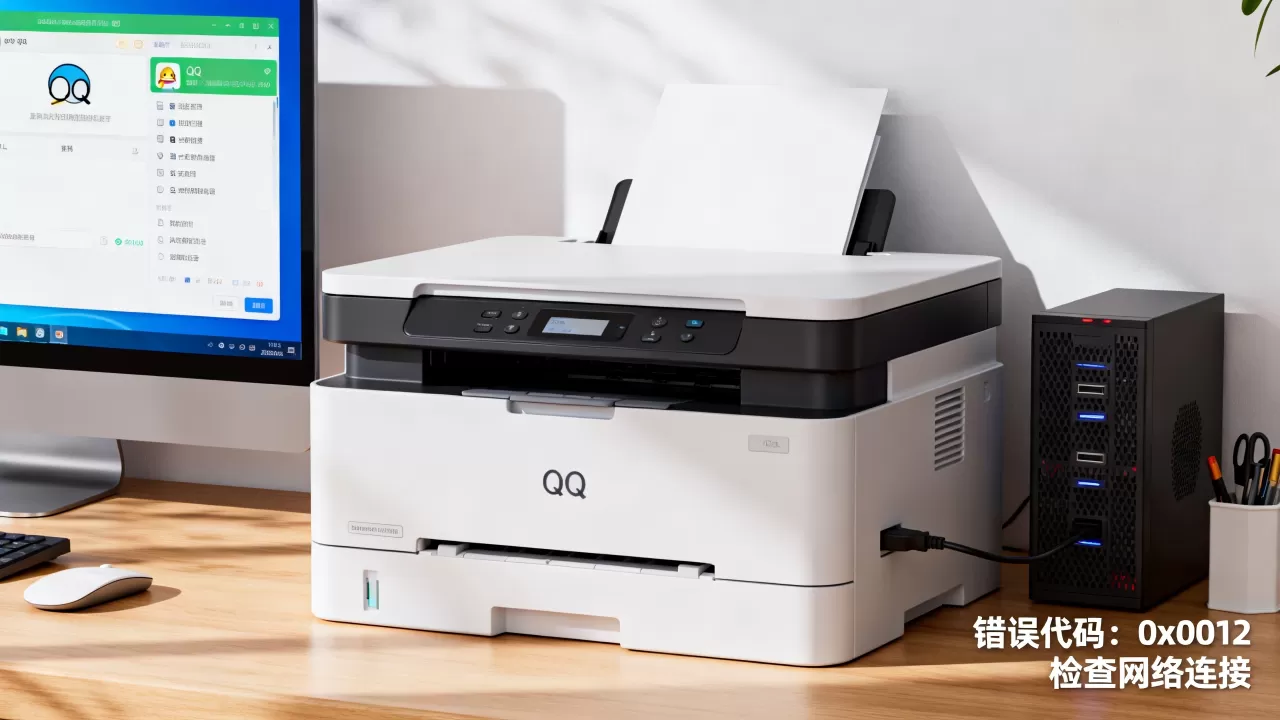
第三步:检查驱动版本是否与QQ打印冲突
行业共识认为,部分老旧打印机驱动与QQ的虚拟打印接口存在兼容性冲突,尤其在Windows 10/11系统更新后。
- 驱动更新:访问打印机品牌官网(如惠普、佳能、兄弟),下载对应型号的最新完整版驱动,不要使用Windows自动更新的精简版。
- 替换驱动:在“设备和打印机”中,删除当前打印机图标,重新安装新版驱动,添加打印机时,选择“添加本地打印机”,手动创建新端口。
- 测试环境:安装完成后,先用记事本打印测试页,成功后再打开QQ文档打印,如果测试页正常,QQ依然报错,则问题锁定在QQ软件本身,而非打印机。
网络打印机连接失败:深层原因与代码拆解
当你使用网络打印机连接失败代码(如0x0000011b或0x00000709)时,这不是QQ的独立问题,而是整个打印链路的系统级故障,这类错误代码背后的逻辑很清晰:安全策略拦截了数据传输。
针对0x0000011b的高效修复
这是近期最频繁出现的错误代码,由微软Windows安全更新(KB5005565等)引发,它默认关闭了打印机的远程访问权限。
- 修改注册表:按
Win + R,输入regedit,定位到HKEY_LOCAL_MACHINESystemCurrentControlSetControlPrint。 - 新建DWORD:在右侧空白处右键 -> 新建 ->
DWORD (32位)值
RpcAuthnLevelPrivacyEnabled,将数值数据设为0,基数为十六进制。 - 重启服务:修改后重启电脑,或重启
Print Spooler服务,此操作可绕过安全限制,让QQ连接打印机时不再被强制切断。
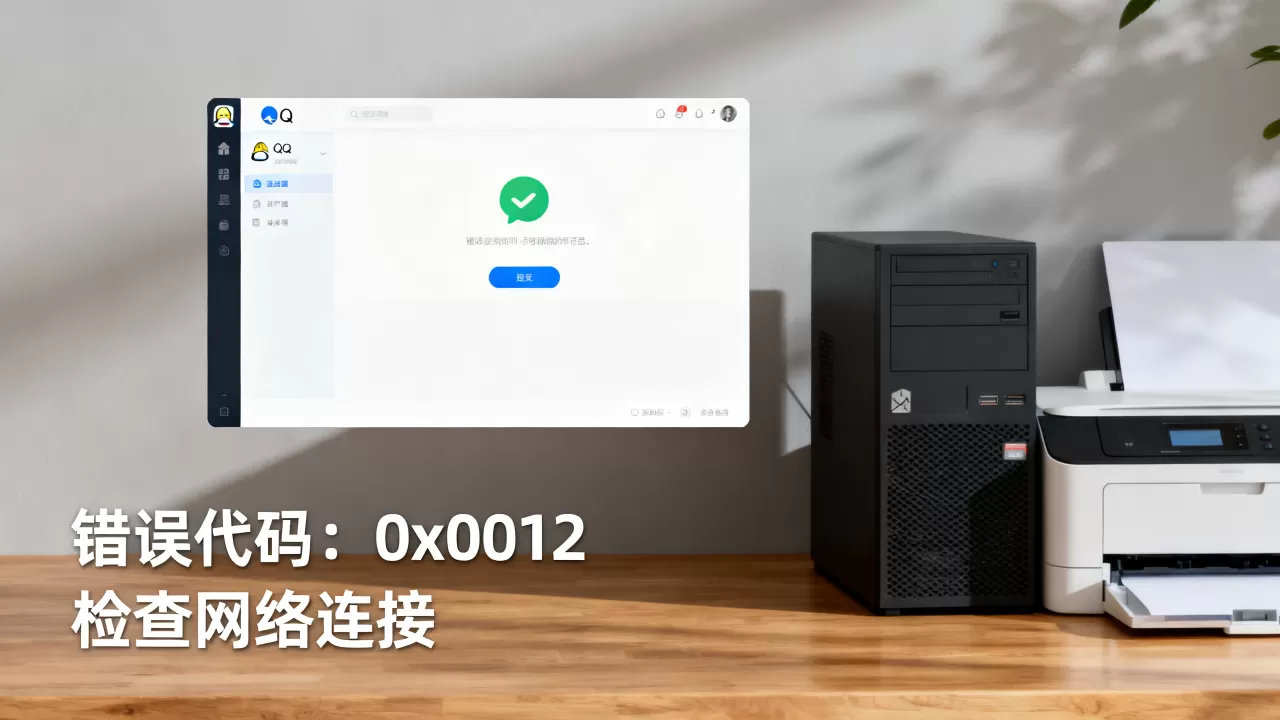
针对0x00000709的端口修正
这个错误代码通常意味着打印机默认端口被占用或冲突。
- 删除旧驱动:在“设备和打印机”中,删除所有同名打印机图标,打开“打印服务器属性”(在菜单栏空白处右键),进入“驱动程序”选项卡,删除所有相关驱动。
- 使用专用工具:下载微软官方
PrintManagement工具,或使用打印机制造商提供的端口清理工具,彻底清除残留端口信息。 - 重新映射:添加网络打印机时,手动输入IP地址,选择“创建新端口” -> “Standard TCP/IP Port”,这一步能强制排除QQ打印组件与错误端口绑定。
远程办公场景:WPS与QQ打印的协同问题
在远程办公场景下,wps连接打印机服务器错误(代码范围通常为-240至-500)更容易与QQ打印问题混淆,很多人以为QQ坏了,实际上WPS的打印设置与QQ的虚拟打印机存在冲突。
冲突根源:默认打印机的切换
当你同时使用WPS和QQ进行打印时,如果WPS上次打印设置的默认打印机是“Adobe PDF”或“OneNote”,而QQ试图调用的是物理打印机,两者就会打架。
- 操作建议:在WPS中,点击“文件” -> “打印”,将最上方的打印机名称手动改为你的物理打印机,并勾选“设为默认打印机”。
- QQ侧设置:在QQ聊天窗口,点击“打印”时,弹出窗口的打印机选择框里,务必确认选中的是你的物理打印机,而非“Microsoft Print to PDF”。
特殊场景:QQ远程协助打印
当你通过QQ远程控制他人电脑时,出现服务器错误,问题通常在被控端。
- 被控端操作:需要被控端的电脑按上述“自查三步法”操作,特别是检查
Print Spooler服务是否被远程控制软件禁用。 - 插件兼容:建议双方QQ都更新至最新版本,旧版QQ的远程打印组件在Win11系统上兼容性较差。
- 临时方案:如果错误代码无法消除,可让被控端在本地将文件另存为PDF,通过QQ文件传输,再由你本地打印,这是最稳定的变通方法。
Q&A:QQ连接打印机服务器错误代码高频问题
Q:QQ打印时提示“错误代码-1”或“错误代码-2”怎么解决?
A:这是典型的端口通信失败,首先检查打印机是否已开机并处于就绪状态,然后前往“设备管理器”,找到“通用串行总线控制器”,卸载所有灰色或带感叹号的“未知USB设备”,重启电脑让系统重新识别,如果问题依旧,在“打印机属性”中,将端口从WSD手动改为Standard TCP/IP Port或USB,错误代码-1通常指向物理连接中断,-2则多指向驱动级错误,重装打印机驱动即可修复。
Q:苹果电脑使用QQ连接打印机时出现服务器错误,与Windows处理方法一样吗?
A:底层逻辑不同,Mac系统下QQ打印依靠CUPS打印系统,错误代码通常指向权限问题,正确做法是在“系统设置” -> “打印机与扫描仪”中,左键点击打印机,选择“重置打印系统”,然后重新添加打印机,在添加时选择“ IP”方式,输入打印机的IP地址,协议选择IPP (互联网打印协议),在QQ中打印时,选择该打印机,错误代码通常会在重置后消失。
首发原创文章,作者:王坚,如若转载,请注明出处:https://idctop.com/article/578899.html