服务器主机多开虚拟机,硬件底子是成败关键,其中CPU核心数、内存容量、硬盘读写速度这三个维度直接决定你能稳定跑多少台,而虚拟化平台选型则决定你的管理和维护效率,本文提供一套从选型到部署的完整实操方案。
服务器多开虚拟机,先搞懂这四个硬件瓶颈
很多朋友第一次接触服务器多开虚拟机,都会直接盯着一颗高主频的CPU或一块大容量显卡,方向其实跑偏了,虚拟机不像物理机那样需要独占全套硬件,它共享服务器的计算资源,所以短板效应特别明显。

CPU核心数决定了你的虚拟机上限
多开虚拟机,相当于在同一台物理服务器上同时运行多个独立的操作系统实例,每个实例都需要CPU时间片,核心数不够,再高的主频也无济于事,做广告投放的同行一台E5双路服务器开六台win server实例做多开,CPU占用率能做到90%以上;普通办公场景则建议选择8核心16线程起步,低于这个规格,多开的体验会非常煎熬。
真正的瓶颈在于单核性能与核心数量的平衡,举个场景,你在一台服务器上跑了4台虚拟机,每一台都执行网页采集任务,此时如果CPU只有4核心,那每一台虚拟机分到的算力就非常有限,页面加载速度会大幅下降,业内专家指出,多开场景下高主频的6核心处理器,实际使用体验往往优于低主频的12核心处理器,因为大多数虚拟化负载并不支持超大规模并行。
内存容量比硬盘容量更捉急
虚拟机对内存的需求是翻倍的,你看到的系统内存需求是多少,实际物理服务器上最好给到两倍以上,比如一台Windows 10需要4GB内存,那物理服务器至少要准备8GB给这一台虚拟机,虚拟化平台自身还要吃掉一部分内存做缓存和开销。
统计下来,8GB内存的服务器适合跑2-3台轻量Linux虚拟机;16GB内存可以支撑4-6台Windows轻负载实例;真要跑带GUI的Windows Server,建议每台至少分配4GB物理内存。
硬盘从机械换固态,多开数量立涨
老生常谈但你无法回避的现象是:多开虚拟机最大的时间消耗在开机自检和程序加载阶段,机械硬盘在同时启动4台虚拟机时,磁盘队列长度会直接爆表,系统长时间处于假死状态,改成SATA固态之后,同样4台虚拟机,开机时间从十几分钟压缩到三四分钟;如果再换成NVMe固态,整机响应速度还能更进一步。
运行内存充足的情况下,多开虚拟机持续跑业务之后,Windows会频繁触发虚拟内存机制,机械硬盘在这里就成了最大拖后腿的角色,所以强烈建议任何虚拟化服务器的主力存储盘都选用固态硬盘。
显卡直通与显存分配
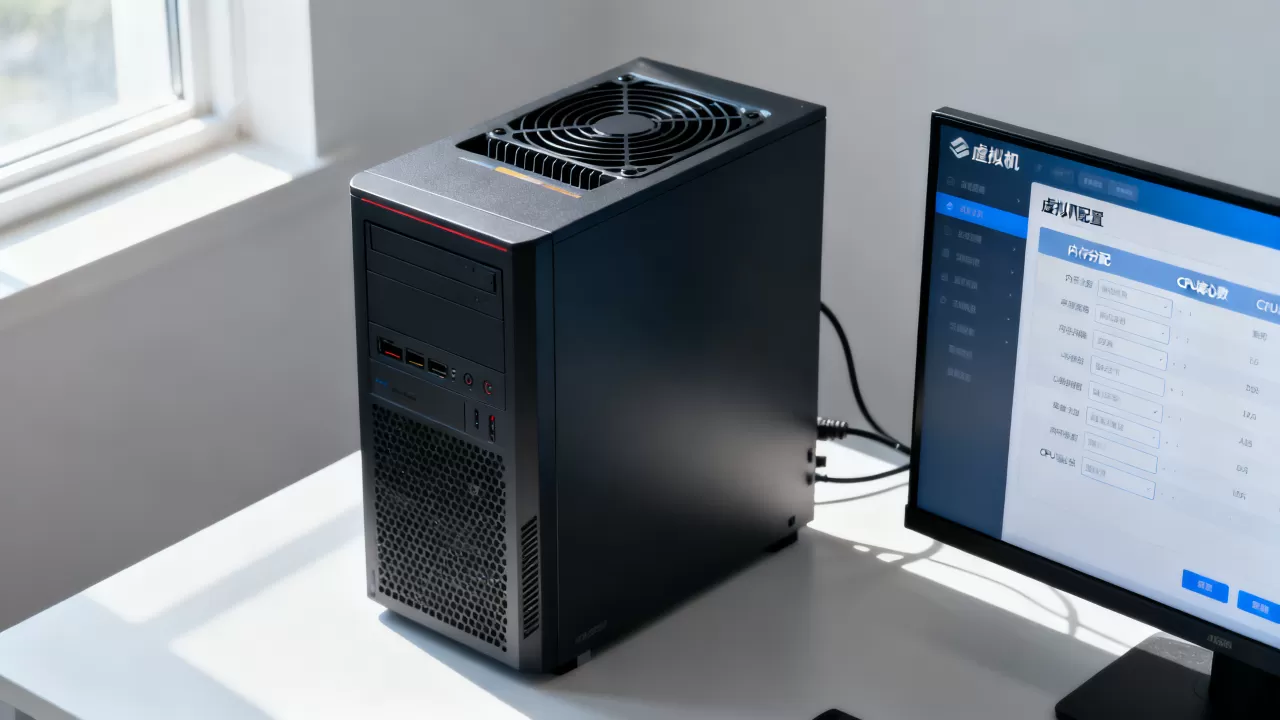
绝大多数云服务商和机房服务器是没有独立显卡的,如果你的虚拟机需要运行图形处理、简单视频剪辑或渲染类程序,就需要考虑GPU直通功能,目前市面上主流的虚拟化平台,绝大多数都支持把一块物理显卡直接分配给某一台特定的虚拟机,但要注意,一块显卡通常只能直通给一台虚拟机,无法同时分配给多台。
另一种方案是用vGPU技术把显卡切分成多份,但这类方案通常对企业级授权有硬性门槛,个人和小团队使用成本极高,所以普通多开场景不需要纠结显卡,纯CPU负载的程序用虚拟显卡完全能跑
。
主流虚拟机平台横向对比,按场景选
多开虚拟机的平台选型,直接影响后续的管理工作量,目前互联网上讨论最多的三套方案分别是VMware Workstation、Proxmox VE(PVE)和Windows自带Hyper-V。
VMware Workstation:适合桌面上简单多开
- 优点:安装简单,新手十五分钟就会用,兼容性良好,资料多
- 缺点:资源开销相对大,适合跑3-5台,数量多了宿主机桌面操作会卡顿
- 适用场景:个人电脑或办公电脑上临时开几台虚拟机测试软件
操作路径也简单,首先是下载VMware Workstation Pro安装,然后新建虚拟机选择典型安装,镜像文件指向你的ISO系统镜像,设置好磁盘大小和内存,一键开机即可。
PVE(Proxmox VE):机房多开首选之王
行业共识认为,PVE是免费开源虚拟化平台里最均衡的解决方案,它基于Debian Linux系统构建,用网页端就能管理全部虚拟机,资源占用比VMware低得多,开二十台虚拟机只需一个稳定的机房宽带和足够的内存,PVE支持WEB界面操作,配置比命令行友好得多。
PVE的安装转移流程是:准备一个好用的U盘烧录工具,下载PVE的ISO镜像写入U盘,服务器重启进入BIOS选择U盘启动,跟着安装向导分区和设置IP即可,安装完毕后通过浏览器访问服务器IP:8006端口进入管理后台,创建虚拟机,全程网页点了鼠标即可配置完成。
Hyper-V:Windows Server自带功能
- 优点:不需要额外装软件,Windows Server自带,有微软官方文档配合
- 缺点:虚拟机性能损耗较高,Linux虚拟机关机管理不友好,需使用命令行
- 适用场景:同机房内有大量Windows系统操作习惯,且不想装第三方平台
这套方案适合Windows技术栈使用,系统集成度高。
三平台资源开销数据参考
| 虚拟化平台 | 基础内存开销 | 适合虚拟机数量 | 管理方式 |
|---|---|---|---|
| VMware Workstation | 约1GB | 3-8台 | 图形化界面 |
| PVE | 约512MB | 10-30台 | Web界面 |
| Hyper-V | 约1.5GB | 5-15台 | 管理器/命令行 |
从长期运行角度看,PVE的启动速度和内存占用控制最优秀,如果你的目标是一次性跑五台以上,直接选择PVE,能省下不少维护时间。
服务器多开虚拟机配置怎么选?按业务场景对号入座
不少朋友拿着自己的旧电脑想改装成服务器,其实只要满足条件就完全可行,真正的分界点在业务量:三台以内是学习实验,十台以上就要认真考虑机房托管方案了。
家庭或办公场景低成本配置
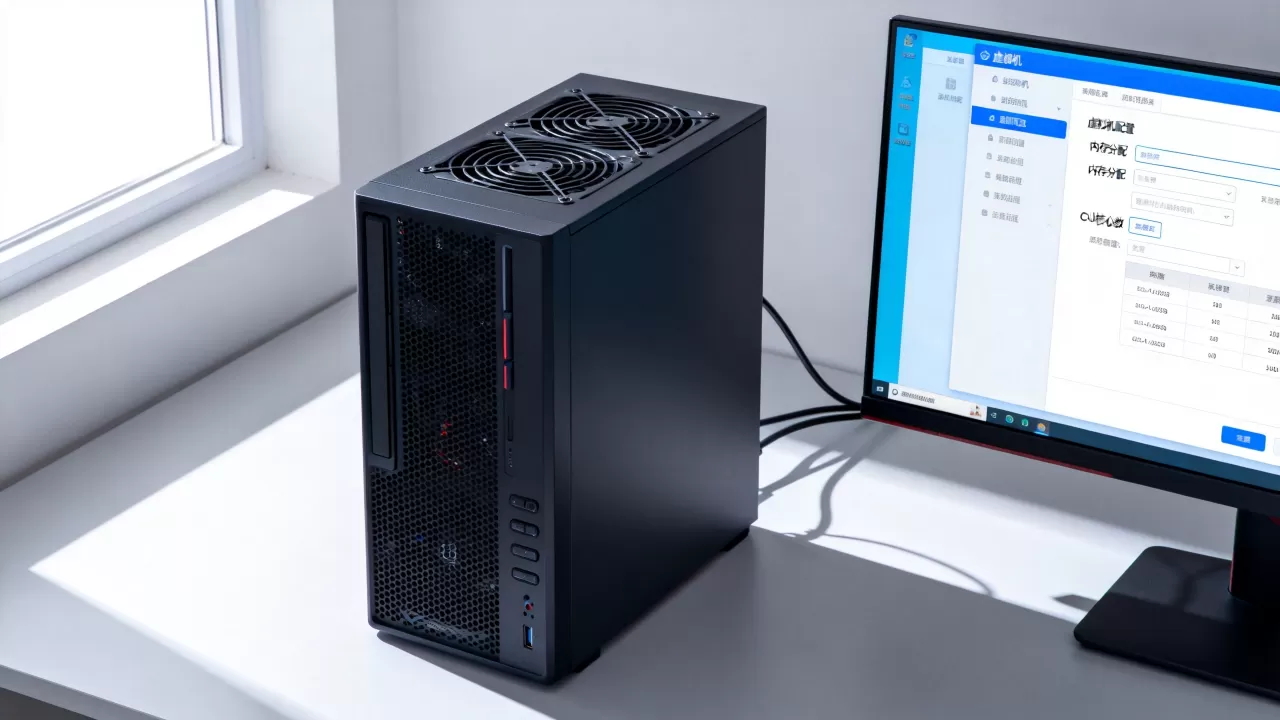
如果你只有一台物理主机,想开几台虚拟机运行不同软件,那就是典型家庭低成本方案,不需要专门去机房托管,直接在这台机器上安装PVE系统,把原有的Windows做成虚拟机,再加开两三台Linux,这一整套操作只需要16GB内存和一块500G固态硬盘即可跑起来,这里有个大部分人没注意到的关键点:X299/X399和服务器主板自带IPMI远程管理功能,它能彻底绕开“人必须在服务器面前”的限制,远程完成开关机和系统重装,多人协作的小团队适合这种方式。
机房托管场景,重点看带宽和IP资源
如果项目需要长期稳定运行,目标部署几十台虚拟机,优先选择本地的机房托管服务商,租用一台物理服务器比自己购机放机房更划算,因为服务商会提供免费重启、硬件巡检、故障替换等服务,托管机器配置认准两颗主流服务器CPU、64GB以上内存、两块企业级固态硬盘组RAID1,预算充足可以上阵列卡。
针对井喷式增长的业务,选择一台四路服务器(即拥有四个CPU插槽)是最合适的,这类机器后续内存能扩展至512GB甚至1TB,开局给虚拟机分配的内存在后期也可随时调整。
家用电脑做多开,如何规避OVF封号风险
游戏多开或电商多开账号场景除了性能,也需要考虑IP纯净问题,同一台服务器的出口IP是同一个,某些平台会检测同IP下多账号的关联风险,这里教一个简单的排查方法:先在每台虚拟机里访问IP归属地查询网站,确认出口IP一致,再决定是否需要额外做独立IP策略。
使用虚拟机多开时,系统时间同步问题也值得注意,如果一台虚拟机的时钟经常漂移,部分平台会认为是异常行为,建议在虚拟机内安装时间同步服务,并做好宿主机与虚拟机的NTP同步设置。
实操:从零开始部署一台PVE虚拟化服务器
第一步:制作安装U盘
准备一个8GB以上U盘,下载PVE最新版本ISO镜像文件和Rufus写盘工具,打开Rufus,设备选择U盘,引导类型选择镜像文件,点击开始,等待写入完成,这个UB盘就是你的PVE启动盘,后续所有操作都靠它引导。
第二步:服务器BIOS设置
开机按Del或F2进入BIOS,开启Intel VT-x/AMD-V虚拟化技术支持,把启动模式改为UEFI引导,关闭安全启动选项,保存重启,按F11选择U盘启动,进入PVE安装界面。
第三步:安装与基础网络配置
安装界面选择目标硬盘,时区设置为Asia/Shanghai,键盘布局选English,国家的网络管理政策要求服务器实名备案,PVE里配好网卡后,进入机房后台绑定公网IP,然后通过SSH工具连接,配置完成后浏览器访问 https://IP:8006,首次登录账号是root,密码为安装时设定的密码。
第四步:创建第一台虚拟机
进入PVE web管理界面,点击右上角创建虚拟机,虚拟机ID默认100递增,名称可以自定义方便管理,操作系统选项卡里选择ISO镜像和客户机系统类型,磁盘大小按需分配,格式推荐选raw格式,读写性能更佳,CPU选项卡里核心数分配给个位数即可,内存建议不低于2048MB,网络模型选默认的virtio模型,性能有保底。
点击完成后,虚拟机自动开机并进入系统安装流程,后续步骤和装物理机一样,选择引导ISO文件,一步步完成系统配置。
多开运维的日常:资源调配与性能监控
如何判断物理服务器是否需要升级硬件
打开PVE控制台,看宿主机负载和虚拟机的实时资源使用率。如果所有虚拟机的CPU占用率加起来超过80%且持续半小时,就该考虑加CPU或减少虚拟机数量,内存方面,宿主机总内存减去全部虚拟机分配内存的剩余量,建议保持在10%以上作为系统缓冲,硬盘方面,用iostat命令查看磁盘IO,如果util持续大于80%,说明磁盘已经瓶颈了。
多账号防关联的部署小技巧
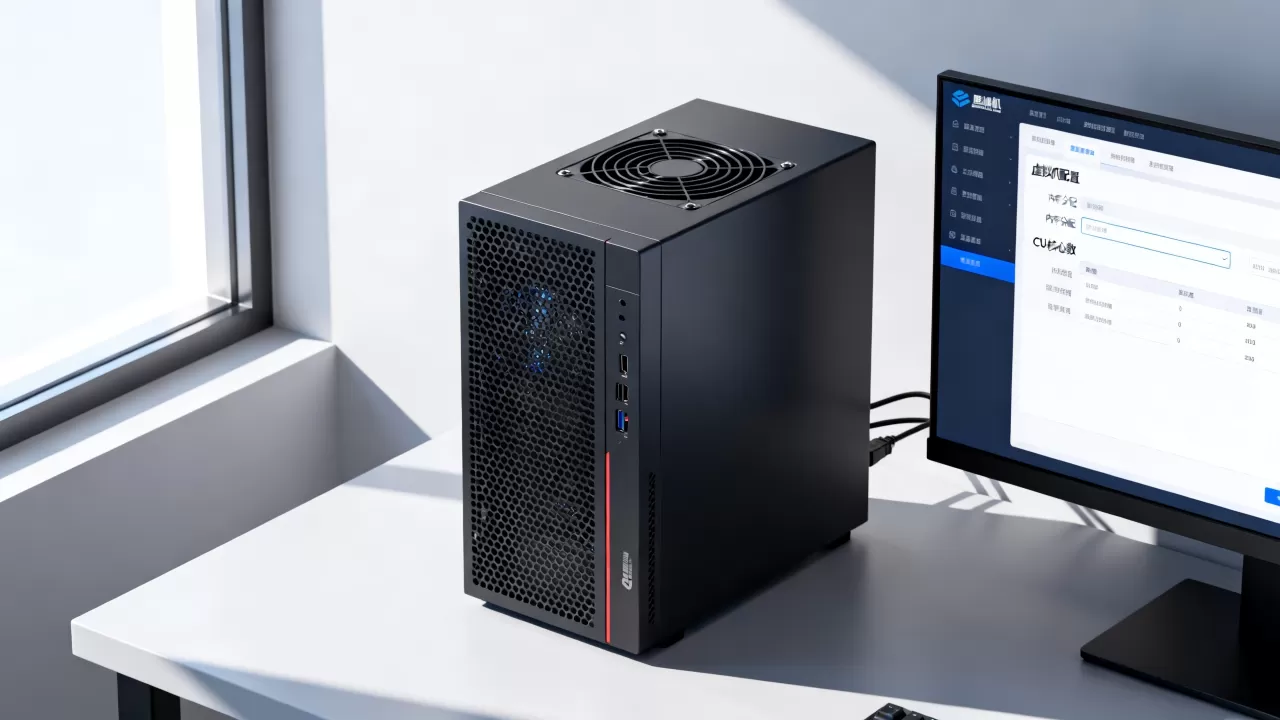
每台虚拟机内设置不同的MAC地址前三位,能有效避免部分平台把同网段MAC识别为同一硬件,在虚拟机创建时,PVE自动生成的MAC是随机的,不需要刻意修改,只要不使用克隆功能复制虚拟机,就不会有硬件指纹一致的风险。
备份策略也要分层
PVE提供了内置的备份功能,点击虚拟机-备份-立即备份,选择存储位置即可,建议虚拟机做全量备份放在本机硬盘,重要宿主配置再压缩打包传到对象存储,一旦虚拟机出现系统崩溃或被入侵,最近的备份就是你的救命稻草,备份恢复操作在PVE里也简单粗暴:选中虚拟机-恢复-选择备份文件-点击恢复,几分钟内回到检查点状态。
不同场景下的多开数量参考
| 场景 | 推荐配置 | 合理多开数量 |
|---|---|---|
| 个人学习网络技术 | 6核CPU/16G内存/256G SSD | 2-3台 |
| 小程序自动化测试 | 8核CPU/32G内存/512G SSD | 4-6台 |
| 小型电商多店运营 | 12核CPU/64G内存/1T NVMe | 8-12台 |
| 游戏工作室多开 | 16核CPU/128G内存/2T NVMe | 15-25台 |
| 企业集群测试环境 | 双路至强/256G内存/全闪存阵列 | 30台以上 |
数量是CPU和内存均衡情况下的稳定值,不排除某些轻量应用能开出更多实例,但日常运维时建议预留20%资源作为突增流量缓冲。
服务器主机多开虚拟机常见问题解答
为什么我的VMware虚拟机开两台以上就特别卡?
多数情况是内存分配不足或硬盘IO瓶颈,VMware默认虚拟磁盘使用动态扩展模式,随着虚拟机使用变多,磁盘文件膨胀,主机读写压力剧增,解决思路是:尽量把虚拟机放在独立物理硬盘上,机械盘换固态盘,再检查虚拟机内存是否分配过小,系统频繁换页必然卡顿。
虚拟机里的Windows系统总是出现盗版激活提示怎么处理?
真实场景里虚拟机系统激活同样是微软版权约束范围,建议优先使用正版授权或使用开源免费的Linux系统,如果只是测试类使用,需要确认安装镜像本身为合法授权版本,系统激活状态和硬件指纹绑定,多开不同虚拟机也会造成激活失效。
机房托管服务器,怎么保证业务中断时快速恢复?
常规思路是购买带IPMI远程管理卡的服务器,这样即使系统完全崩溃,还能通过管理网页的远程KVM功能强制重启,另一个手段是做好异地备份,每半个月做一次虚拟机全量备份导出到另一台服务器,一旦生产机宕机,可立刻在备份机上恢复,最大程度压缩故障时间,现阶段企业自建灾备体系成本颇高,小团队也可以把备份放到对象存储上,恢复时间略长但能保住大部分数据。
虚拟化多开是一条性价比极高的基础设施路线,它帮你省下物理机采购成本的同时,也把管理和运维的复杂度统一到了一个入口,只要硬件配比合理,平台选型得当,日常多开稳定运行是一件非常省心的事,如果你手头正好有一台闲置服务器,不妨按文中的思路先跑一套PVE环境,把两台Windows虚拟机运行起来,亲身感受一下比物理机更灵活的算力调度到底有多方便。
首发原创文章,作者:王坚,如若转载,请注明出处:https://idctop.com/article/579243.html