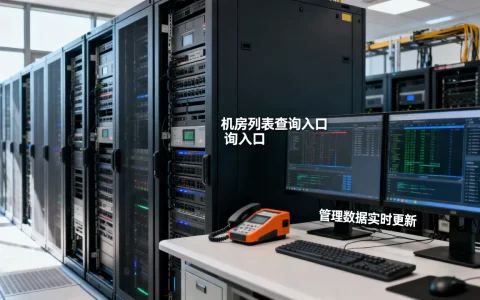
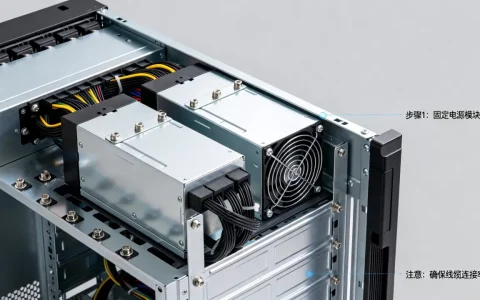
IDEA远程调试的核心在于利用JVM的调试接口,让本地IDE直接连接远程服务器上运行的应用,从而实现断点调试、变量查看等功能,是解决线上疑难问题的利器。
什么是IDEA远程调试,为什么它能成为线上救星
远程调试是IntelliJ IDEA提供的一项高级功能,它允许开发者在本地启动调试会话,通过网络连接到远程JVM进程,实时查看代码执行路径、变量值以及线程状态,当你遇到只在生产环境才复现的Bug,或者需要验证分布式系统的行为时,IDEA远程调试能让你像调试本地代码一样操作远程应用。


适用场景一:生产环境问题定位
线上环境往往与本地环境存在差异,比如配置、依赖、操作系统等,远程调试可以直接在真实环境打断点,观察数据流,避免了反复日志输出和重新部署的麻烦,据统计,多数中大型互联网公司都会将远程调试作为故障排查的常用手段。
适用场景二:分布式系统(如Spark集群)调试
当你在IDEA中编写Spark作业,并提交到YARN或Standalone集群时,Driver和Executor运行在远程节点上,通过IDEA远程调试,你可以连接到Spark的Driver进程,调试作业的调度逻辑,甚至连接到Executor进程,检查RDD分区内的数据,行业共识认为,远程调试是理解Spark内部执行细节的高效方式。
IDEA远程调试怎么配置?分步详解
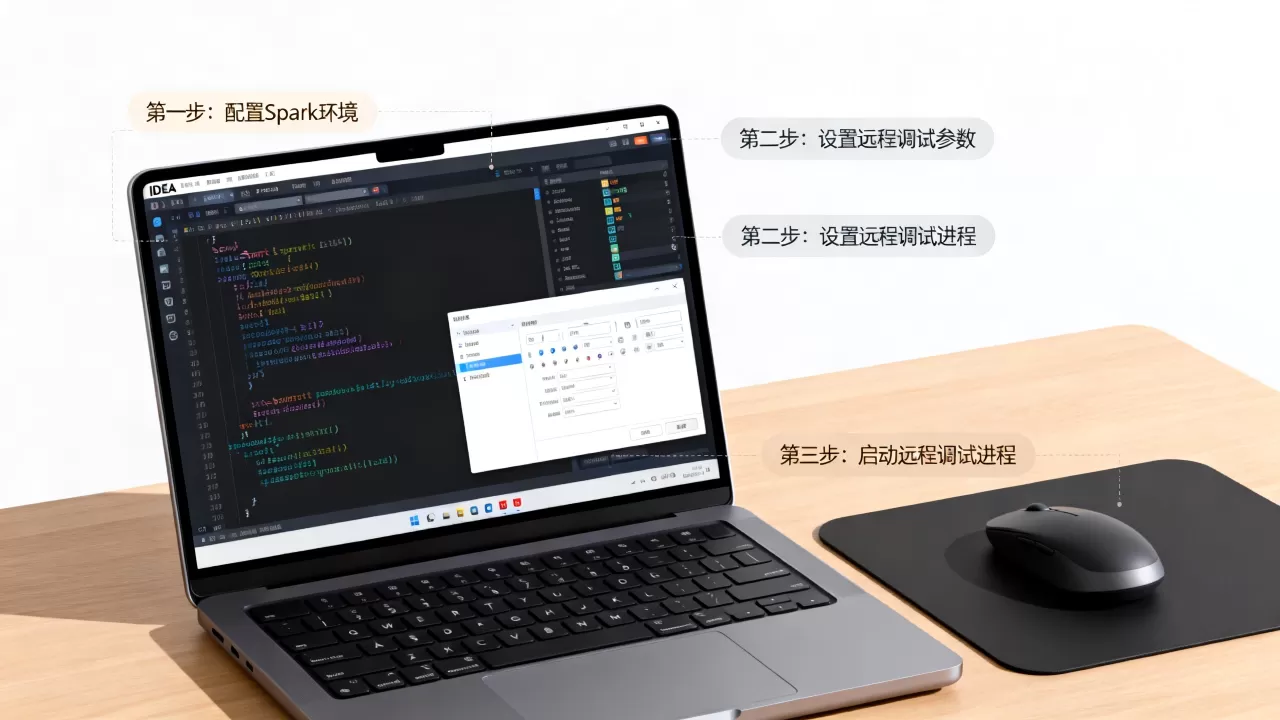
配置IDEA远程调试主要分为两部分:在远程服务器上启动JVM时添加调试参数,以及在本地的IDEA中创建远程调试配置。
第一步:给远程JVM添加调试参数
在启动Java应用时,你需要加入一组JVM参数,让JVM在指定的端口上监听调试连接,对于Java 9及以上版本,推荐使用以下格式:
-agentlib:jdwp=transport=dt_socket,server=y,suspend=n,address=:5005- transport=dt_socket:使用Socket传输。
- server=y:当前JVM作为调试服务器。
- suspend=n:是否在启动时挂起等待调试器连接,设为n表示应用正常启动,调试器可以随时连接。
- address=:5005:监听所有网卡的5005端口,如果只允许本地连接,可改为address=127.0.0.1:5005。
对于Java 8及更早版本,参数稍有不同:
-agentlib:jdwp=transport=dt_socket,server=y,suspend=n,address=5005

注意:安全方面,生产环境建议不要暴露调试端口到公网,可通过SSH隧道或内网访问。
第二步:IDEA中创建远程调试配置
- 打开IDEA,点击顶部菜单
Run->Edit Configurations。 - 点击左上角 ,选择
Remote JVM Debug(或Remote)。 - 在配置窗口中:
- Name:给配置起个名字,生产环境远程调试”。
- Debugger mode:选择
Attach to remote JVM。 - Transport:
Socket。 - Host:远程服务器的IP地址。
- Port:与JVM参数中address对应的端口号,如5005。
- Command line arguments for remote JVM:这部分会自动生成,你可以直接复制到服务器启动命令中。
- 点击
Apply和OK保存配置。
第三步:启动调试会话
确保远程应用已经用调试参数启动,然后在IDEA中选择刚才创建的配置,点击调试按钮(小虫子图标),IDEA会尝试连接远程JVM,连接成功后,你就可以像本地调试一样设置断点、单步执行、查看变量了,注意,断点只能在远程应用已加载的类中生效,如果代码有改动,需要重新部署并重启应用。
Spark远程调试在IDEA中的实现方法
Spark应用通常运行在集群上,调试起来更复杂,你需要明确要调试的是Driver还是Executor,然后分别选择对应的JVM进程。
调试Spark Driver
Driver是Spark作业的主控程序,包含调度逻辑和业务入口,在提交Spark作业时,通过 spark-submit 的参数传入调试JVM选项:
spark-submit --conf spark.driver.extraJavaOptions="-agentlib:jdwp=transport=dt_socket,server=y,suspend=y,address=5005" --class your.MainClass your-app.jar这里将 suspend=y 设为y,表示Driver启动后会挂起,等待调试器连接,这样你可以在IDEA中断点设置后,才让Driver继续执行,连接时,Host填写Driver所在节点(如YARN集群的ApplicationMaster节点),Port为5005。
调试Spark Executor
Executor负责执行具体任务,调试Executor需要获取任务的容器节点和端口,在提交作业时,为Executor添加调试参数:

spark-submit --conf spark.executor.extraJavaOptions="-agentlib:jdwp=transport=dt_socket,server=y,suspend=y,address=0.0.0.0:5006" --class your.MainClass your-app.jar注意每个Executor需要不同的端口,或者使用 0.0.0:0 让系统自动分配,然后通过日志找到实际端口,实际操作中,调试Executor更常用的是在本地模拟少量数据,通过调试Driver来验证逻辑,因为Executor数量多且生命周期短,直接调试并不方便。
使用IDEA Spark插件辅助
IntelliJ IDEA的Spark插件提供了可视化提交和调试支持,但本质上还是基于上述JVM参数,你可以通过插件界面配置远程调试参数,简化操作流程,对于初学者,建议先手动配置一次,理解底层原理。
IDEA远程调试常见失误与排查技巧
即使配置正确,也可能遇到各种问题,以下是一些高频错误及解决方法。
连接超时或拒绝连接
- 检查防火墙:确保远程服务器上的调试端口(如5005)已开放,可以使用
telnet <服务器IP> 5005测试连通性。 - 确认JVM参数正确:尤其是address值,如果JVM绑定到127.0.0.1,则外部无法连接。
- 网络限制:公司内网可能有安全策略,考虑使用SSH隧道转发调试端口。
断点不触发
- 类未加载:远程应用可能尚未加载你打上断点的类,可以在IDEA中设置断点后,执行一次触发该类的操作。
- 代码不一致:远程运行的代码与本地IDEA打开的代码版本不同,导致行号偏移,务必确保本地代码与远程部署的代码版本一致。
- 断点位置无效:在接口方法、私有方法或某些代理类上断点可能不生效,建议在具体实现类中打断点。
调试会话突然断开
- 远程应用重启或崩溃:检查应用日志,确认JVM进程是否正常。
- 闲置超时:某些网络设备可能断开空闲连接,保持调试操作可避免。
IDEA远程调试效率对比:本地调试与远程调试的区别
| 对比维度 | 本地调试 | 远程调试 |
|---|---|---|
| 环境一致性 | 与生产环境可能有差异 | 完全真实环境 |
| 调试速度 | 极快,无网络延迟 | 有网络延迟,但可接受 |
| 数据安全性 | 无需传输数据 | 可能暴露数据,需加密通道 |
| 断点管理 | 直接设置 | 需注意断点位置,避免影响线上性能 |
| 适用场景 | 开发阶段、单元测试 | 生产问题排查、分布式系统调试 |
从表格可以看出,远程调试虽然比本地调试多了网络开销,但提供了真实环境验证能力,对于线上问题定位和复杂分布式系统调试,优势明显。
Q&A:IDEA远程调试常见疑问
IDEA远程调试怎么连接不上?
最常见的原因是端口未开放或JVM参数错误,先检查远程服务器是否监听在预期的端口:netstat -anp | grep 5005,如果监听端口是127.0.0.1,需要改为0.0.0.0或指定正确IP,确保本地IDEA中的Host和Port与服务器一致,如果使用云服务器,需要配置安全组规则放行对应端口。
远程调试时断点很多会影响线上性能吗?
会的,每个断点触发时,JVM会暂停线程并等待调试器交互,这会导致线上请求处理变慢甚至超时,建议在生产环境调试时只设置少量关键断点,并且优先使用条件断点,减少触发频率,调试完成后及时移除所有断点,并关闭调试会话,对于高并发服务,最好在压测环境或特定节点上调试。
Spark远程调试时,Executor的端口怎么确定?
当Executor启动时,如果address参数配置了自动分配端口(如address=0.0.0.0:0),JVM会随机选择一个可用端口,并将端口信息输出到日志中,你可以通过Spark UI的Executor页面或YARN ResourceManager日志查看容器的stdout和stderr,查找类似 Listening for transport dt_socket at address: 5006 的日志行,然后使用该端口和容器节点IP在IDEA中创建新的Remote配置。
IDEA远程调试为你提供了强大的线上问题诊断能力,无论你是调试常规Java应用还是Spark分布式作业,掌握这套方法都能显著提升排错效率,安全与性能至上,合理使用断点,让远程调试成为你技术工具箱中可靠的一环。
首发原创文章,作者:王坚,如若转载,请注明出处:https://idctop.com/article/579298.html