公网环境下部署FTP服务,被动模式是唯一能稳定穿透防火墙和NAT的解法,而FTP触发器的价值,就是让文件传输不再依赖人工盯梢,文件一落地,后续任务自动接力。无论是做电商订单交换、设计稿回传,还是服务器间数据同步,被动模式加触发器这套组合,早已是运维和开发者的默认操作。
ftp服务器被动模式怎么设置才能绕过防火墙拦截
很多人在第一次配置FTP时都遇到过这种怪象:服务器明明在本机能登录,外网却连不上,或者能连上但列不出目录,多数情况下,问题都出在FTP连接模式的选择上。
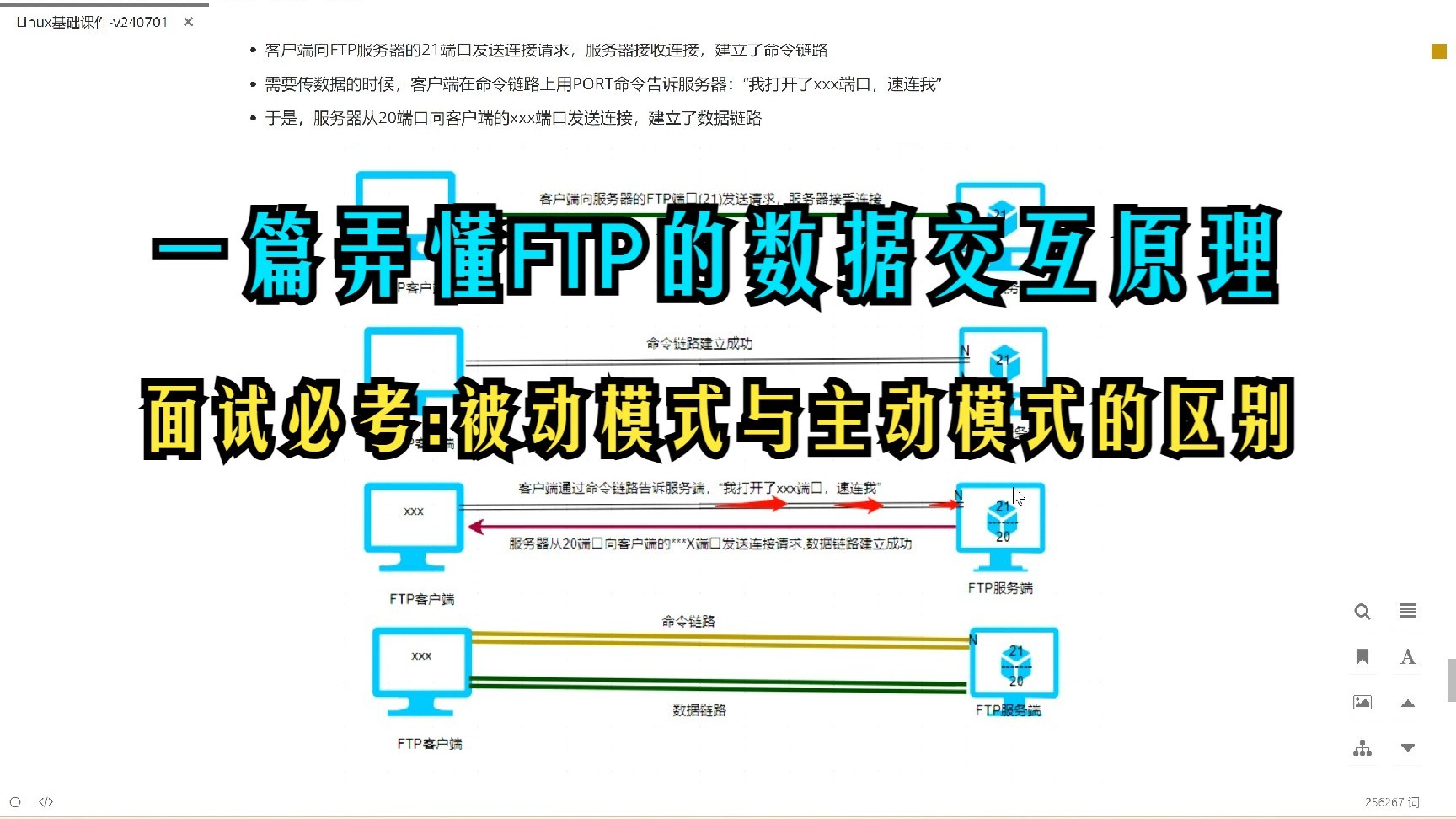

主动模式与被动模式的真实区别
FTP协议从诞生起就是双通道设计,控制连接走21端口,数据连接则要另开新端口,主动模式下,服务器主动去连接客户端的高位随机端口,这个动作十有八九会被客户端侧的防火墙拦死,被动模式下,服务器把数据端口开放出来,由客户端主动来连,正好躲开了“服务器外连被拒”的尴尬。
用一个场景来感受区别:你在家用ADSL拨号访问公司服务器,如果服务器开着主动模式,它会试图反向连接你电脑的23333端口,家用路由器上的NAT基本不会给这个机会,反过来,被动模式由你的电脑主动向服务器发起数据连接,过程就顺畅得多。ftp服务器就要用被动模式,这句话在公网环境下几乎是铁律。
被动模式设置的三个关键步骤
以常见的vsftpd为例,被动模式的配置并不复杂,但有三处必须盯紧。
- 开启被动模式开关:在vsftpd.conf中设置
pasv_enable=YES,这是基础。 - 指定被动端口范围:设置
pasv_min_port=50000和pasv_max_port=51000,这比直接使用随机高位端口更稳妥,也方便后续在防火墙里精准放行。 - 配置公网IP地址:如果服务器在NAT后面,必须设置
pasv_address=服务器公网IP,否则客户端连接时会收到一个内网IP,导致连接直接被丢弃。
Windows环境下的FileZilla Server操作路径类似,在“被动模式设置”项中勾选“使用自定义端口范围”并填入你规划的区间,同时指定外部IP地址,保存后重启服务即可生效。
被动模式下的防火墙放行清单
完成FTP配置后,防火墙规则需要同步调整,否则依旧会碰壁,需要放行的流量包括:
- 控制端口:TCP 21
- 数据端口:TCP 50000-51000(与上面设置的pasv_min_port和pasv_max_port保持一致)
- 如果使用云服务器,需要在安全组里同时放行这两个规则
这里多说一句,有的老教程会让你直接关掉防火墙,这在生产环境里风险极大,谨慎操作。
配置FTP触发器实现文件实时流转
打通了被动模式的连接通道,接下来的重点就是如何让FTP服务器在文件发生变动时自动响应,这里要用到FTP触发器的概念,其实就是给文件传输链路加一个事件监听器。
触发器能解决什么实际问题
没有触发器之前,最常见的操作是设定一个定时任务,比如让脚本每五分钟去FTP目录里扫一遍,有新文件就下载处理,这种轮询模式有两个痛点:延迟和资源浪费,同时大量无效的目录扫描还会产生不必要的日志,触发器的工作方式是反向的,文件上传完成的那个瞬间,服务器主动推送事件通知,后续动作自动启动,延迟被压缩到秒级。
一个典型的应用场景是跨境电商的订单处理:运营同事把订单文件拖进FTP目录,触发器检测到文件大小稳定后,立即触发本地脚本,把订单数据导入ERP系统,整个过程全自动完成,不需要人工干预。
基于脚本的FTP触发器配置方式
实现一个简单的FTP触发器可以直接使用Linux下的inotify工具,配合vsftpd的上传目录就能工作,以CentOS系统为例:
yum install inotify-tools
然后写一个监控脚本:
inotifywait -m /var/ftp/upload -e close_write |
while read path action file; do
    echo "$(date) 检测到新文件: $file,启动处理任务"
    /usr/local/bin/process.sh $path$file
done
这里选择监听close_write事件有讲究,它表示文件已经完整写入并关闭,不会出现读到一半的情况,使用相关脚本组合,就完成了最基本的FTP触发器配置。
FileZilla Server内置的事件触发器
如果使用Windows环境且不想自己写复杂脚本,FileZilla Server提供了图形化的事件触发器功能,在“触发器”设置中,可以为“上传完成”“文件删除”“目录创建”等事件绑定动作,支持的响应方式是执行外部程序或批处理,比如在“上传完成”事件中加入C:sync.bat,并在批处理里写上文件移动命令,文件传完的瞬间就会被自动移入备份目录。
这种配置方式对非开发运维人员更友好,鼠标点几下就能完成整套自动化链路。
一个完整的内网文件同步实战
拿一个典型的建站场景举例,我有一台Web服务器需要从另一台文件服务器拉取静态资源,场景设定如下:
- 文件服务器开启FTP被动模式,端口范围60000-61000
- 公网入口使用Nginx做TCP端口转发,将60000-61000端口映射到内网FTP服务器
- 在Linux Web服务器上部署脚本,用lftp的
--mirror参数增量同步目录,配合crond每两分钟执行一次
关键代码示意:
lftp -u admin,password -e "set ftp:passive-mode on; mirror --only-newer --parallel=5 /remote_directory/ /local_directory/; quit" ftp://file-server
这套方案稳定运行了相当长的时间,从未出现端口被防火墙拦截的情况。设置合理的被动端口范围,配合防火墙精确放行,是任何FTP触发器方案的前提,二者缺一不可。
常见问题排查与顺手避坑
客户端报错“无法打开数据连接”
这是典型的被动模式未生效的表现,检查顺序如下:服务器是否已开启被动模式,防火墙是否放行被动端口范围,NAT会话是否有超时限制,后一个坑容易被忽略,多数防火墙默认2分钟不活动就断开UDP会话,但对TCP长连接的影响不大,数据链路本身建好后比较稳定。
本地能连、外网不能连
先确认pasv_address是否指向正确的公网IP,再检查路由器或云安全组有没有做端口映射,给一个参考检查路径:
netstat -tlnp | grep vsftpd
如果你看到监听地址是
0.0.0,说明服务本身没问题,问题大概率出在中间网络设备上。
定时任务与触发器的选择建议
有些文件传输场景使用触发器反而更复杂,比如需要每天凌晨同步整个目录,且文件数量庞大,直接用crontab定义定时同步更可靠,触发器的实时性优势在这种场景下不明显,你只需要记住一个选择原则:业务需要秒级响应时用触发器,批量任务定时跑用crontab,两者并不冲突。
常见问题解答
FTP被动模式主动模式哪个更快?
在稳定网络环境下两者速度几乎没有肉眼可见的差异,真正影响速度的是带宽和磁盘IO,被动模式解决的是连通性,顺带降低了防火墙策略的复杂度,速度不是它的核心卖点,实际选型中,公网环境一律推荐被动模式,内网如果对端口开放有严格审计要求,主动模式也不是不能接受,但需要处理好服务端出站方向防火墙规则。
配置FTP触发器需要额外安装软件吗?
如果只是实现文件变化后的简单动作,Linux下用inotify-tools加脚本就可以完成,不需要额外安装重量级软件,Windows下如果不想装FileZilla Server,可以用Powershell的FileSystemWatcher类写一个监听脚本,同样能实现文件事件捕获,需要更完善的任务管理能力时,可以考虑使用成熟的自动化运维工具来统一管理触发条件,但对多数中小项目而言,简单方案反而更稳定。
被动模式端口范围设置多少合适?
具体的端口范围需要根据并发连接数来估算,每个FTP数据连接会占用一个端口,端口使用完连接释放后可以复用,日常几十并发的小规模使用,设置100个端口区间就足够,如果频繁有大批量文件上传,把范围扩展为500个端口更从容,同时建议将端口范围限制在一个连续区间,方便防火墙规则维护,也便于问题排查时快速定位端口占用情况。
被动模式解决“连得上”的问题,触发器解决“传完自动干活”的问题,两者组合就是一套完整可靠的文件传输自动化方案,按文中步骤配置好服务器,设置好触发器,就能让文件在服务器之间自动流转,不必再为连接失败和人工运维费心了。
首发原创文章,作者:王坚,如若转载,请注明出处:https://idctop.com/article/579326.html