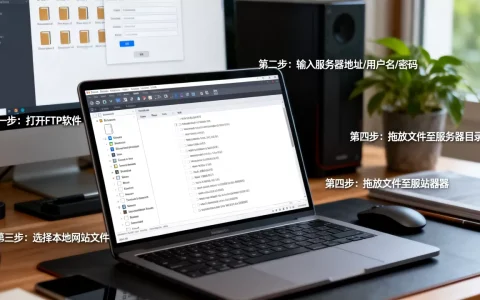
配置ftp服务器上传目录,核心在于权限与速度的平衡,本文从目录权限设置入手,结合实际场景提供速度优化与安全加固方案。
ftp服务器上传目录权限设置
权限设置是ftp服务器上传目录的根基,方向错了后面所有操作都会出问题,多数用户遇到的上传失败、文件无法访问,根源都在权限配置不到位。

确定目录所有者与所属组
在Linux服务器上,上传目录的所有者通常是FTP服务运行用户,比如vsftpd的默认用户ftp或nobody,如果使用虚拟用户,则目录的所有者需要与虚拟用户映射的系统用户一致。
- 使用
chown命令修改所有权:chown ftp:ftp /var/ftp/upload - 确保所属组正确,避免其他用户意外读写
设置合理的目录权限数值
目录权限推荐使用755或750。755(rwxr-xr-x)允许所有者读写执行,其他用户和组只读和执行。750(rwxr-x—)更严格,只允许组内用户访问。
- 上传目录本身:
chmod 755 /var/ftp/upload - 如果目录内需要子目录存放临时文件,子目录权限可设为
755,避免过度开放 - 不要使用
777,除非临时调试,否则会引入严重安全风险
Windows环境下的权限配置
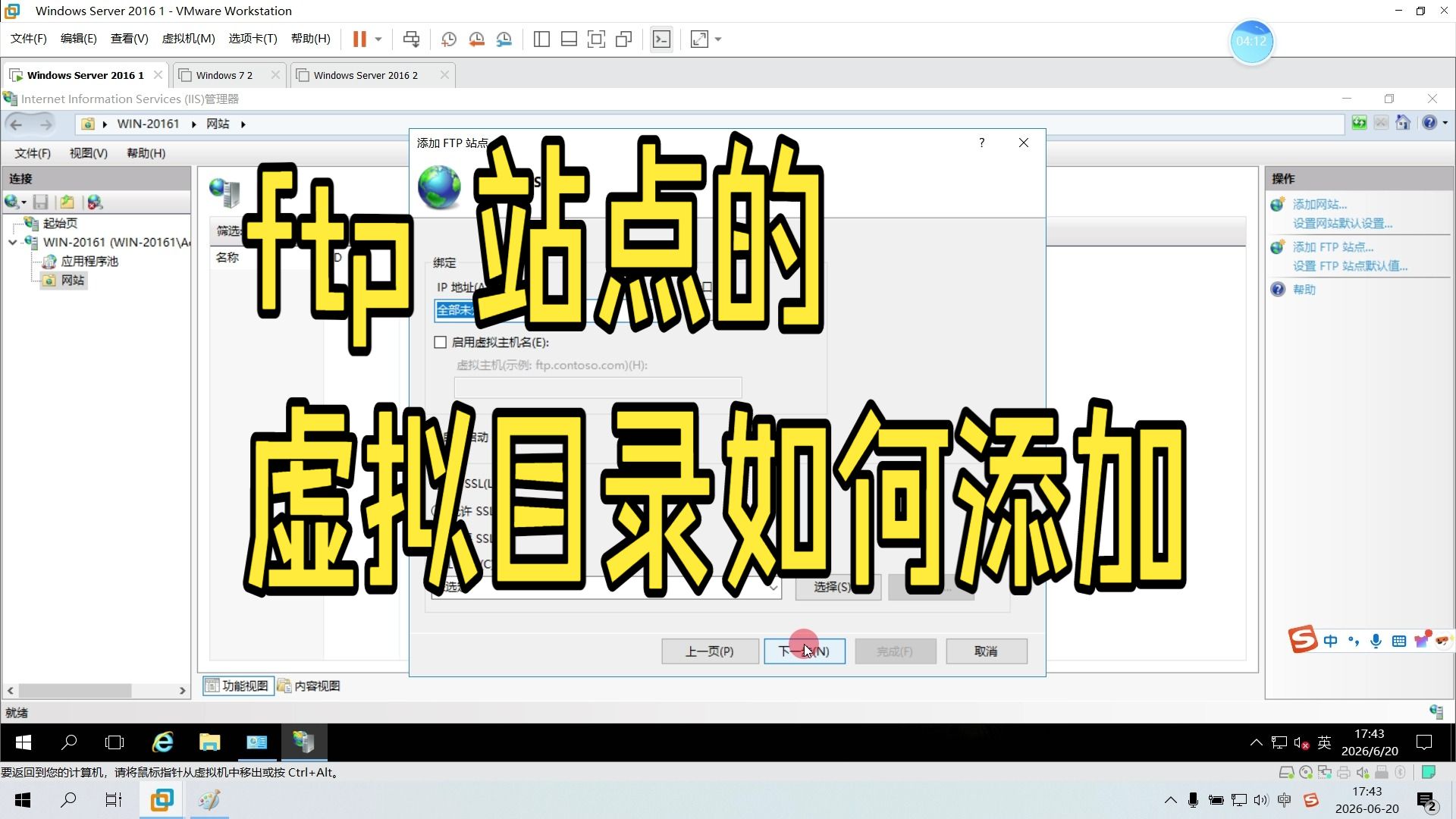
Windows Server的IIS FTP或FileZilla Server中,上传目录权限通过NTFS权限和FTP授权规则双重控制。
- 在文件夹属性中,添加FTP服务账户或IUSR账户,赋予“修改”和“写入”权限
- 在FTP站点授权规则中,指定允许读写该目录的用户组
- 注意继承关系:父目录权限会影响子目录,避免无意中封锁
权限设置后的验证步骤
配置完成后,必须进行实际测试,不能只看属性面板。
- 用普通用户尝试上传一个文件,检查是否成功
- 尝试下载上传的文件,验证读取权限
- 查看服务端日志,确认是否有权限相关错误,如
550 Permission denied
ftp服务器上传目录速度慢的优化方法
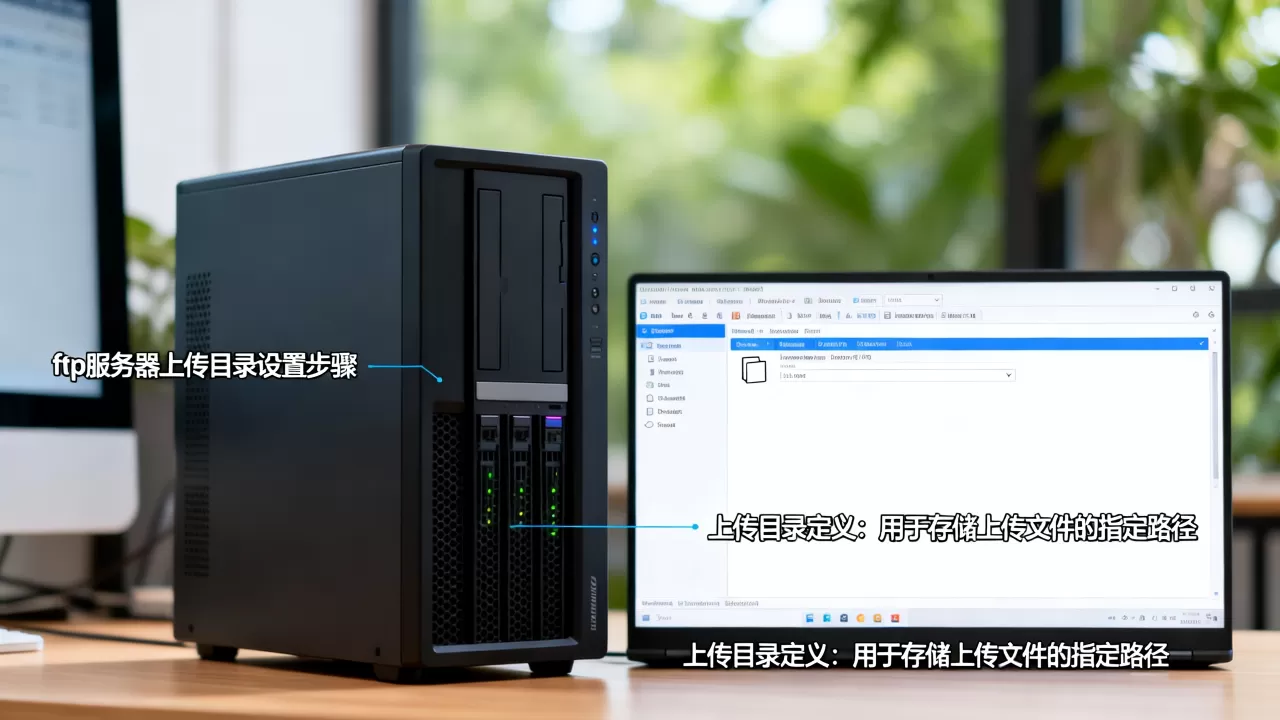
上传速度慢直接影响工作效率,尤其是传输大文件或频繁同步时,速度问题通常出在网络、磁盘或服务配置三个层面。
网络层面的常见瓶颈
- 带宽限制:服务器上行带宽不足,或者客户端网络不稳定
- 防火墙或路由器限流:某些安全策略会限制FTP数据连接的速度
- 被动模式端口范围:如果端口范围太窄,并发连接时容易排队
优化手段:检查服务器带宽使用情况,确认没有达到上限;调整被动模式端口范围到足够宽(如50000-50100);在防火墙上开放这些端口并设置合适的规则。
磁盘I/O与文件系统影响
FTP上传最终要写入磁盘,如果磁盘是机械硬盘且碎片多,或者目录下文件数量巨大,读写速度会明显下滑。
- 使用
iostat检查磁盘负载,若%util接近100%则考虑升级到SSD - 避免一个目录存放超过1万个文件,按日期或类型拆分子目录
- 文件系统建议使用ext4或XFS,它们对大量小文件更友好
FTP服务本身的参数调优
大多数FTP服务器都有调优选项,但默认值偏保守,以vsftpd为例:
- 增加
local_max_rate和anon_max_rate的上限,或直接设为0(不限速) - 启用
async_abor_enable=YES,避免某些客户端因超时断连 - 适当增大
accept_timeout和connect_timeout
使用传输模式与并发技巧
- 主动模式有时比被动模式更快,但受客户端防火墙限制,需按网络环境选择
- 对于大文件传输,使用支持断点续传的客户端,如FileZilla,可以分段传输
- 多个小文件上传时,启用并发传输(客户端设置里调整最大同时传输数)
行业共识认为,大多数速度问题出在客户端与服务端之间的握手延迟,而非实际带宽,优先优化网络延迟,再考虑磁盘和配置。
ftp服务器上传目录的目录结构设计
结构混乱会导致后续维护困难,尤其在多用户、多项目场景下,合理的目录结构能减少权限冲突和文件查找时间。
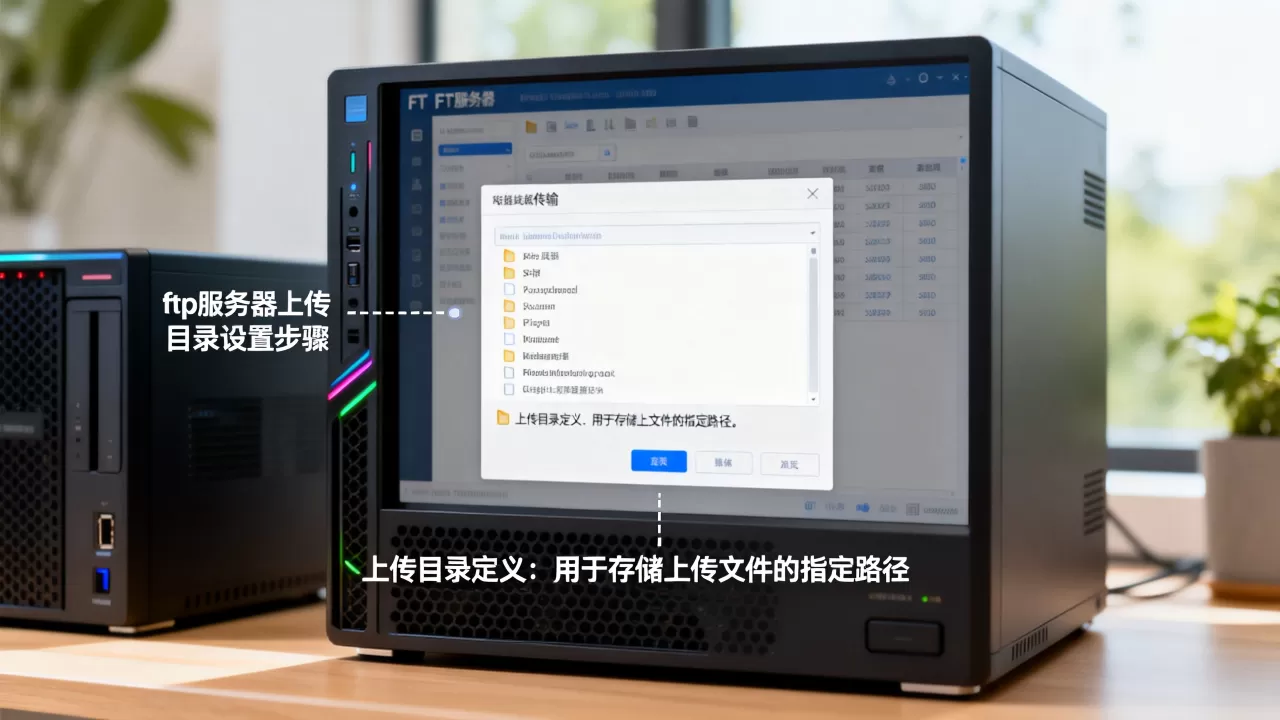
按用户隔离目录
每个用户拥有独立的上传目录,路径建议使用/home/ftp/user/或/var/ftp/user/。
- 用户目录下再划分
incoming(上传区)和outgoing(下载区) - 上传区权限设为
755,用户可写,其他用户只读 - 下载区权限设为
750,仅用户本人和指定组可读
按时间或项目分层
对于大量文件,按年/月/日创建子目录,或按项目编号创建文件夹。
- 目录命名统一用小写字母与数字,避免空格和特殊字符
- 层级深度不超过4层,否则客户端浏览时加载缓慢
- 设置默认的目录掩码,新创建的子目录自动继承权限
使用软链接避免重复复制
如果某些文件需要被多个用户或目录引用,使用软链接而不是复制多份。
- 软链接指向共享目录,链接本身权限设为
700,控制访问范围 - 注意软链接的路径在FTP客户端中是否可读,部分客户端不支持解析符号链接
ftp服务器上传目录安全加固
安全是目录管理的底线,权限设置后,还需要从访问控制、加密、日志等方面加固。
限制IP访问与登录尝试
- 在服务器防火墙中只允许可信IP段访问FTP端口(21)
- 使用
iptables或firewalld,配合fail2ban,对多次登录失败的IP临时封禁 - 对vsftpd,设置
max_login_fails=3,超出后拒绝连接
开启FTP over TLS/SSL加密
明文传输的FTP容易被截获密码和数据,强制使用FTPS或转向SFTP更安全。
- 生成自签名证书或申请Let’s Encrypt证书
- 在vsftpd中设置
ssl_enable=YES,allow_anon_ssl=NO - 同时要求客户端使用显式加密(Explicit TLS)
设置磁盘配额与文件大小限制
防止用户上传过多文件导致磁盘满,或上传超大文件拖垮服务。
- 在Linux上使用
quota工具对用户目录设置软硬限制 - 在vsftpd中设置
max_file_size=104857600(100MB) - 定期检查配额使用情况,并发警告给超限用户
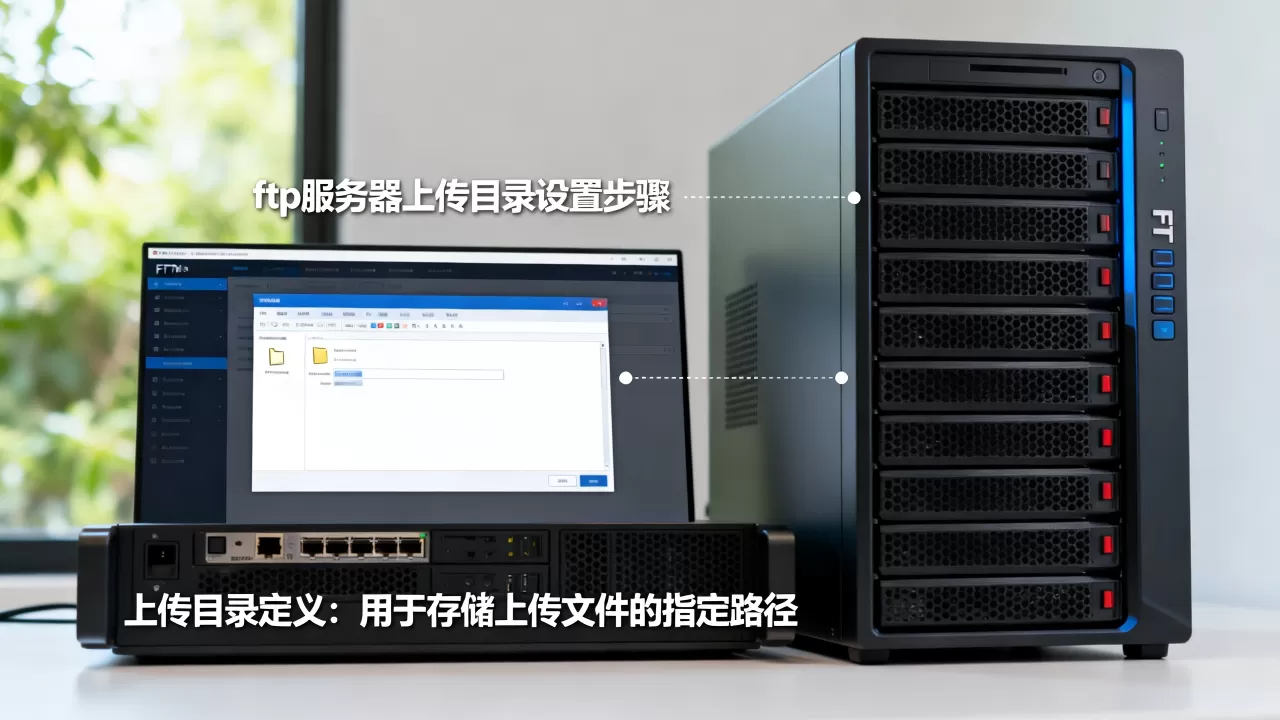
隐藏目录结构与文件列表
如果不想让用户看到目录内所有文件,可以限制LIST命令的可见范围。
- 使用
chroot_local_user=YES将用户锁定在其主目录,无法跳转到上级 - 创建空的
.message文件,避免显示目录列表 - 对敏感目录设置
deny_file或hide_file规则
常见问题排查
ftp服务器上传目录无法访问是最常见的报错,通常由路径错误或权限不足引起。
- 检查绝对路径是否在FTP配置中正确指定,如
local_root=/var/ftp/user - 验证目录存在且可读:
ls -ld /var/ftp/user - 查看服务端日志,vsftpd日志通常在
/var/log/vsftpd.log,定位具体错误码
上传文件后大小为零或损坏,可能是磁盘空间不足或传输模式错误。
- 确认磁盘未满:
df -h - 检查FTP客户端传输模式:二进制模式传输非文本文件,ASCII模式只用于文本
无法删除或覆盖文件,即使有写入权限也可能是文件系统属性问题。
- 查看文件是否被其他进程占用(如正在读取)
- 检查文件系统只读挂载:
mount | grep ro - 对于Windows,检查文件是否被杀毒软件锁定
Q&A:ftp服务器上传目录常见问题
如何给ftp服务器上传目录设置不同用户的读写权限?
为每个用户创建独立目录,目录所有权归属该用户,组权限设为只读,使用setfacl可以实现更精细的权限控制,例如给特定用户单独赋予写权限而不影响其他用户。
上传目录满了应该怎么扩容?
先通过du -sh /path确认占用空间,然后清理过期文件或迁移部分数据,如果磁盘确实不够,添加新硬盘并挂载到新目录,再修改FTP配置中的local_root指向新路径,同时将旧目录做软链接指向新位置。
ftp服务器上传目录速度慢但网络正常,怎么办?
查看磁盘I/O是否成为瓶颈,用iostat -x 1检查,如果磁盘利用率持续高,考虑升级硬件或启用缓存,同时确认被动模式端口范围是否足够,调整FTP服务端的max_clients和max_per_ip参数,避免连接数过多导致排队。
首发原创文章,作者:王坚,如若转载,请注明出处:https://idctop.com/article/579504.html