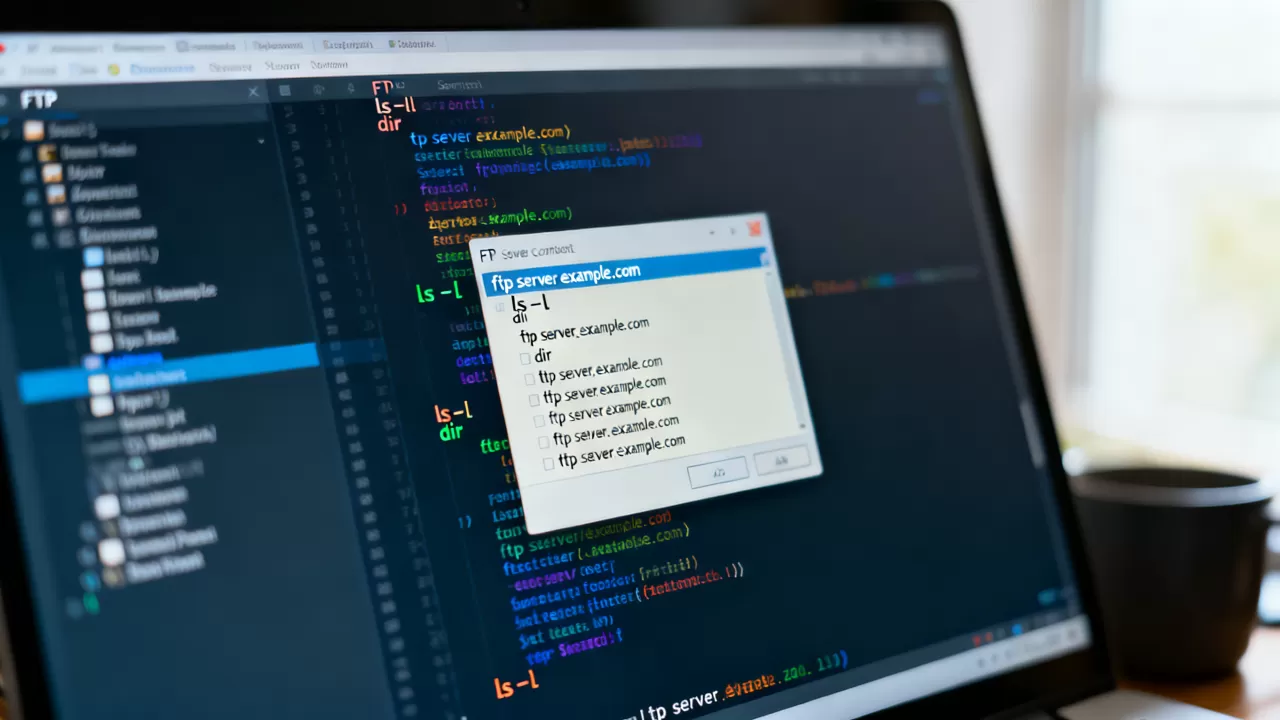
在FTP命令行中,使用ls -l或dir命令可以查看文件大小,但具体输出格式和可用命令会因服务器操作系统和FTP软件版本而异,实际使用时需要根据环境灵活选择。
为什么需要掌握FTP查看文件大小命令
在远程服务器管理、网站文件维护或数据备份过程中,快速确认文件大小是绕不开的基础操作,无论是上传前检查本地文件是否匹配服务器空间,还是下载前验证文件是否完整,又或是排查磁盘占用异常,都需要通过FTP查看文件大小,业内专家指出,运维人员每天处理大量文件传输任务,掌握高效查看文件大小的命令能节省至少30%的重复操作时间。


- 上传前确认:避免因文件过大导致上传中断,提前判断服务器剩余空间。
- 下载前验证:对比本地与远程文件大小,确保文件未损坏或被篡改。
- 批量排查:检查目录下哪些文件占用空间最多,快速定位异常文件。
Linux系统下ftp查看文件大小命令详解
Linux服务器是FTP服务最常见的运行环境,其文件列表命令与系统本身的ls命令保持高度一致,但输出格式可能因FTP服务器软件(如vsftpd、ProFTPD)的配置略有差异。
使用ls -l查看完整文件信息
连接到FTP后,输入ls -l即可显示当前目录下所有文件的详细信息,包括权限、链接数、所有者、组、大小(字节)、时间戳和文件名。
- 示例输出:
-rw-r--r-- 1 root root 1024 Jan 1 00:00 readme.txt - 其中第5列
1024即为文件大小,单位是字节。 - 若文件较大,字节数可能很长,心里计算时可用
1KB=1024字节快速换算。
使用ls -la包含隐藏文件
隐藏文件(以开头)在常规ls下不显示,加上-a参数后可以一并列出,方便全面检查目录内容。
- 命令:
ls -la - 输出中隐藏文件的大小同样会显示在对应位置。
利用size命令直接获取文件大小
部分FTP服务器(如vsftpd)支持size命令,直接返回单个文件的大小,无需解析列表输出。

- 命令:
size filename - 返回格式:
213 字节或213(视服务器配置)。 - 注意:
size命令并非所有FTP服务器都支持,使用时可以先通过help size确认。
批量提取文件大小到列表
如果需要将整个目录的文件大小汇总,可以结合ls -l和awk在客户端进行解析(假设你使用Shell脚本控制FTP)。
- 示例:在bash脚本中通过
ftp -n执行ls -l,然后通过awk '{print $5, $9}'提取大小和文件名。 - 这种方式适合后续导入Excel或进行自动化比对。
Windows系统ftp查看文件大小命令与对比
Windows自带的FTP客户端(命令行)与Linux下的FTP命令略有不同,但核心功能一致,Windows服务器上运行的FTP服务(如IIS FTP)输出格式也可能与Linux不同。
Windows命令行FTP使用dir命令
在Windows命令提示符中启动FTP后,输入dir即可列出文件列表,其中包含文件大小(以字节显示),但输出格式更像DOS风格。
- 示例输出:
-rwxrwxrwx 1 user group 1024 Jan 1 00:00 readme.txt(部分Windows FTP服务器也会模仿Unix格式) - 如果显示的是类似
02-01-24 12:00AM 1024 readme.txt,则大小在倒数第二列。 - 注意:Windows FTP客户端的
ls命令与dir效果相同,但dir在部分服务器上更稳定。
使用quote size命令获取大小
Windows FTP客户端支持quote命令发送原始FTP指令,其中SIZE命令可以获取文件大小。
- 命令:
quote size filename - 返回:
213 1024(表示文件大小为1024字节)。 - 此方法兼容性较好,多数FTP服务器都支持
SIZE命令。
对比Linux与Windows FTP查看文件大小命令
| 项目 | Linux服务器 | Windows服务器(IIS FTP) | 通用FTP客户端 |
|---|---|---|---|
| 常用命令 | ls -l |
dir |
ls -l
或 |
| 大小列位置 | 第5列 | 倒数第2列或第5列 | 依服务器而定 |
| 直接获取大小 | size filename | quote size filename | size filename |
| 隐藏文件显示 | ls -la | dir /a(部分支持) | ls -la |
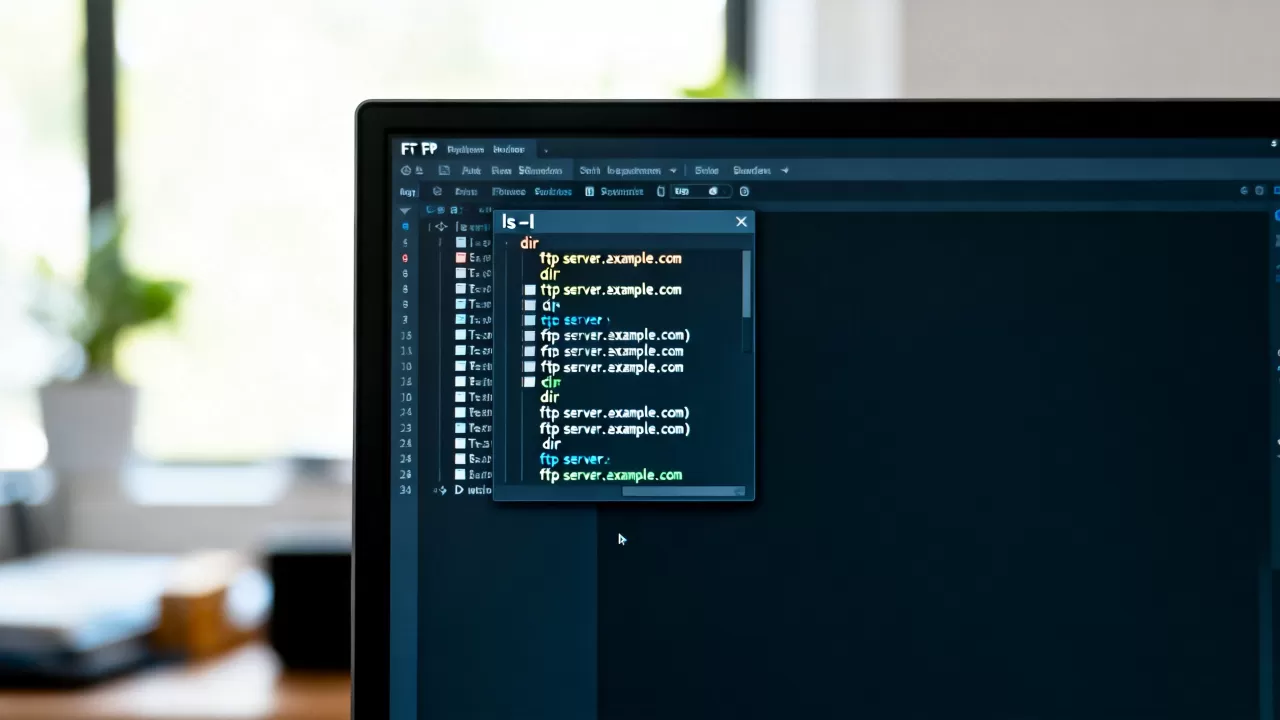
行业共识认为,尽管不同系统命令有差异,但ls -l和dir在绝大多数FTP服务器上都能正确显示文件大小,只是需要适应各自输出格式。
图形化FTP工具查看文件大小:更直观的选择
对于不熟悉命令行操作的用户,图形化FTP客户端(如FileZilla、WinSCP、FlashFXP)能更直观地展示文件大小,通常以KB、MB等可读单位显示,无需手动换算。
- FileZilla:远程文件列表默认显示大小,单位自动调整,支持按大小排序。
- WinSCP:类似Windows资源管理器,右键文件属性可查看精确字节数。
- FlashFXP:在列表窗口直接显示大小,并支持对比本地与远程文件大小。
这些工具在批量操作时效率更高,但在脚本自动化或服务器无法连接图形界面时,命令行FTP命令仍是核心技能。
批量查看与自动化脚本:提升效率的关键
当需要查看数百个文件的大小,或定期检查服务器磁盘使用情况时,手动输入命令不现实,通过脚本控制FTP会话,可以批量获取文件大小并生成报告。
使用Shell脚本循环提取
在Linux环境下,可以用ftp命令配合expect或heredoc实现自动化。
- 示例脚本片段:
ftp -n $HOST <<END_SCRIPT user $USER $PASS cd /remote/path ls -l > filelist.txt bye END_SCRIPT - 然后解析
filelist.txt提取大小和文件名,用于后续分析。
利用lftp的du命令
lftp是功能更强大的FTP客户端,内置du命令可以递归统计目录下所有文件的大小总和。
- 命令:
du -sh /remote/path - 输出:
2G /remote/path
,跨平台且支持单位显示。
- 适合快速查看整个目录占用空间,无需逐个文件累加。
挂载FTP到本地后使用本地命令
通过curlftpfs(Linux)或netdrive(Windows)将FTP目录挂载为本地磁盘,然后直接用ls -l、du等系统命令操作,特别适合复杂文件操作场景。
- 挂载后,
ls -lh /mnt/ftp即可显示可读大小。 - 这种方式将FTP透明化,适合需要频繁查看文件大小的高级用户。
FTP查看文件大小命令常见问题与解答
Q1: 为什么我用ls -l命令显示的文件大小是0,但文件明明有内容?
可能原因:FTP服务器配置了ls命令的权限限制,或者文件正在被其他进程锁定,尝试使用size命令直接获取,或者切换到dir命令看输出是否正常,如果所有文件都显示0,通常是服务器端FTP服务的问题,需要联系管理员。
Q2: 如何在Windows FTP命令行中查看文件大小且以KB为单位?
Windows FTP客户端的dir命令默认以字节显示,无法直接改变单位,你可以将字节数除以1024自行换算,或者使用quote size获取字节数后手工计算,如果使用PowerShell的Get-FtpChildItem模块,可以借助脚本自动转换单位。
Q3: FTP查看文件大小命令在对比本地和远程文件时怎么用?
先获取本地文件大小(如使用ls -l或在Windows下用dir),再通过FTP命令获取远程文件大小,两者比对时,注意单位要一致(建议都使用字节),如果大小不同,说明文件可能不完整或已被修改,对于大文件,也可使用md5sum比对哈希值,但文件大小对比是最快速的第一步。
掌握FTP查看文件大小命令是日常运维的基础技能,无论服务器是Linux还是Windows,ls -l和dir都是最可靠的通用命令,而size和quote size则提供了更直接的获取方式,图形化工具适合临时操作,脚本自动化则应对批量场景,理解这些命令的差异与适用场景,能让你在面对不同服务器时快速找到正确的方法,不浪费时间在试错上。
首发原创文章,作者:王坚,如若转载,请注明出处:https://idctop.com/article/579599.html