WiFi已连接但提示“没有网络连接到服务器”,说明局域网通畅但外网出口受阻,最常见的解决办法是重启光猫和路由器,若无效则需检查DNS或联系运营商。
为什么WiFi连接但无网络访问?
设备显示WiFi满格,但打开任何应用都提示“无法连接到服务器”,这种问题并不少见,根本原因在于设备与路由器之间的通讯正常,但路由器到互联网的链路中断,以下按出现频率从高到低列出可能的原因:

- 光猫故障或断网:光猫LOS灯亮红灯,说明光纤线路中断或欠费,此时路由器无法从光猫获取网络信号。
- 路由器WAN口异常:路由器WAN口未正确获取IP地址,或者网线松动,导致外网连接失败。
- DNS服务器响应超时:域名解析服务失效,导致无法将网址转换为IP地址,设备能连WiFi但打不开网页。
- IP地址冲突:局域网内多台设备被分配了相同的IP地址,造成网络冲突,部分设备无法正常上网。
- 设备终端限制:路由器设置了MAC地址过滤或连接设备数量上限,个别设备被拒绝访问外网。
- 运营商网络波动:区域性网络故障或宽带账号异常,需要联系运营商确认。
手机连上WiFi不能上网,怎么排查?
对普通用户来说,不需要理解复杂的网络协议,按顺序操作就能解决大多数“WiFi连上但没网”的故障,以下步骤从简单到复杂,操作一次即可定位问题。
检查光猫和路由器的指示灯
光猫和路由器正面都有多个指示灯,代表不同状态:
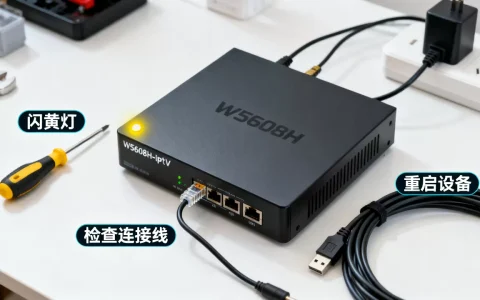
- 光猫:正常状态是PON灯常亮、LOS灯熄灭,如果LOS灯闪烁或红灯,说明光纤断路或光猫未注册,需要致电运营商报修。
- 路由器:正常状态是WAN口灯常亮或闪烁,代表已连接到外网,如果WAN口灯不亮,检查网线两端是否插紧,或者尝试更换网线。
- 电源灯:闪烁或熄灭表示设备供电异常,尝试重新插拔电源。
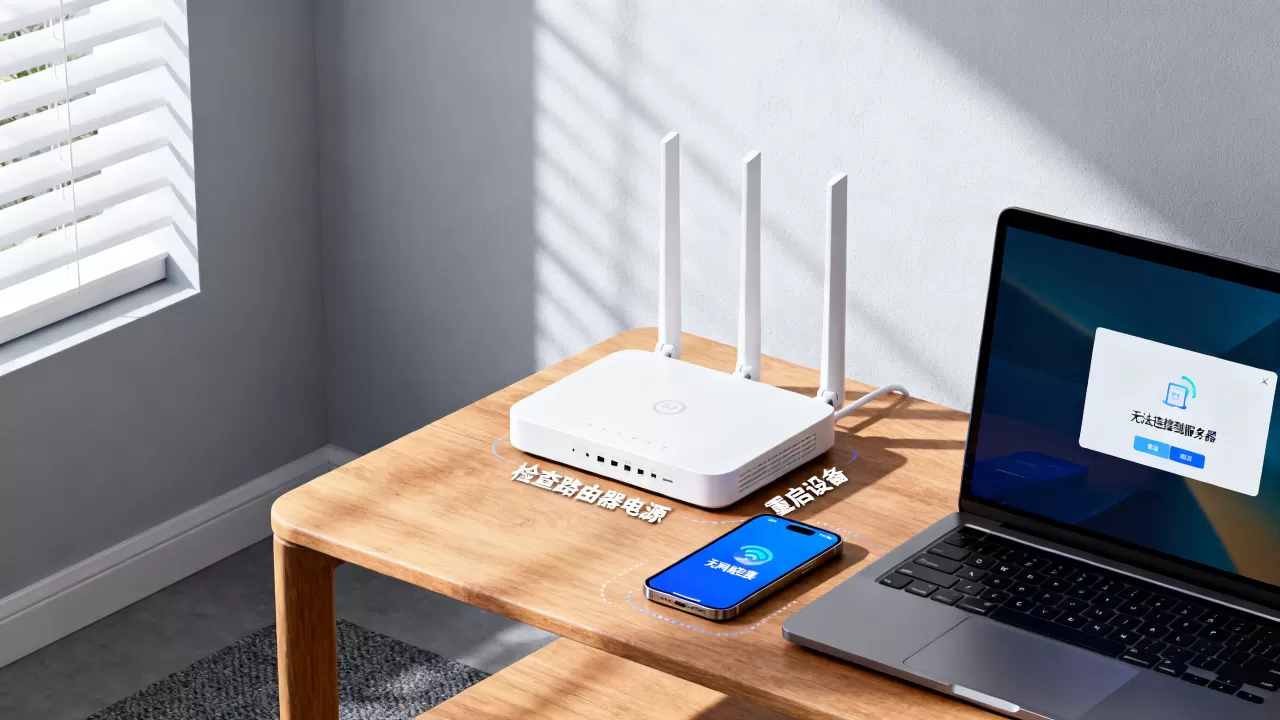
操作建议:关掉光猫和路由器的电源,等待30秒后先插光猫,等光猫指示灯稳定后再插路由器,接着重启手机,这个顺序能清除设备缓存,重新建立连接。
修改DNS规避解析失败
DNS服务器是上网的“翻译官”,如果运营商提供的DNS响应慢或出错,设备就会显示“无法连接服务器”,手动修改为公共DNS是最高效的解决办法。
以iPhone为例:
- 打开“设置”>“无线局域网”。
- 点击当前WiFi网络旁边的蓝色感叹号。
- 下滑找到“配置DNS”,改为“手动”。
- 删除原有服务器,添加
114.114.114或8.8.8,点击存储。
安卓手机:
- 进入“设置”>“WLAN”。
- 长按当前连接的WiFi,选择“修改网络”。
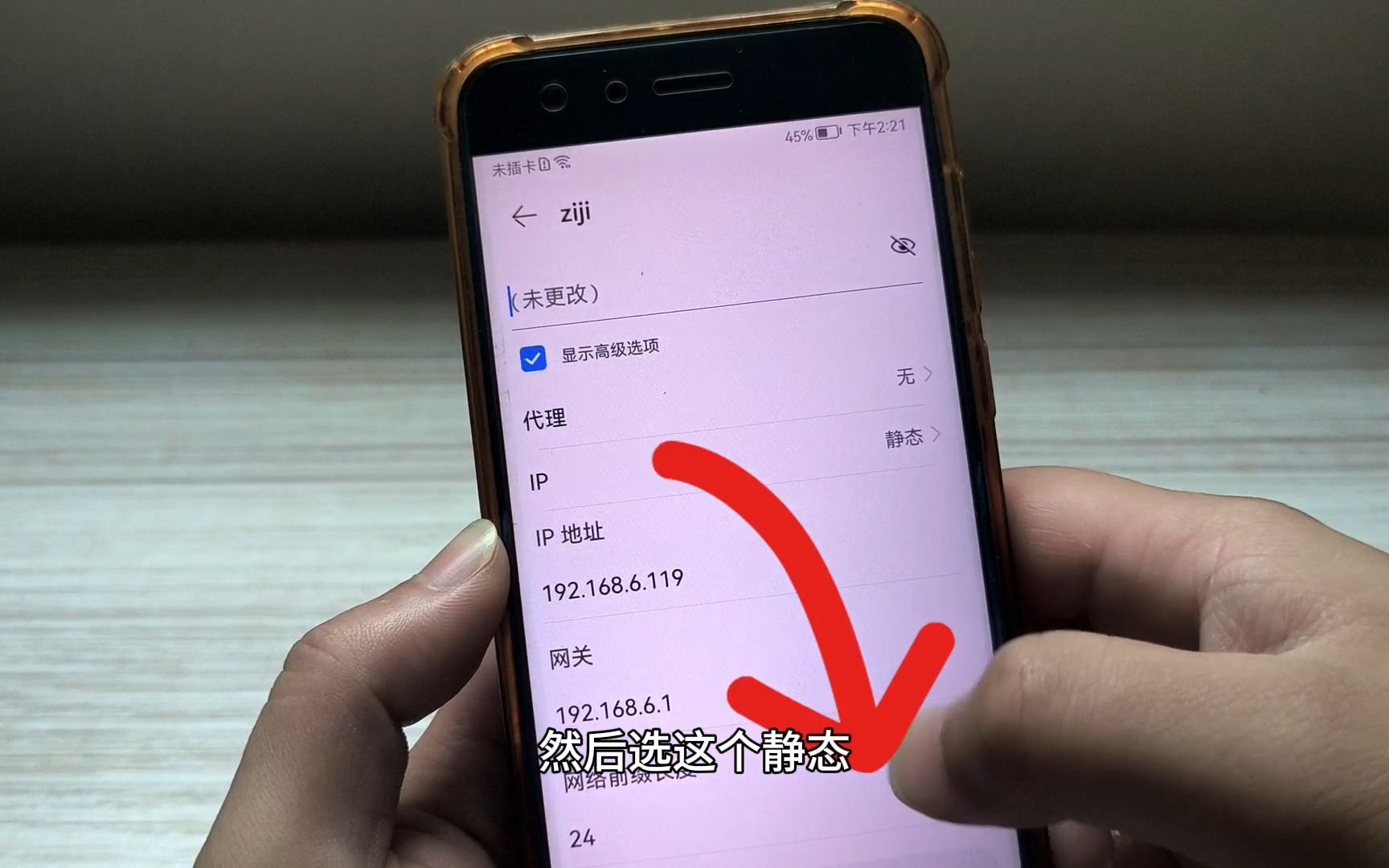
- 勾选“显示高级选项”,将IP设置改为“静态”。
- DNS1填入
114.114.114,DNS2填入8.8.8,保存。
修改后立即生效,无需重启路由器,如果问题仅出在DNS上,设备马上就能正常上网。
重置网络设置根治IP冲突
某些情况下,手机自身的网络配置异常也会导致“无网络连接”,重置网络设置不会删除个人数据,但会清除所有WiFi密码和蓝牙配对记录。
- iPhone用户:设置>通用>传输或还原iPhone>还原>还原网络设置。
- 安卓用户:设置>系统>重置选项>重置WiFi、移动网络和蓝牙(不同品牌路径略有差异)。
重置后重新连接WiFi,输入密码,如果问题由缓存或IP锁定引起,这一步就能解决。
路由器突然没网怎么解决?
“路由器突然没网”是搜索量较高的问题,这类场景通常发生在设备长时间运行或雷雨天气后,以下分情况给出对策。
路由器过热或死机
路由器内部芯片长时间工作会积累热量,导致处理器性能下降,数据包转发失败,表现为WiFi信号正常,但所有设备同时断网。
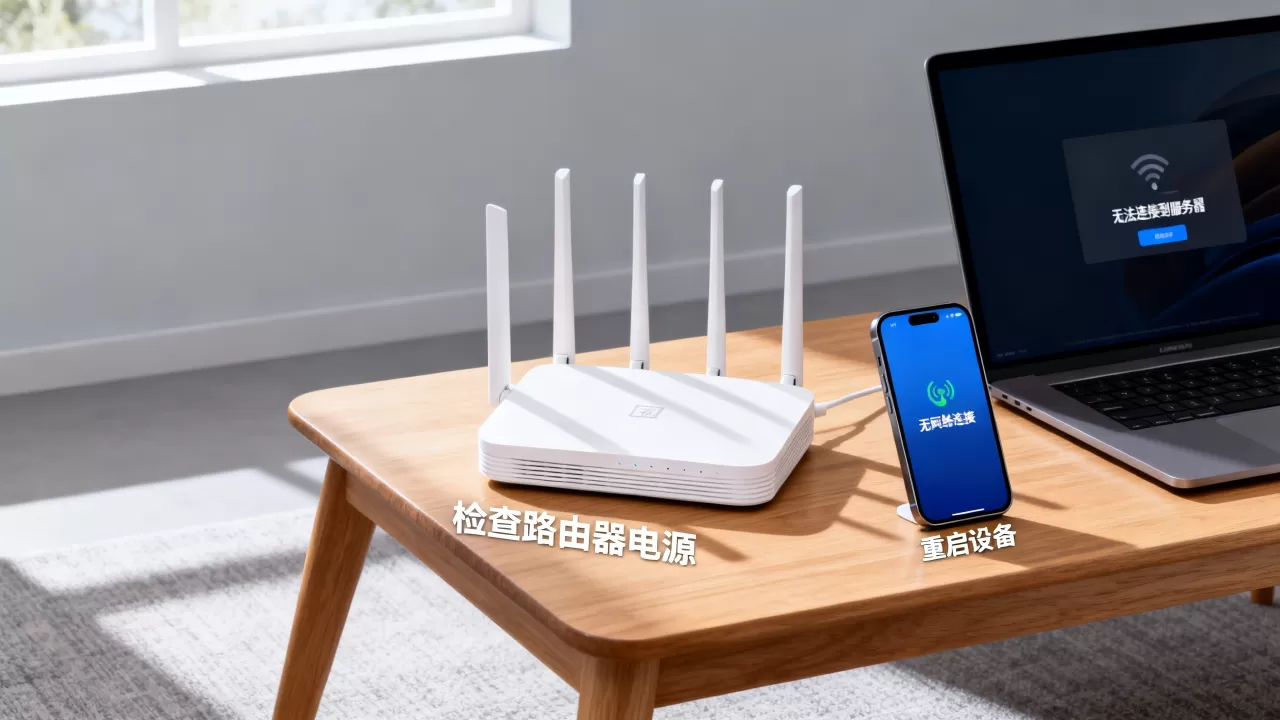
解决办法:拔掉路由器电源,放置5分钟让其散热,再重新通电,如果经常出现这种情况,考虑将路由器放在通风阴凉处,或增加散热底座。
固件异常导致拨号失败
部分旧款路由器固件存在bug,运行一段时间后WAN口会失去PPPoE拨号连接,此时登录路由器管理后台(通常地址为192.168.1.1或192.168.0.1),查看WAN口状态,如果IP地址显示为0.0.0.0,则说明拨号未成功。
操作步骤:
- 用电脑或手机浏览器输入路由器后台地址。
- 输入管理员密码(默认在路由器底部贴纸)。
- 找到“网络设置”或“WAN口设置”,点击“连接”或“重新拨号”。
- 如果问题持续,尝试更新路由器固件到最新版本。
宽带账号或欠费异常
运营商系统偶尔会出现账号同步延迟,导致宽带被临时吊起,检查手机是否收到欠费短信,或者拨打运营商客服确认宽带状态。
行业共识:多数情况下,路由器突然没网与宽带账号无关,重启光猫和路由器即可恢复,如果频繁断网,可能是运营商线路老化,需申请维修。
不同场景下的应对策略
同样的“无网络连接”提示,在不同环境中处理方法也有差异,以下结合具体场景给出针对性建议。
家庭场景:多人使用导致IP冲突
家庭网络通常有手机、电视、电脑、智能家居同时连接,如果路由器IP地址池不足或设置不当,就可能出现IP冲突,症状是部分设备能上网,部分设备显示“无法连接服务器”。
快速解决办法:
- 登录路由器后台,将DHCP地址池范围从
168.1.100到168.1.200扩大,或调整最大地址数量。 - 给长期固定使用的设备(如打印机、NAS)设置静态IP,避免动态分配冲突。
办公场景:企业WiFi认证限制
在办公室或商场,WiFi连接后需要跳转至认证页面输入账号密码,如果设备自动跳转失败,就会显示“无网络连接”。
手动触发认证:
- 打开手机浏览器,任意输入一个网址,如
114.114.114,系统应该自动弹出登录页面。 - 如果还是不行,忘记该WiFi网络,重新连接,并在连接后保持浏览器打开状态。
公共WiFi:需要浏览器登录
很多公共WiFi(如机场、咖啡馆)是开放网络,连接后必须通过浏览器同意条款或输入手机号才能上网,设备可能误判为“无网络连接”。
正确做法:连接WiFi后,打开浏览器访问任意网页,如果页面自动跳转到认证界面,按提示操作即可,如果没跳转,手动输入www.baidu.com尝试触发。
关于WiFi连接但无网络服务器的常见问题
连上WiFi后提示服务器断开,是路由器坏了吗?
不一定,先检查光猫指示灯是否正常,如果光猫有红灯,说明宽带线路有问题,需要联系运营商,如果光猫正常,再尝试重启路由器,多数情况下,重启后就能恢复,只有重启无效且WAN口指示灯不亮时,才可能是路由器硬件故障。
修改DNS后能上网了,但过几天又不行,怎么办?
这说明问题根源在路由器端,而不是手机,请登录路由器后台,将DNS改为自动获取(或直接填入公共DNS),然后保存,如果路由器使用的是运营商默认DNS,可能不稳定,建议在路由器WAN口设置中手动指定DNS为114.114.114和8.8.8,这样所有设备都能稳定解析。
为什么手机能连WiFi但电脑无法上网?
通常由IP地址冲突或MAC地址过滤引起,检查电脑是否获得了IP地址(在命令提示符输入ipconfig),如果显示IP为169.254.x.x,说明未获取到有效IP,尝试在电脑上运行ipconfig /release后ipconfig /renew,如果仍然不行,登录路由器后台查看是否开启了MAC地址过滤,将电脑的MAC地址加入白名单。
首发原创文章,作者:王坚,如若转载,请注明出处:https://idctop.com/article/579803.html