Adobe Illustrator(.ai)与Photoshop(.psd)之间的数据交互是设计工作流中的关键环节。核心结论是:直接使用“另存为”会导致图层合并和栅格化,而实现高质量转换的最佳方案是利用“导出为”功能并勾选“写入图层”,或者通过复制粘贴为“智能对象”的方式,以最大程度保留可编辑性和图层结构。 针对ai如何存储为psd格式文件这一具体操作,设计师需要根据后续的使用场景,选择最合适的转换策略,以确保设计稿在进入Photoshop后依然保持高精度的视觉效果和修改灵活性。
在处理跨软件协作时,理解矢量与光栅的底层逻辑至关重要,Illustrator是基于矢量的,而Photoshop是基于像素的,转换的本质是将矢量数据映射到像素网格中,同时试图保留元数据,以下是三种最专业且高效的解决方案,分别适用于不同的工作场景。
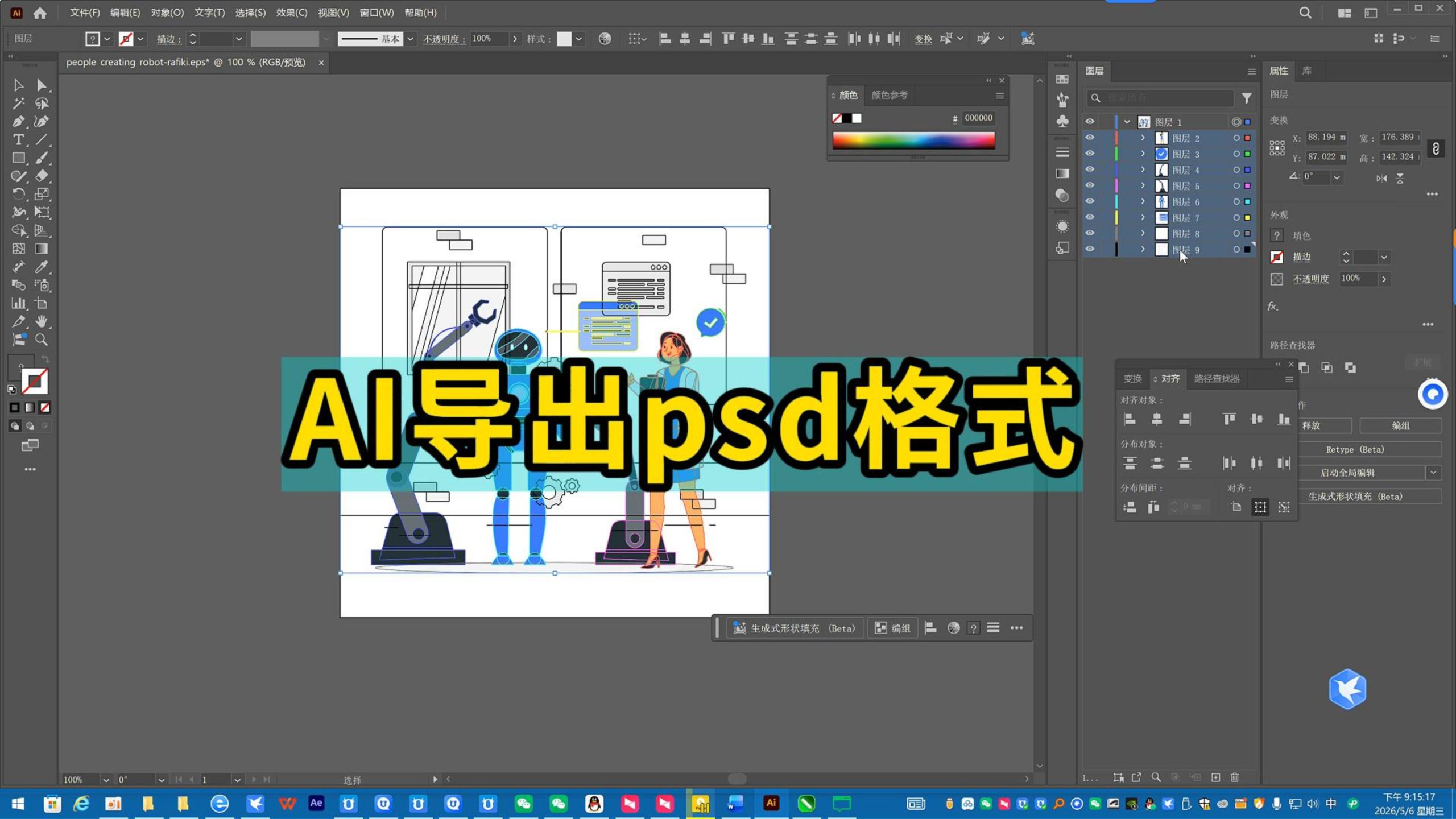
使用“导出为”功能(推荐用于保留分层结构)
这是目前Adobe官方推荐的最现代化、最稳定的导出方式,能够完美保留图层、编组甚至文本的可编辑性。
- 打开需要转换的AI源文件。
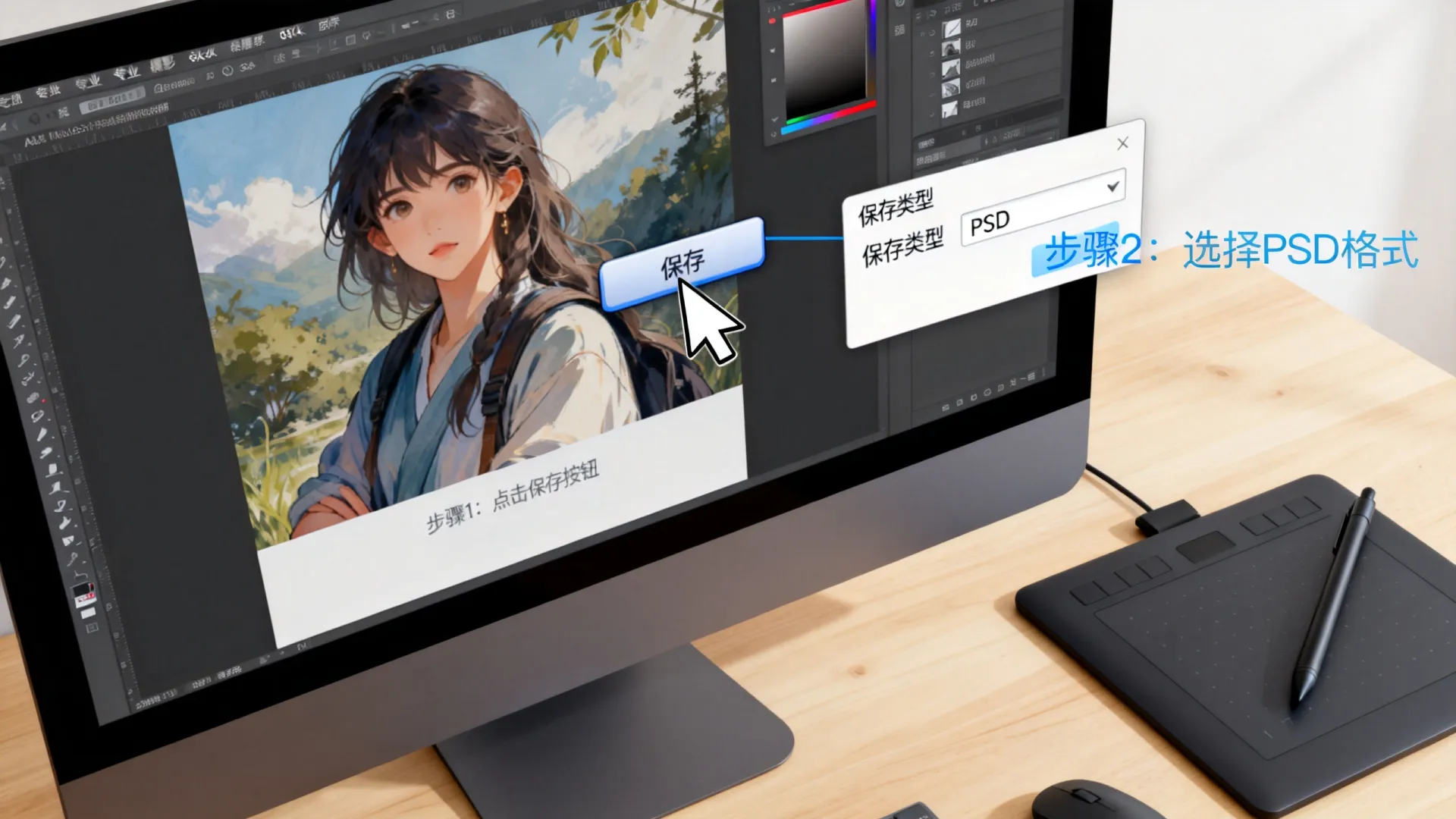
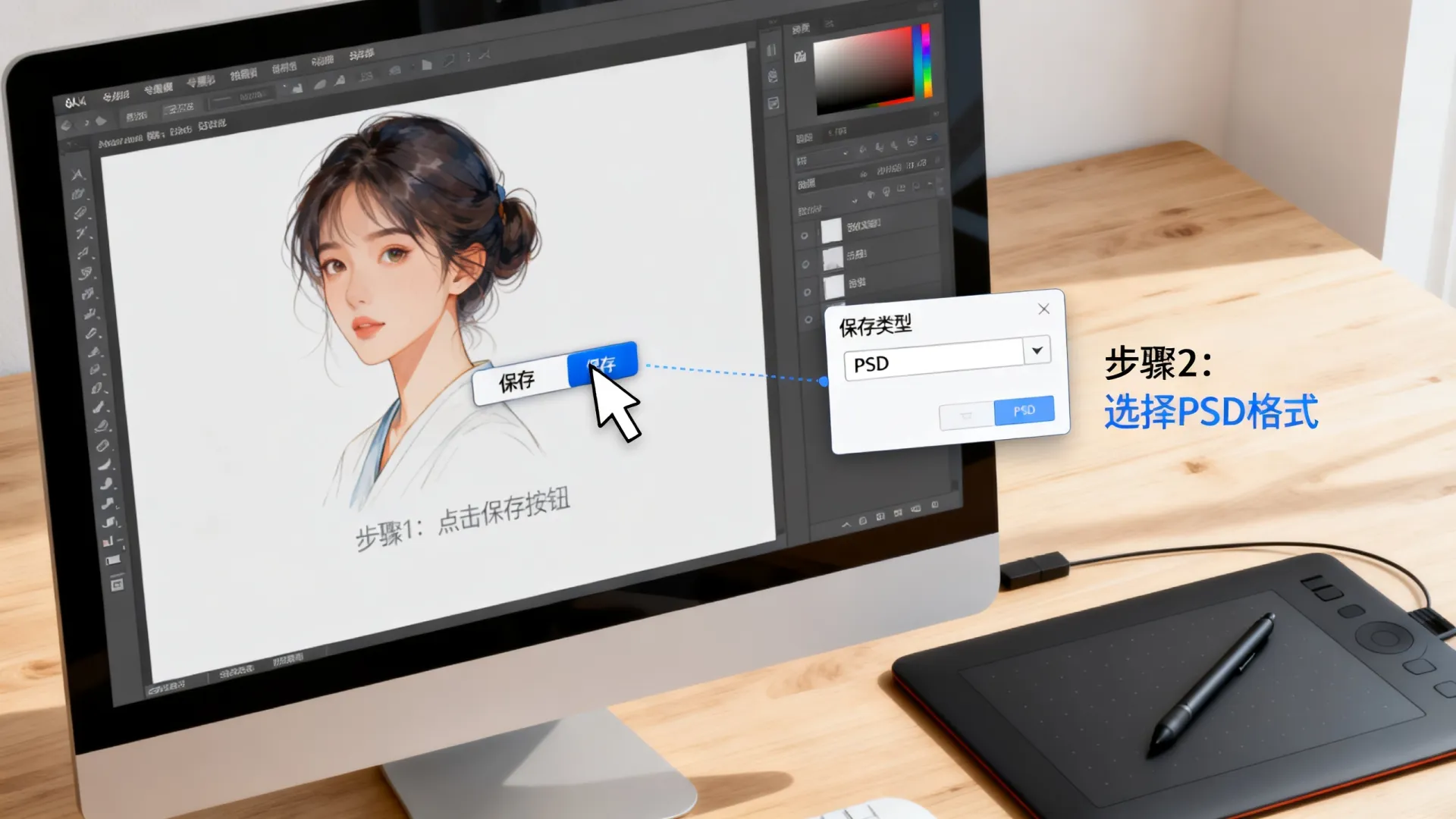
- 在顶部菜单栏选择“文件” > “导出” > “导出为”。
- 在弹出的保存对话框中,将“保存类型”更改为“Photoshop (psd)”。
- 点击保存后,系统会弹出“Photoshop导出选项”对话框。
- 关键设置:在“颜色模型”中选择RGB或CMYK(根据印刷或网络需求确定)。
- 关键设置:务必勾选“写入图层”,这是确保AI中的图层在PSD中独立存在的核心选项。
- 关键设置:勾选“最大可编辑性”,此选项会尽可能将AI中的矢量形状、文本转换为PSD中对应的形状图层和文本图层,而不是直接栅格化为像素。
- 设置分辨率,通常屏幕设计选择72ppi,高清或印刷设计选择300ppi。
- 点击“确定”完成导出。
此方案的优势在于生成的PSD文件结构清晰,设计师可以在Photoshop中继续修改文字颜色、调整形状路径,极大地提升了后期修图的效率。
复制粘贴为“智能对象”(推荐用于无损缩放)
如果不需要将AI中的每一个图层都拆分出来,而是希望将整体设计作为一个可缩放的元素放入Photoshop中,智能对象是最佳选择。
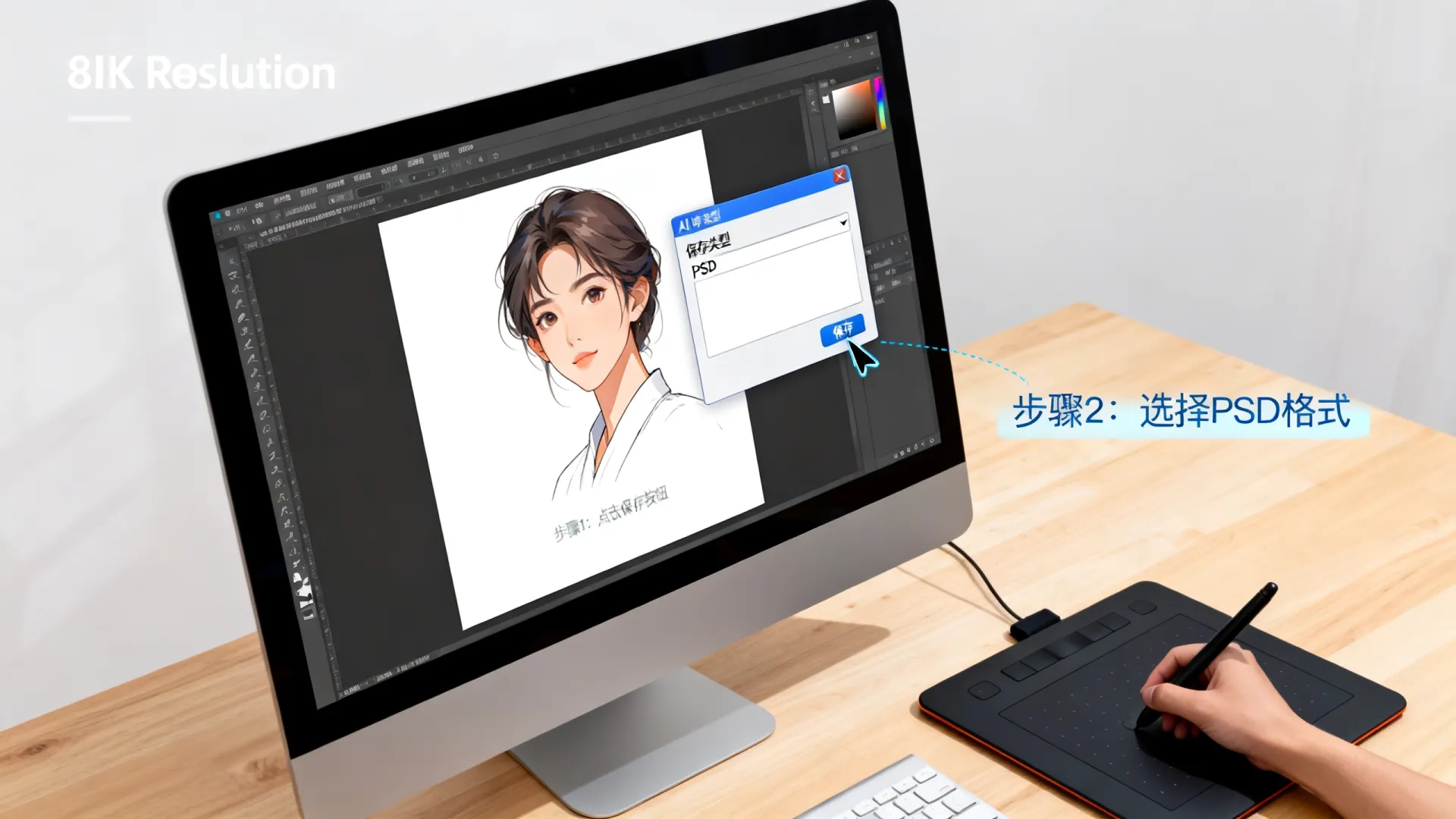
- 在Illustrator中选择需要转换的图形或画板。
- 使用快捷键Ctrl+C (Windows) 或 Cmd+C (Mac) 进行复制。
- 切换到Photoshop软件,打开目标文档。
- 使用快捷键Ctrl+V (Windows) 或 Cmd+V (Mac) 进行粘贴。
- 在弹出的“粘贴”对话框中,选择“智能对象”。
- 点击确定,AI内容即被封装入PSD的智能对象容器中。
专业见解:智能对象本质上是将AI源数据嵌入到PSD文件中,这意味着无论你在Photoshop中如何缩放、旋转或变形该图层,双击它依然可以调回Illustrator进行原始矢量的编辑,这种“非破坏性编辑”流程是高级设计师的标配,特别适用于Logo、图标或复杂的插画元素迁移。
使用“导出屏幕”功能(推荐用于多画板批量处理)
当AI文件中包含多个画板(例如UI设计的多个页面)时,此方法能批量生成独立的PSD文件。
- 点击“文件” > “导出” > “导出屏幕”。
- 在右侧面板选择“Photoshop (psd)”格式。
- 可以选择“所有画板”或指定范围。
- 点击“导出屏幕”按钮。
此方法效率极高,能够快速将UI设计稿从矢量环境转化为Photoshop环境,便于切图或进行特效合成。
关键技术参数与避坑指南
在进行格式转换时,以下技术细节决定了最终文件的专业度:
- 分辨率(ppi):AI是矢量,理论上无限大,但PSD是位图,一旦导出,像素即固定,如果后续需要打印,务必在导出时设置300ppi;如果是网页设计,72ppi或150ppi(针对Retina屏)即可。切勿在低分辨率下导出后再在PS中放大,否则会导致画质模糊。
- 混合模式与透明度:AI中的复杂混合模式(如正片叠底、滤色)在导出为PSD时,有时会出现渲染差异,建议在导出前,在AI中检查外观面板,确保效果能够正确栅格化。
- 文本栅格化:如果AI中使用了特殊的字体或变形文字,且PSD中没有安装该字体,系统会自动将文本栅格化为像素图像,为了保持可编辑性,建议在导出前将文字转曲(创建轮廓),或者确保两端软件环境字体一致。
- 裁剪区域:确保AI中的画板尺寸准确,超出画板的内容在导出为PSD时通常会被裁切掉,除非使用了“导出范围”中的特定选项。
从Illustrator到Photoshop的数据传递,不应仅仅被视为简单的文件格式变更,而是设计流程中的战略性步骤,通过“导出为”保留图层或“智能对象”保留矢量特性,设计师可以打破软件界限,构建出灵活、高效且高质量的视觉产出工作流。
相关问答
Q1:AI转PSD后,为什么文字变成了图片,无法修改?
A1: 这通常是因为在导出设置中未勾选“最大可编辑性”,或者Photoshop中缺少AI文件所使用的特定字体,解决方法是在导出选项中确保勾选了“最大可编辑性”,或者在导出前在Illustrator中将文字创建轮廓(转为形状),这样在PSD中会以形状图层的形式存在,虽然失去了文本属性,但保留了矢量路径的可编辑性。
Q2:如何将AI文件中的透明背景保留到PSD中?
A2: 在使用“导出为”功能时,Photoshop默认支持透明背景,只要确保AI画板上没有背景色矩形,导出的PSD文件在打开时,背景图层默认是透明的(显示为灰白棋盘格),如果使用“存储为”旧版方法,需在弹出的选项中选择“透明”背景而非“白色”背景。
欢迎在评论区分享你在设计软件协作中遇到的独特问题或高效技巧。
首发原创文章,作者:王坚,如若转载,请注明出处:https://idctop.com/article/58014.html