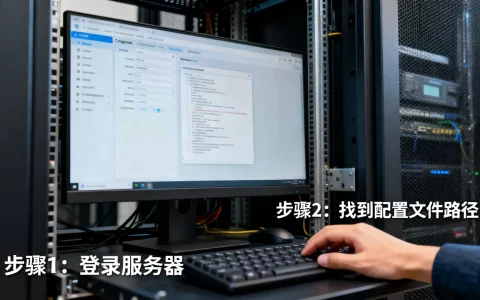
通过FTP或SFTP检查远程服务器文件是否存在,最直接的方法是利用ls命令列出目录并过滤目标文件名;而远程备份日志至FTP/SFTP服务器,则推荐使用lftp或sftp配合cron定时任务,实现自动化、安全的日志归档。
如何用FTP查看远程服务器文件是否存在
传统FTP命令行操作
打开FTP会话后,使用ls命令查看文件列表。
ftp> ls remote_file.txt如果文件存在,会显示文件大小和日期;若不存在,则返回“文件未找到”或类似错误,这种方式适合临时手动检查,但无法直接嵌入脚本自动判断。
使用脚本实现自动化判断
在Linux环境下,可以借助ftp命令的-n选项和here document捕获输出,关键思路:将ls结果重定向到临时文件,再通过grep或wc -l判断文件是否存在,更简洁的替代方案是使用lftp的find命令:
lftp -u user,pass -e "find remote_file.txt; quit" ftp.example.com成功时返回文件路径,失败则无输出,配合if [ $? -eq 0 ]即可实现条件判断。curl --ftp-list也能返回目录内容,通过解析结果确认文件存在。
使用SFTP检查文件存在性
SFTP基于SSH,安全性更高,在ssh会话中直接执行ls命令:
sftp user@host
sftp> ls remote_file.txt
如果文件不存在,命令会报错“No such file”,脚本化时可使用
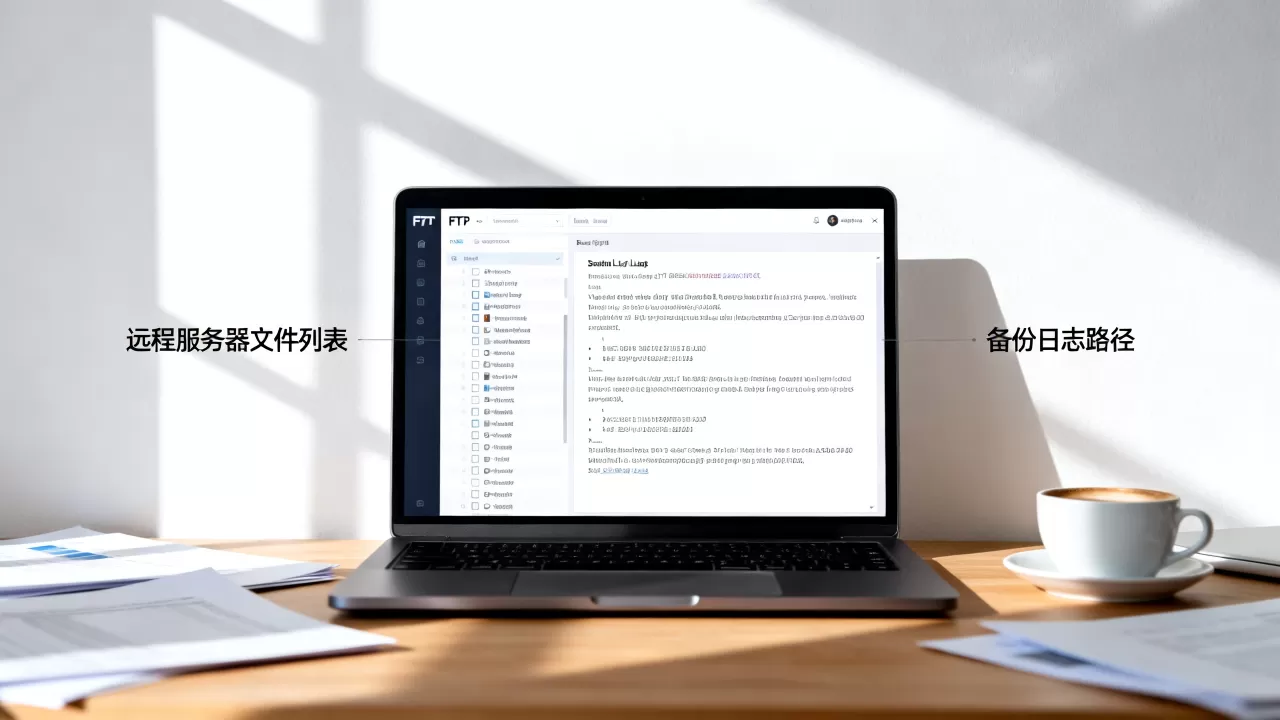
-b批处理模式,将ls remote_file.txt写入文件,然后检查输出长度。
echo "ls remote_file.txt" > batch.txt
sftp -b batch.txt user@host 2>&1 | grep -q "No such file" && echo "not exist" || echo "exist"
这种方法避免了交互式输入,适合自动化巡检。
不同操作系统的工具对比
| 操作系统 | 推荐工具 | 特点 |
|---|---|---|
| Linux | lftp, curl | 支持FTP/SFTP,可脚本化 |
| Windows | WinSCP命令行, PowerShell | 原生FTP命令弱,建议用第三方 |
| macOS | 同Linux(lftp, sftp) | 内置SFTP,可配automator |
远程备份日志至FTP/SFTP服务器的完整方案
手动备份与自动备份的选择
手动备份在日志量小时可行,但频繁操作容易遗漏,行业共识认为,日志备份应遵循“3-2-1”策略,即至少三份副本、两种介质、一份异地,自动备份不仅能保证时效性,还能通过压缩减少传输带宽。
使用Shell脚本实现自动备份
以下是一个典型的备份脚本框架,适合Linux环境:
- 压缩日志:
tar -czf log_$(date +%Y%m%d).tar.gz /var/log/myapp/ - 上传至FTP:使用
lftp一次完成登录和上传lftp -u username,password -e "put log_$(date +%Y%m%d).tar.gz; quit" ftp.example.com - 清理临时文件:
rm -f log_$(date +%Y%m%d).tar.gz
- 错误处理:加入重试机制,例如循环检测上传是否成功
MAX_RETRY=3 RETRY=0 until [ $RETRY -ge $MAX_RETRY ]; do lftp ... && break RETRY=$((RETRY+1)) sleep 5 donelftp支持reconnect命令,可直接在脚本中设置自动重连次数。
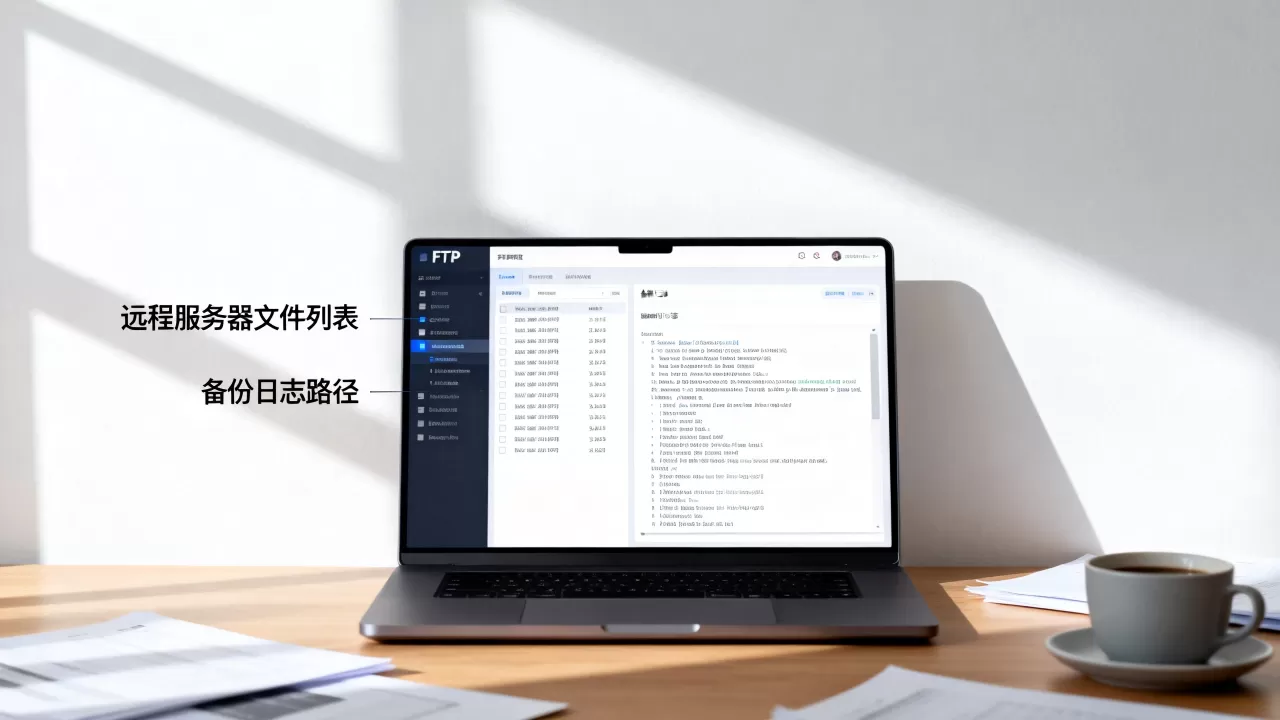
定时任务cron的配置
将脚本加入crontab,例如每天凌晨2点执行并保留最近7天日志:
0 2 /path/to/backup_script.sh注意:密码明文存储在脚本中风险较高,建议使用~/.netrc文件或环境变量,对于SFTP,推荐采用密钥认证,完全避免密码交互。
安全加固:SFTP vs FTP
业内专家指出,FTP协议传输数据、密码均为明文,在公网中极易被截获,对于远程备份日志,尤其是包含敏感信息的日志,应优先选择SFTP或FTPS,SFTP配置密钥认证后可实现免密码上传,且加密强度更高。
配置示例(使用sftp配合密钥):
sftp -oIdentityFile=~/.ssh/id_rsa user@host在脚本中,可利用scp或sftp的批处理模式,加上-oBatchMode=yes避免交互。
日志备份的常见场景与优化
- 大文件传输:使用
rsyncover SSH(虽非原生FTP,但基于SSH,可视为SFTP变体)实现增量同步,节省带宽。 - 多服务器备份:通过
for循环遍历服务器列表,每个服务器执行相同的上传脚本。 - 备份验证:上传后通过
md5sum
sha256sum比较本地和远程文件哈希,确保完整性。

关于ftp查看远程文件与备份日志的常见问题
Q1: 如何判断FTP服务器上文件是否存在且可读?
A: 使用lftp的find命令,或curl --ftp-list解析目录,对于SFTP,可发送stat命令检查文件属性,脚本中一般通过命令返回码判断,如果文件不存在,多数工具会返回非零状态码,例如curl --output /dev/null --fail ftp://server/file.txt,若文件缺失则返回错误。
Q2: 远程备份日志时,FTP传输中断如何处理?
A: 在脚本中加入重试机制,使用lftp的reconnect选项自动重连,或设置curl --retry 3,对于大文件,建议使用支持断点续传的协议,如curl的-C -参数,若使用SFTP,可考虑rsync --partial保持部分传输。
Q3: 如何在Windows服务器上实现远程备份日志到FTP?
A: Windows原生ftp命令功能有限,推荐使用PowerShell脚本配合FtpWebRequest类,或使用WinSCP命令行模式,WinSCP支持FTP和SFTP,通过任务计划程序定时执行,避免手动干预。
winscp.com /log=log.txt /command "open ftp://user:pass@host" "put C:logs" "exit"该方式可集成到Windows计划任务中,实现自动化备份。
无论是检查文件存在性还是实现日志备份,选择适合的工具(如lftp、sftp、curl)并配合自动化脚本,都能显著提升效率,安全方面,务必优先考虑SFTP,避免明文传输。
首发原创文章,作者:王坚,如若转载,请注明出处:https://idctop.com/article/580442.html