FTP服务器没有注册系统服务,本质上是安装方式或软件配置跳过了服务注册步骤,导致程序只能以普通进程运行,无法开机自启、无法被系统服务管理器接管,解决思路只有两条:让软件本身重新触发服务注册,或者用sc create命令手动把可执行文件挂载为系统服务。
FTP服务与系统服务的关系
Windows系统的服务(Service)与普通程序有本质区别:服务由services.exe进程统一管理,可以设置开机启动、崩溃自动重启、以特定账户身份在后台运行,且不依赖用户登录,FTP服务器软件通常以用户态程序形态发行,部分版本默认安装为服务,部分版本则仅提供普通程序运行方式。
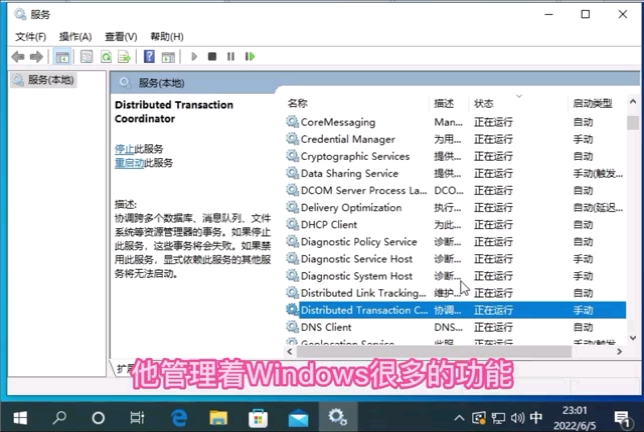

判断FTP服务器是否注册为系统服务的标准方法,是打开任务管理器切换到“服务”选项卡,或运行services.msc查看服务列表,若列表中找不到FileZilla Server、Serv-U等关键词,即可确认该FTP软件没有注册系统服务。
为何FTP服务器会跳过服务注册
安装版本差异,部分FTP软件发行版区分“安装版”与“绿色版”,安装版会在安装向导尾部调用服务注册模块,而绿色版则直接跳过,以FileZilla Server为例,旧版0.9.x系列默认注册为“FileZilla Server FTP Server”服务,而新一代FileZilla Server 1.x版本若选择“手动配置”或“便携式安装”,则不会创建系统服务,Serv-U也有类似情况,标准版安装包默认注册服务,而解压即用的免安装版则没有。
用户权限不足,注册系统服务需要写注册表HKEY_LOCAL_MACHINESYSTEMCurrentControlSetServices并使用OpenSCManager获取服务控制管理器句柄,这些操作要求管理员权限,如果用户以标准账户运行安装程序,服务注册步骤会被跳过,但程序文件本身仍可安装成功,造成“貌似装好了但服务不存在”的现象。
第三方优化工具干预,部分系统优化软件或安全软件拦截服务注册行为,弹出提示后用户若选择“阻止”,FTP软件就会被安装为普通程序。
人为误操作,安装过程中弹窗询问“是否安装为Windows服务”时,点击了“否”,某些FTP软件同时提供“前台运行”与“后台服务”两个选项,选错后程序不会报错,但服务管理器里查无此项。
确认FTP服务器没有注册系统服务的具体表现
- 重启电脑后FTP软件不会自动启动,必须手动双击图标
- 服务管理器中搜索不到对应服务名称
- 使用
net start命令提示“服务名无效” - 系统事件日志中出现FTP软件崩溃记录,但无服务恢复处理
- 注销Windows账户后FTP进程随即退出
解决FTP服务器没有注册系统服务的主流方案
通过FTP软件自带命令重新注册
大多数主流FTP服务器软件内置了服务注册的参数,依次操作:
- 以管理员身份打开命令提示符(
Win+R输入cmd,按Ctrl+Shift+Enter) - 切换到FTP软件安装目录
- 执行对应命令
FileZilla Server(0.9.x)的命令为:
"FileZilla Server.exe" /installServ-U的注册命令规则是:
ServUService.exe /install执行完成后运行services.msc,应能看到对应的服务名称,启动类型默认是“自动”,若有需要可右键调整。
需要留意的是,新版FileZilla Server(1.x)已经改用FileZilla Server.exe的图形界面管理服务状态,不再提供命令行注册参数,这类软件需要选用方案二。
使用sc命令手动创建服务
这里重点解决ftp服务器开机自动启动怎么设置的问题,即手动注册,原理是将服务指向FTP程序的可执行文件,由Windows服务管理器接管其生命周期,以Serv-U绿色版为例:
sc create Serv-U binPath= "C:ServUServUService.exe" start= auto DisplayName= "Serv-U FTP Server"命令参数解释:
create:创建服务Serv-U:服务名称,用于net start等命令binPath=:指向FTP程序的完整路径,等号后必须有一个空格start= auto:设置开机自启动DisplayName=:服务管理器中显示的名称
执行后提示[SC] CreateService 成功,随后启动服务:
net start Serv-U使用srvany封装工具
如果FTP程序不支持作为服务运行(比如某些轻量级FTP服务器没有实现服务协议),可以使用Windows Resource Kit中的srvany工具,该工具将任意可执行文件包装成服务进程,操作路径为:
- 将srvany.exe放入固定目录(如
C:WindowsSystem32) - 使用sc create注册
srvany.exe为服务 - 在注册表
HKEY_LOCAL_MACHINESYSTEMCurrentControlSetServices服务名下新建Parameters项,设置Application键值为FTP程序的完整路径
这种方法的局限性在于无法精细控制服务状态,停止服务时只是终止进程,不会让FTP软件执行退出清理逻辑,除非FTP软件本身无法直接注册为服务,否则不建议优先选用。
服务注册成功后还需调整的运维细节
账户选择
FTP服务在系统账户下运行,默认的LocalSystem账户权限过大,存在安全隐患,行业共识认为,对于面向公网提供文件传输服务的服务器,应单独创建一个低权限账户用于运行FTP服务,在服务属性“登录”选项卡中选择“此账户”,输入专用账户及密码即可。
防火墙与端口联动
FTP服务作为Windows服务运行后,防火墙规则不会自动更新,确认服务已运行后,可执行以下命令放行端口(以21为例):
netsh advfirewall firewall add rule name="FTP Service" dir=in action=allow protocol=TCP localport=21对于使用PASV被动模式的FTP服务器,还需放行数据传输端口段,具体端口范围取决于FTP软件配置。
服务依赖关系
如果FTP服务器依赖数据库或特定网络组件,需要在服务属性“依赖关系”选项卡中确认前置服务,部分FTP服务器软件依赖IIS管理服务或Windows防火墙服务,若相关依赖被禁用,FTP服务会启动失败。
没有系统服务的FTP服务器运维阻力和处理思路
进程管理不便,没有注册系统服务意味着FTP程序脱离Windows服务控制,系统不会根据故障恢复策略自动重启进程,一旦内存泄漏或异常退出,服务器将处于停摆状态。
自启动逻辑失效,服务注册表项中设置了Start=2(自动)才会在系统启动阶段拉起来,没有服务就无法配置开机自启,需要额外依赖计划任务或启动文件夹,这两种方式各有局限:计划任务可能出现延迟执行,启动文件夹在未登录状态下不触发。
无法运用系统安全机制,Windows服务可指定“允许服务与桌面交互”或运行在Session 0隔离环境中,没有服务注册状态,FTP进程只能跟随用户会话运行,极易被用户误关。
针对服没有安装成系统服务怎么办的排错步骤
- 第一步,逐一排查前述服务注册跳过原因,确认安装时是否选了绿色版
- 第二步,尝试方案一的自带命令;若提示
不是有效的 Win32 应用程序,说明程序不支持服务方式,考虑更换FTP软件版本 - 第三步,改用方案二,注意路径中不含空格时加不加引号均可;如果路径含空格则binPath参数两端需要加上英文引号
- 第四步,执行
sc qc 服务名检查配置,确认BINARY_PATH_NAME指向正确 - 第五步,启动失败时查看事件查看器,最常见的错误是
错误1053:服务没有及时响应启动或控制请求,这通常与FTP程序启动缓慢有关,可调低ServicesPipeTimeout注册表键值(位于HKEY_LOCAL_MACHINESYSTEMCurrentControlSetControl)
服务注册不成功的常见诱因
- 杀毒软件将FTP主程序识别为可疑文件并拦截了服务注册行为
- 当前系统账户没有SeServiceLogonRight权限
- FTP可执行文件被用户存放在带有加密属性的目录中,服务启动时无法访问
- 系统开启UAC后,执行注册命令的终端不是管理员模式
特殊场景:Windows数据中心版与家用版的差异
Windows Server系列(Standard、Datacenter)自带IIS中的FT
P服务,这属于角色功能而非独立软件产品,安装FTP服务角色时,系统自动在World Wide Web Publishing Service中注册依赖项,不需要额外手动注册,若用户使用Serv-U或Xlight FTP Server等第三方工具出现服务异常,多与系统防火墙策略或端口冲突有关。
Windows家用版(家庭中文版、专业版)没有IIS完整FTP功能,多数用户选择第三方FTP软件,而家庭版的系统服务控制管理器没有额外限制,但微软对家庭版的远程管理组策略支持有限,遇到服务注册后启动失败的情况,排查路径相对复杂,FTP服务器价格从免费到数千元不等,免费方案多集中在FileZilla Server、baby FTP Server等开源或免费产品上,付费方案如Serv-U、Cerberus FTP Server在合规审计和高并发场景下表现更可控。
服务注册后如何验证与日常维护
运行net start查看所有已启动服务列表,过滤FTP关键词,核心验证路径:
- 重启虚拟机或物理机
- 等待30秒后打开服务管理器,确认FTP服务状态为“正在运行”
- 用
ftp 127.0.0.1命令测试本地连接 - 使用外部网络环境(如手机流量)测试公网访问
- 观察服务启动时间,确认未出现在“恢复”操作触发的自动重启后
日常维护建议开启Windows服务自动恢复功能:在服务属性“恢复”选项卡中,把“第一次失败”“第二次失败”设为“重新启动服务”,“重置失败计数”设为1天。
Q&A
问:FTP服务器装好后没有服务,开机不自动启动,需要手工打开软件界面才能运行,这影响使用吗?
不影响局域网内临时传文件,但无法用于生产环境,软件界面关闭后FTP进程随即终止,且无法实现无人值守运行,按照前述sc create方案注册服务,将启动类型设为自动即可解决,注意使用软件安装目录下真正的服务端程序(如ServUService.exe),而非管理控制台程序。
问:动不动就弹窗提示FTP服务未启动,但手动运行FTP主程序就能正常工作,是注册表损坏了吗?
不是注册表损坏,是服务路径指向错误或服务被禁用,检查服务配置,确保binPath参数实际指向FTP主程序路径,且服务未被其他安全软件设置为“禁用”,如果服务仍无法启动,尝试删掉服务重新创建,删除命令是sc delete 服务名,然后重复sc create步骤。
问:用sc create注册的服务能否在FTP软件更新后继续生效?
取决于FTP软件更新方式,如果安装程序自动更改了可执行文件路径或文件名,旧服务会因指向失效而启动失败,更新后应运行sc qc 服务名确认路径是否仍然有效,必要时更新binPath参数,部分FTP软件安装新版时会自动卸载旧服务并创建新服务,请留意安装日志。
首发原创文章,作者:王坚,如若转载,请注明出处:https://idctop.com/article/580590.html