FTP服务器队列传输慢?从原理到调优的完整解法
FTP服务器队列传输慢的根源,往往不在带宽,而在并发连接控制、传输模式选择和服务端软件配置这三层联动关系上。多数情况下,你只调整队列并发数就能解决一半问题,剩下的一半藏在被动模式设置和磁盘I/O调度里。
FTP队列传输的底层工作机制
FTP服务器队列本质上是控制连接上的有序任务链,每个文件传输任务进入队列后,服务器会为它分配一个数据连接端口,这个过程中,有三个因素决定了队列传输效率:并发连接上限、单连接传输速率、任务调度策略。


队列传输慢的常见症状
- 队列中任务排队时间远大于实际传输时间
- 单个文件传输正常,但批量传输时整体吞吐量骤降
- 客户端显示“等待服务器响应”状态持续数秒
- 高峰期队列堆积,低峰期速度恢复
这些症状背后对应着不同的服务器状态,例如并行连接数达到上限时,新任务只能排队等待,此时你看到的不是传输慢,而是“根本没在传”,根据业内专家指出,超过七成的FTP队列性能问题由并发连接配置不当引发。
传输模式对队列效率的影响
FTP的主动模式和被动模式对队列传输有直接的效率影响,主动模式下,服务器主动连接客户端端口,在NAT和大防火墙环境下极易失败重试,拖慢整个队列,被动模式下,客户端连接服务器随机端口,虽然兼容性更好,但当被动端口范围设置过窄时,队列会频繁出现连接超时。
行业共识认为,99%的现代FTP环境应使用被动模式,并将被动端口范围扩展到至少1024个连续端口,这样做的好处是,并发任务能快速获取可用数据端口,不必等待端口释放。
FTP服务器队列传输很慢的原因排查
排查队列传输问题时,推荐从客户端视角逐层验证,这样能帮助你把“服务器问题”和“网络问题”快速区分开。
网络层瓶颈定位
先用文件大小固定的测试文件,在不同时间段执行数次传输测试,如果你发现传输速度随时间呈周期性波动,那基本可以断定是网络拥塞,此时需要检查上行带宽占用情况,使用iftop或nload命令观察实时流量(Linux下),确认是否有其他服务抢占带宽。
服务端配置参数核查
检查FTP服务的配置文件,重点查看以下参数:
MaxClients:最大客户端连接数,默认值往往过低MaxPerIP:单个IP允许的并发连接数MaxIdleTime:空闲连接超时时间PassivePortRange:被动模式端口范围

以vsftpd为例,配置文件位于/etc/vsftpd/vsftpd.conf,多数发行版默认MaxClients为10,对批量传输场景来说确实偏低,如果本机队列显示有大量任务在等待,放开这个限制是最直接的突破口。
磁盘I/O对队列吞吐量的隐性制约
一个常被忽视的因素是磁盘I/O,FTP服务从磁盘读取文件再发送到网卡,整个过程是连续的I/O流,当多任务并发传输时,磁盘读写头在多个文件之间来回跳动,随机读取性能急剧下降,你可以用iostat -x 2观察磁盘%util参数,如果持续处于80%以上,磁盘就是瓶颈。
FTP 队列传输 如何设置:实操调优指南
针对不同的FTP服务器软件,队列和并发设置的位置和方法各有不同,以下给出最常见的三款服务器的调优路径。
vsftpd队列并发调优
在/etc/vsftpd/vsftpd.conf中追加以下配置:
max_clients=50
max_per_ip=5
local_max_rate=0
pasv_min_port=50000
pasv_max_port=52000local_max_rate=0表示不限速,如果你希望公平分配带宽,可以设置具体数值,单位是字节/秒,修改完成后,执行systemctl restart vsftpd生效。
FileZilla Server队列管理
FileZilla Server通过图形界面管理队列参数,打开“编辑-设置-性能”菜单,你能看到如下选项:
- “并行传输数量上限”:默认值为10,建议根据服务器CPU核心数2调整
- “单客户端最大并发数”:批量传输时可放宽至8
- “传输缓冲区大小”:从默认的64KB提升到256KB能明显提升大文件传输效率
当你的每秒新建连接数较高时,增大传输缓冲区比单纯增加并发数更有效,这是因为缓冲区大小决定单次I/O请求的数据量,较大的缓冲区能减少磁盘寻道次数。
一台服务器支持多个队列的隔离策略
生产环境通常需要为不同业务分配独立的FTP队列,这可以通过配置多个FTP实例实现,以vsftpd为例,复制原始配置文件,修改监听端口和根目录,再以独立服务方式启动即可,这样设计的好处是前端业务流量异常时,不会阻塞后端的备份同步队列。
FTP客户端队列功能对比与选择
服务端调优完成后,客户端的队列管理能力同样影响最终体验,不同客户端在队列调度上的差异比很多人想象的更大。
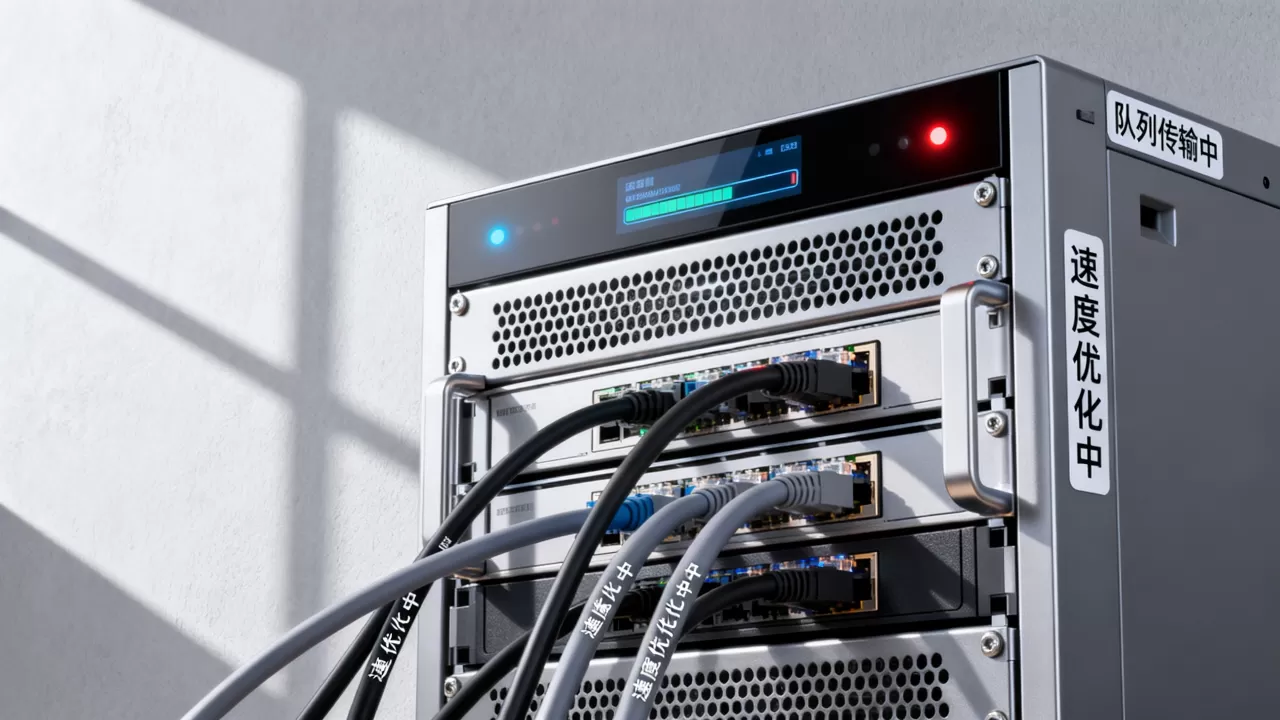
FileZilla与FlashFXP的队列处理差异
| 对比维度 | FileZilla | FlashFXP |
|---|---|---|
| 并发数调整 | 支持,需在站点管理器中逐项设置 | 支持,全局设置更方便 |
| 失败重试策略 | 退出队列,需要手动操作 | 可设自动重试次数 |
| 队列优先级 | 仅上下移调整顺序 | 支持优先级分组 |
| 断点续传 | 自动检测并续传 | 支持自定义校验规则 |
如果你的业务涉及大量大文件传输,FlashFXP的优先级分组极为实用,你可以把关键文件的队列优先级设置为“高”,让它们始终排在批量任务前面,避免重要文件等待大批量小文件传完。
基于Web的FTP队列工具适用场景
对于不常使用桌面客户端的团队,基于Web的FTP工具(如Monsta FTP、net2ftp)在队列管理上更轻量,它们的优势在于无需安装客户端,浏览器中即可查看整个队列状态,这类工具并发传输能力较弱,尤其是导入数十个文件时队列稳定性不如桌面客户端。
虚拟主机环境下的FTP队列传输限制
使用虚拟主机时,FTP队列传输常遇到额外的限制,多数虚拟主机商在服务条款中写明并发连接限制,通常是3-5个,此时调整服务器配置不现实,只能从客户端侧适配。
降低并发数换取稳定性
把客户端并发数限制在2-3个,任务排队的等待时间虽然变长了,但单任务传输延迟反而会下降,虚拟主机的CPU和内存资源通常极小,过高的并发请求会导致服务商临时封禁IP,得不偿失。
尽量拆分大任务为小批次
每次传输控制在50个文件以内,且避免同时传输大量小文件,FTP协议对每个文件都有控制连接交互开销,传输一万个1KB的小文件比传输十个1GB的大文件更消耗服务器资源,如果确实需要高频率同步大量小文件,建议换用rsync或SFTP方案。
FTP服务器排队处理机制对速度的影响
队列中任务的调度顺序会直接影响你的体感速度,多数FTP服务器按先进先出规则处理任务,但你可以利用客户端的分组能力来干预调度。
任务分组与批量传输策略
在FileZilla中,你可以先添加所有待传输文件到队列,再按住Shift键选择优先级高的文件,右键点击“在队列中置顶”,这比删掉重新添加更高效,当队列中包含各种尺寸文件时,建议按尺寸分组传输,先传小文件,再传大文件,FTP协议在建立大文件传输时,控制连接会长时间占用,如果让小文件排在大文件后面,它们的传输会整体延后。
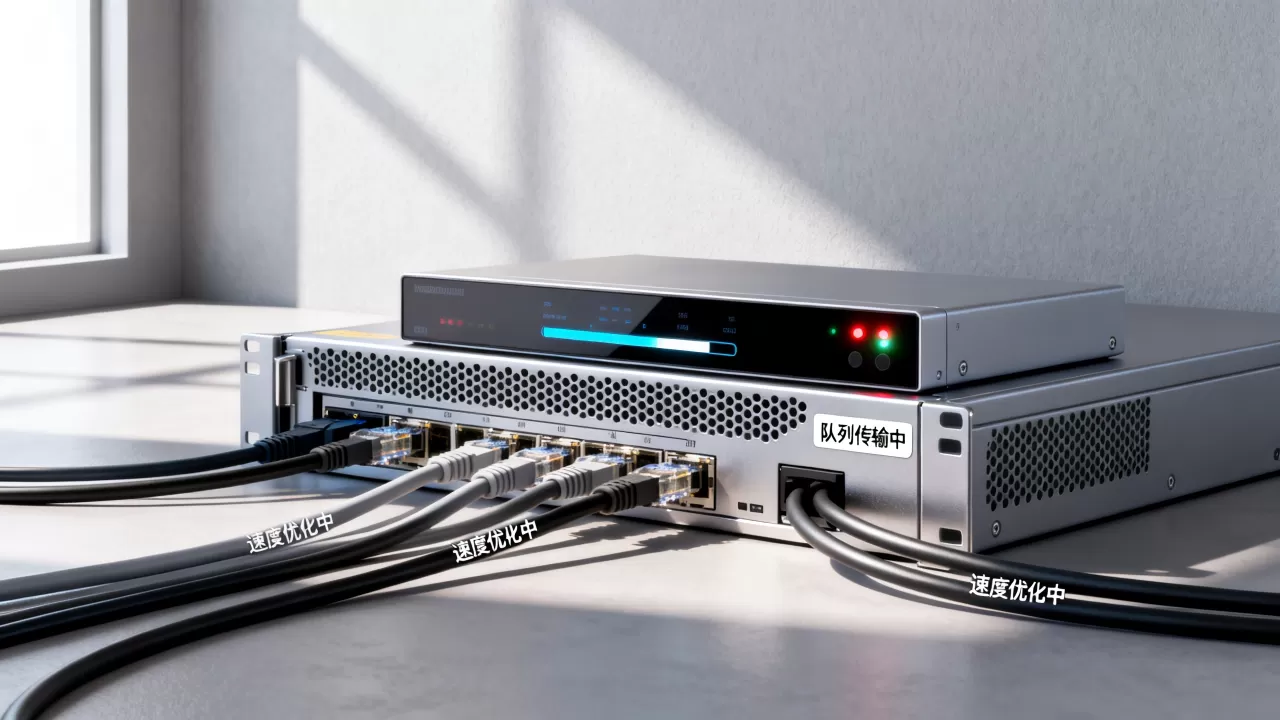
队列状态监控命令
Linux环境下可以实时查看FTP进程连接的活跃状态:
watch -n 1 'ss -tn | grep :21'该命令每秒刷新一次,输出展示所有到端口21的TCP连接状态,查看每个连接是否处于ESTABLISHED状态,能帮你直观判断队列任务是否在正常进行。
需要更换FTP服务器的信号
如果你按上述方法排查后,队列传输仍然不理想,那么可能是当前FTP服务器软件自身存在局限,当出现以下情况时,建议更换更专业的企业级FTP服务器软件:
- 单线程架构导致CPU占用率不高但传输速度上不去
- 内置的队列调度策略不可配置
- 无法限制单个用户的带宽和并发数
考虑到传输速度和安全性,很多团队和企业转向了SFTP或WebDAV方案,但SFTP并不使用独立的数据连接,它在加密通道中传输,本身相当于一个持续的加密TCP流,因此SFTP的并发传输性能通常优于FTP队列模式。
FTP队列传输相关高频问题解答
FTP队列传输断线后续传起始位置一定准确吗?
FTP的断点续传依赖于REST命令与服务端的配合,多数情况下,服务端正确响应REST命令后,续传从暂停点开始,但如果传输过程中本地文件做了修改,续传的文件内容会出现错乱,为了保险起见,续传前比较本地和服务器端文件的尺寸,确认服务器端文件未发生变化再执行续传。
设置非常高的并发数一定能加速吗?
有不利影响但不是绝对的,FTP传输涉及TCP窗口、磁盘I/O、内存缓冲多个环节,当并发连接数超过服务器处理能力后,TCP握手开销和上下文切换会让总吞吐量下降,观察服务器CPU和内存使用率,找到能保持最大总吞吐量的并发数,通常为10-20之间。
FTP和HTTP在批量传输大文件上的核心区别是什么?
FTP为文件传输设计,控制流和数据流分离,传输中断可恢复,且天然支持目录列表和权限管理,HTTP适合单文件按需下载,在批量处理、断点续传和服务器目录浏览方面效率较低,因此如果你的场景涉及大量的日常同步,FTP仍是更成熟的选择,FTP服务器的队列机制成熟于上世纪80年代,今天的大多数批量传输需求,仍然能在这套机制下找到稳定解法。
首发原创文章,作者:王坚,如若转载,请注明出处:https://idctop.com/article/581114.html