惠普g9服务器进入引导盘做系统的核心操作是:开机按F9键进入一次性引导菜单,选择U盘或光盘等设备启动,然后按提示安装系统,如果需要在BIOS中永久修改启动顺序,可按F10进入系统配置界面。
惠普g9服务器引导盘设置步骤
按F9进入一次性引导菜单
开机自检时,屏幕出现惠普LOGO,下方会提示“Press F9 for One-Time Boot Menu”,此时快速按下F9键,即可调出引导设备列表,该菜单会显示所有可用的启动设备,包括本地硬盘、U盘、光盘、网络适配器(PXE)等,使用方向键选择目标设备后回车,服务器会立即从该设备引导。

- F9适用场景:临时从U盘或光盘安装系统,无需修改永久启动顺序。
- 常见问题:USB键盘无法识别时,按F9无效,建议使用PS/2键盘,或在BIOS中开启USB Legacy Support。
在BIOS(F10)中修改启动顺序
如果需要永久改变启动顺序(例如始终从U盘启动),需要进入BIOS设置界面,开机按F10键进入System Configuration,然后选择Boot Options,在这里可以调整设备的启动优先级,并设置Legacy或UEFI引导模式。
- Legacy模式:传统BIOS引导,兼容性好,但无法支持大容量硬盘(超过2TB)。
- UEFI模式:支持GPT分区表,适合硬盘容量大于2TB的场景,同时支持安全启动。
在Boot Options下,将U盘移动到列表顶部,保存退出,下次启动时服务器会优先从U盘引导。
制作U盘启动盘
系统安装介质需要提前准备好,对于Windows Server或Linux系统,推荐使用Rufus或官方工具制作启动盘。
- Windows Server:使用Media Creation Tool或直接通过Rufus选择ISO镜像,注意在Rufus中分区类型选择“GPT”对应UEFI模式,“MBR”对应Legacy模式。
- Linux发行版(如RHEL、CentOS):使用dd命令或Etcher写入U盘,确保校验完整性。
重要提示:U盘格式建议为FAT32,个别系统(如Windows Server 2019)可能要求NTFS,但大多数服务器支持,如果U盘无法被识别,可以先在BIOS中禁用安全启动(Secure Boot)。
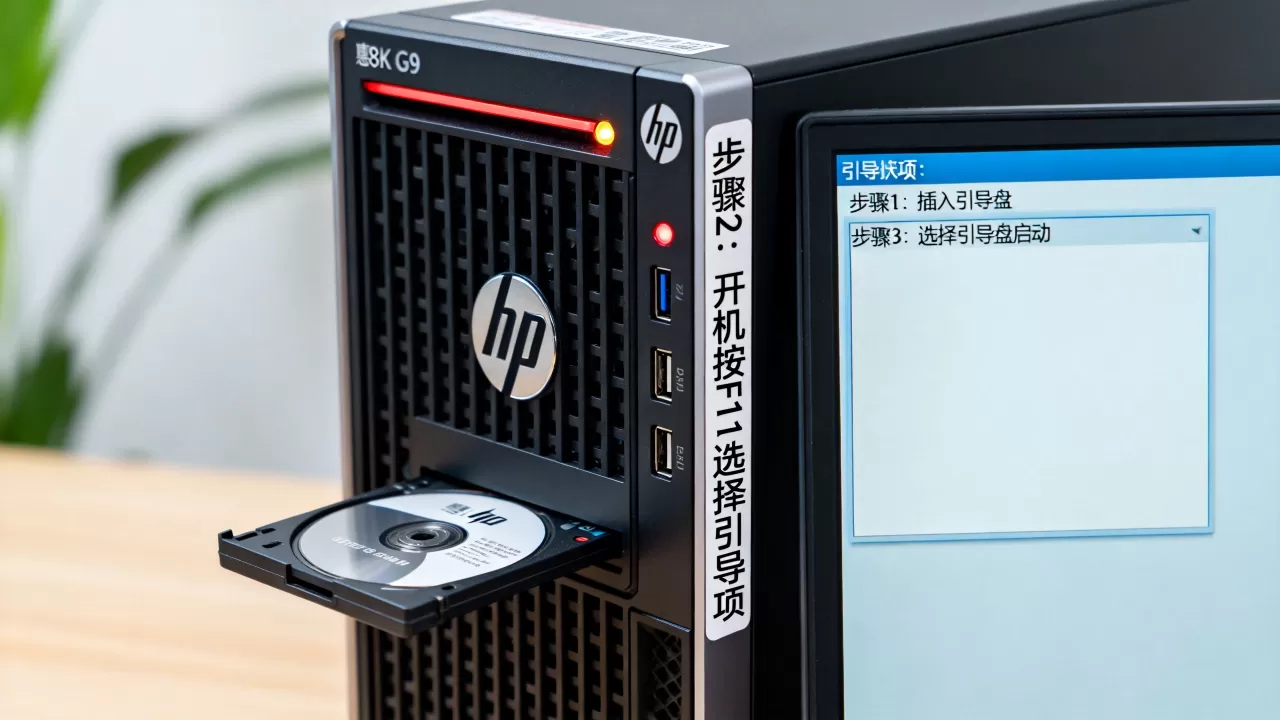
惠普g9服务器做系统常见问题排查
引导盘无法识别?检查启动模式与接口
约半数情况下,引导盘无法识别是由于启动模式不匹配,例如U盘制作成Legacy模式,但服务器设置为UEFI,或者反之,行业共识认为,在惠普g9服务器上,UEFI模式是首选,建议将U盘设为GPT分区类型。
- 检查方法:进入F10 BIOS,查看Boot Mode选项,如果设置为UEFI,确保U盘也是GPT格式;如果设置为Legacy,U盘需为MBR。
- 接口问题:优先使用服务器后置USB接口(芯片组直接控制),前置USB可能因线缆问题导致识别失败,如果使用USB 3.0 U盘,部分Gen9服务器可能需要加载USB 3.0驱动,建议改用USB 2.0接口或降速运行。
RAID配置对系统安装的影响
惠普g9服务器通常配备Smart Array阵列卡,硬盘在安装系统前需要先配置RAID,在F10菜单中进入System Configuration,选择Embedded SATA Configuration或Smart Array Controller,创建逻辑磁盘。
- 如果不配置RAID,系统可能无法找到硬盘,安装过程中提示“无法找到驱动器”时,需要加载阵列卡驱动,在Windows Server安装界面,点击“加载驱动程序”,选择匹配的.inf文件(可从惠普官网下载,如HP Smart Array SPP驱动包)。
- 对于Linux系统,需要使用dd命令将驱动写入U盘,安装时指定驱动盘。
系统安装时蓝屏或无法启动
安装过程中蓝屏多数由驱动不兼容或引导模式错误引起,在Gen9上安装Windows Server 2012 R2或更早版本时,容易遇到ACPI问题,需要确保BIOS中“Power Management Options”设置为默认,并关闭“Minimum State”。
- 如果安装后无法引导,检查启动顺序中是否包含“Windows Boot Manager”(UEFI模式下)或直接选择硬盘(Legacy模式),有时需要手动修复引导:
- 在UEFI模式下,使用WinPE进入命令提示符,运行

bootrec /fixboot
bootrec /rebuildbcd。 - 在Legacy模式下,使用
bootsect /nt60 SYS修复主引导记录。
- 在UEFI模式下,使用WinPE进入命令提示符,运行
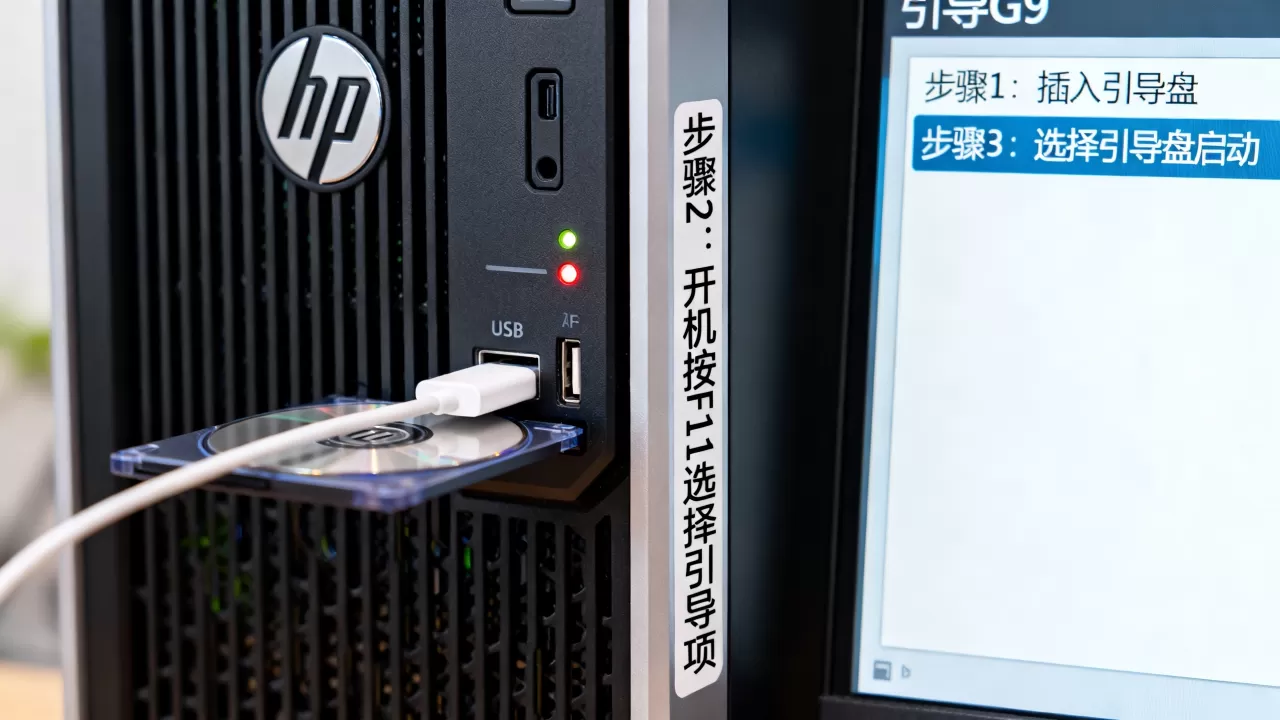
惠普g9服务器安装系统的实用技巧
使用iLO远程挂载ISO安装系统
对于放在机房或远程机柜的服务器,iLO(Integrated Lights-Out)是最便捷的安装方式,通过iLO Web界面,可以挂载本地ISO镜像,等同于物理光盘插入。
- 登录iLO,进入“Virtual Media”菜单,选择“Virtual CD/DVD”并上传或直接挂载ISO文件。
- 在服务器端,F9引导菜单中会多出一个“iLO Virtual CD/DVD”设备,选择即可启动安装。
- 云端场景下,iLO远程挂载尤其适合北京、上海等地的托管机房,无需亲临现场,省去物理介质和差旅成本。
注意:iLO高级许可证(iLO Advanced)才支持远程控制台,基础版仅能查看状态,如果使用iLO远程挂载,确保网络带宽足够,否则安装过程可能卡顿。
驱动与系统激活建议
系统安装完成后,需要安装惠普官方驱动和工具包,推荐安装HP Service Pack for ProLiant(SPP),它集成了所有驱动、固件和管理工具,一键更新。
- 驱动顺序:先安装芯片组驱动,再安装网卡、阵列卡、显卡驱动。
- 系统激活:Windows Server可通过KMS或MAK激活,Linux系统则无需激活,部分二手惠普g9服务器价格较低,可能不带系统授权,需自行准备正版密钥。
关于启动模式的选择建议
| 引导模式 | 优点 | 缺点 | 适用场景 |
|---|---|---|---|
| Legacy | 兼容性好,支持旧系统(如Windows 2008) | 不支持超过2TB硬盘,安全启动受限 | 系统老旧或需要兼容特定硬件 |
| UEFI | 支持GPT大硬盘,安全启动,更快启动速度 | 部分旧系统不支持,驱动程序要求更高 | 新系统(Windows 2016+,Linux kernel 3.10+) |
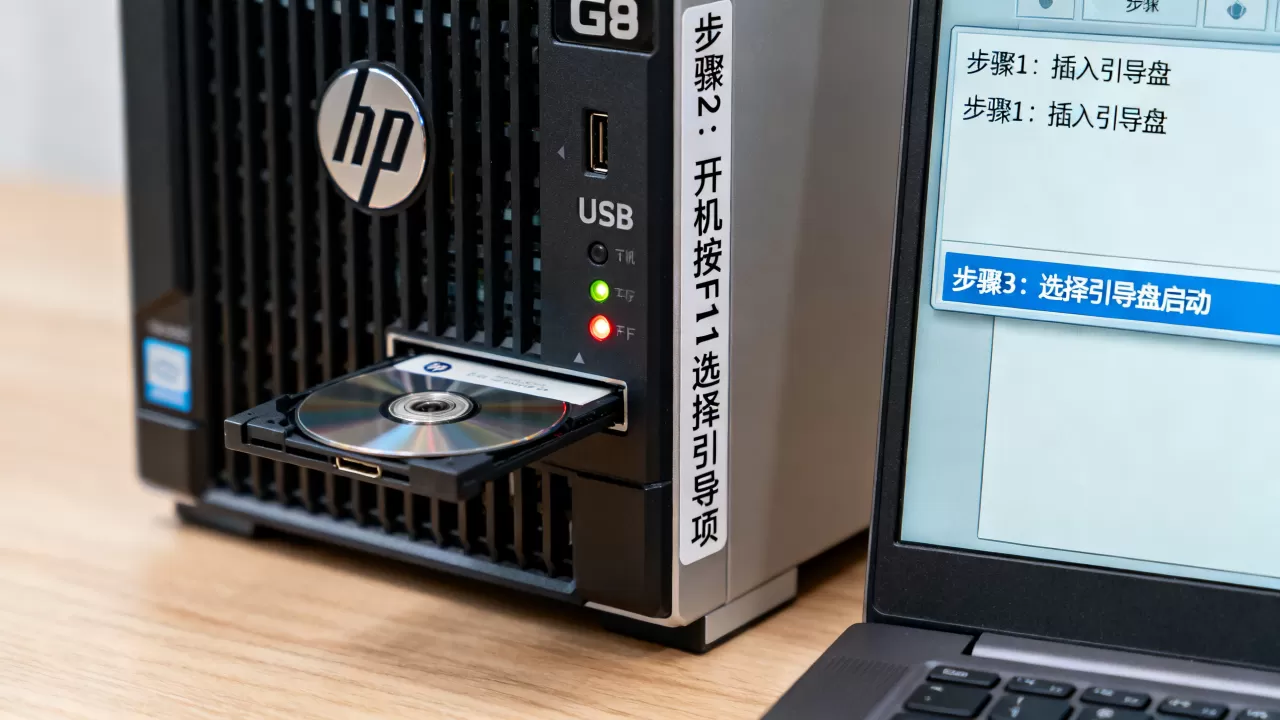
据较新统计,多数企业在部署Gen9服务器时默认使用UEFI模式,尤其是需要安装Windows Server 2019或2026的用户,如果你不确定,建议保持BIOS默认设置(通常为UEFI),并在制作U盘时选择GPT分区。
Q&A: 惠普g9服务器引导盘常见问题解答
惠普g9服务器按F9没反应怎么办?
如果按F9后没有进入引导菜单,可以先检查键盘连接,建议使用PS/2接口键盘,或确保USB键盘在BIOS中被识别,进入F10 BIOS,找到“USB Legacy Support”并启用,如果仍然无法进入,可能是自检过程太快,可以尝试在开机时连续、快速按F9键,或者在BIOS中延长“POST Delay Time”到5秒或10秒,为按键留出时间,部分服务器外接KVM时,需要确认KVM支持键盘透传。
惠普g9服务器支持UEFI引导吗?如何选择?
支持,Gen9全线产品均支持UEFI 2.3.1规范,在F10 BIOS的Boot Options中,可以设置Boot Mode为UEFI或Legacy,选择UEFI时,建议同时启用Secure Boot(如果系统支持),需要注意的是,同一台服务器不能混合使用UEFI和Legacy设备引导,U盘和硬盘的模式必须一致,如果你准备安装Windows Server 2016以上或Linux发行版,UEFI是更合适的选择;如果安装Windows Server 2008 R2,则需要Legacy模式。
惠普g9服务器做系统一般需要多久?准备工作有哪些?
实际安装时间取决于硬件配置和安装方式,从U盘或光盘本地安装,平均耗时40分钟到1小时;通过iLO远程挂载ISO安装,受网络影响可能稍长,大约1小时到1.5小时,准备工作包括:确认RAID配置完成,准备好系统镜像和驱动程序(尤其是阵列卡驱动),如果使用iLO,提前配置好网络和许可证,对于二手惠普g9服务器,价格较低但系统组件可能老化,建议安装前检查硬盘健康状态,避免安装过程中出现坏道导致失败。
切记:无论选择哪种方式,优先确认引导模式与启动介质匹配,这是避免反复折腾的关键。
首发原创文章,作者:王坚,如若转载,请注明出处:https://idctop.com/article/581230.html