配置Windows服务器WinRM服务的关键在于正确启用服务、设置监听器、配置防火墙权限,并掌握常见故障排查方法。
Windows服务器WinRM配置步骤详解
在开始配置之前,确保以管理员身份运行命令提示符或PowerShell,WinRM服务默认是禁用的,需要手动启用,以下步骤适用于Windows Server 2016/2019/2026,包括Server Core版本。
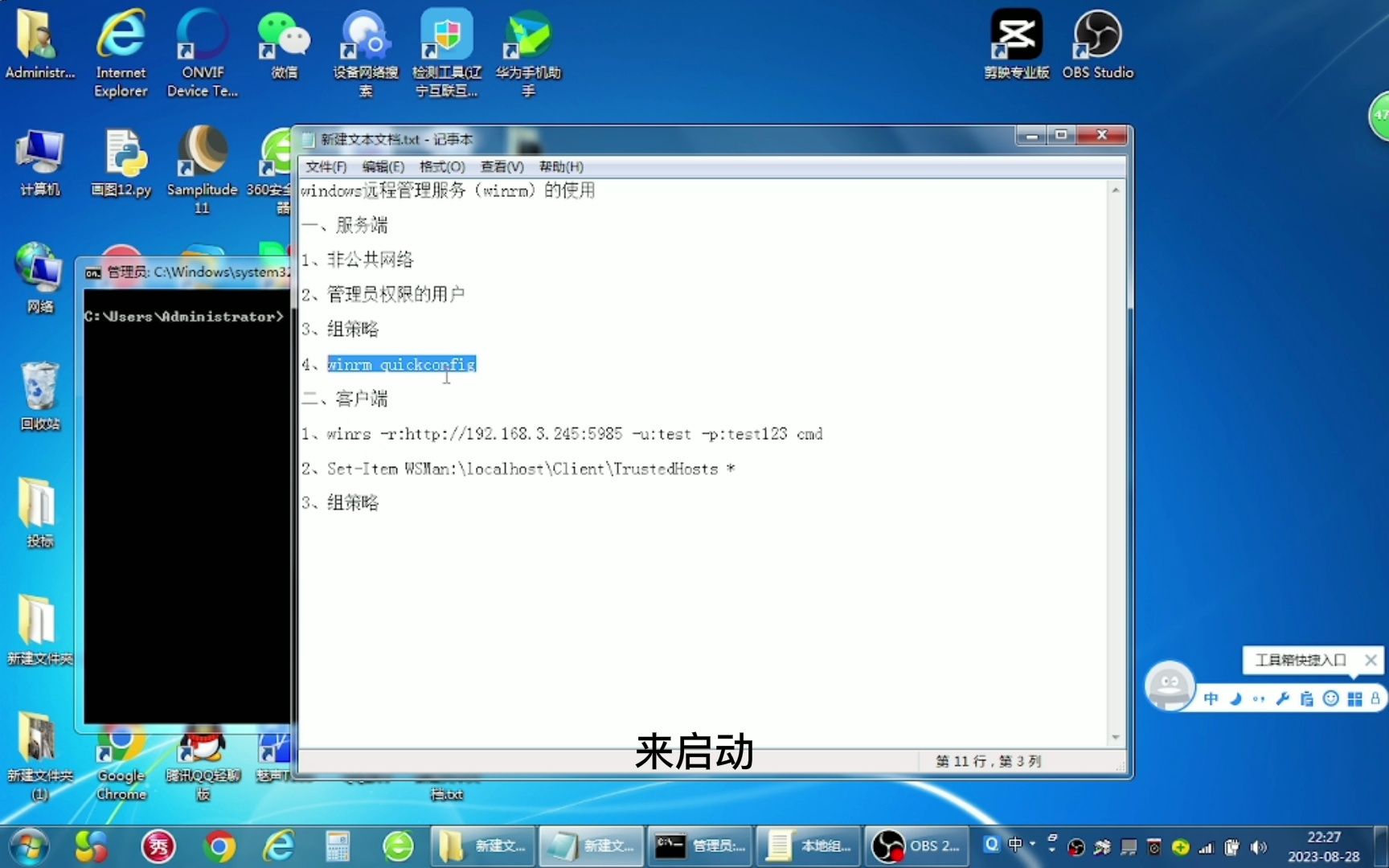

启用WinRM快速配置
最简单的配置方式是使用winrm quickconfig命令,这个命令会自动完成以下操作:启动WinRM服务、设置服务启动类型为自动、创建HTTP监听器(端口5985)、添加防火墙例外,执行后,系统会提示你完成这些更改,如果之前已经配置过,则显示当前配置。
在PowerShell中,你也可以使用Enable-PSRemoting -Force,它执行相同的操作,同时还会配置WinRM在大规模部署时更高效,注意,在domain环境下,组策略可能覆盖本地配置,因此确保策略一致。
手动配置HTTPS监听器
HTTP监听器使用非加密传输,在生产环境中强烈推荐使用HTTPS,配置HTTPS监听器需要证书,你可以使用内部CA签发的证书,或为测试环境创建自签名证书。
创建自签名证书命令(在PowerShell):
New-SelfSignedCertificate -CertStoreLocation Cert:LocalMachineMy -DnsName "server01.contoso.com"
记录下证书的指纹(Thumbprint),然后执行:
winrm create winrm/config/Listener?Address=+Transport=HTTPS @{CertificateThumbprint="指纹"}
如果需要指定端口,例如使用443,可以添加Port=443参数,注意,默认HTTPS端口是5986,更改后防火墙需要放行对应端口,如果使用内部CA,通过MMC申请计算机证书,然后导出指纹。
| 监听器类型 | 端口 | 加密 | 证书要求 | 推荐场景 |
|---|---|---|---|---|
| HTTP | 5985 | 无 | 无 | 实验室或内部安全网络 |
| HTTPS | 5986 | SSL/TLS | 需要证书 | 生产环境、跨网络 |
配置防火墙规则
WinRM的HTTP和HTTPS端口默认是5985和5986,通过Windows防火墙,添加两个入站规则,使用命令:
netsh advfirewall firewall add rule name="WinRM-HTTP" dir=in localport=5985 protocol=TCP action=allow
netsh advfirewall firewall add rule name="WinRM-HTTPS" dir=in localport=5986 protocol=TCP action=allow
如果你在域环境,可以通过组策略统一部署防火墙规则,确保所有服务器一致,对于工作组环境,需要手动配置,并注意公用网络不建议开启WinRM。
验证连接
在客户端使用Test-WSMan -ComputerName 目标服务器IP或主机名命令测试WinRM端点是否可用,如果返回ErrorMessage为空,说明连接成功,也可以使用Enter-PSSession -ComputerName 10.0.0.1 -Credential (Get-Credential)进入远程会话,如果连接失败,再进入故障排查步骤。
WinRM故障排查方法:常见问题与解决方案
配置完成后,可能会遇到连接故障,以下是一些常见问题的排查思路,覆盖多数场景。
连接失败:服务状态与网络检查
当远程连接失败时,首先在目标服务器上检查WinRM服务状态,使用Get-Service WinRM,确保状态为Running,如果未运行,启动服务:Start-Service WinRM,同时确认服务启动类型为Automatic:Set-Service WinRM -StartupType Automatic。
验证网络连通性,使用Test-NetConnection -ComputerName 目标IP -Port 5985测试端口,如果端口不通,检查防火墙规则是否生效,或者开启了网络过滤软件,确认目标服务器在网络上可达,如果使用HTTPS,测试端口5986。
身份验证错误:信任主机与CredSSP
如果你收到”访问被拒绝”或”CredSSP身份验证失败”错误,通常是因为客户端与目标服务器不在同一域,且未设置信任主机,在客户端以管理员身份运行:
winrm set winrm/config/Client @{TrustedHosts="目标服务器IP"}
可以设置多个IP,用逗号分隔,如果使用域名,也可以设置主机名,注意,设置信任主机允许所有认证方式,有一定安全风险,建议配合HTTPS使用。
对于CredSSP错误,可以通过组策略或修改注册表解决:EnableWinRM和CredSSP服务,在Windows 10/Server 2016后,默认禁用CredSSP,需要手动启用。
WinRM服务无法启动:依赖服务排查
如果WinRM服务无法启动,首先检查系统日志,查看Service Control Manager的错误信息,常见的依赖服务是Windows Event Log,如果Event Log未启动,WinRM会失败,确保EventLog服务是自动启动并运行。
另一个原因是配置文件损坏,可以尝试通过winrm invoke delete winrm/config/Listener?Address=+Transport=HTTP删除监听器,然后重新运行winrm quickconfig重建配置,如果问题依旧,检查系统权限,确保NETWORK SERVICE账户对相关注册表项有权限。
其他常见问题
- 双跳问题:当通过WinRM连接远程服务器,再从该服务器连接另一台服务器时,需要启用CredSSP或使用跳板机,在客户端运行
Enable-WSManCredSSP -Role Client -DelegateComputer,并在服务端设置CredSSP。 - 连接超时:检查网络延迟和防火墙是否丢弃了数据包,可以尝试增加
-SessionOption @{IdleTimeout=600000}参数。 - 权限问题:确保远程用户属于目标服务器的Administrators组或Remote Management Users组,对于非域用户,需要设置信任主机。
高级配置与安全加固
限制并发连接与超时设置
通过winrm set winrm/config/Service @{MaxConcurrentOperations="100"}可以限制最大并发操作数,默认是4294967295(几乎无限制),对于高负载服务器,建议设置合理值,如100或200,避免资源耗尽。
超时设置可以通过IdleTimeout和MaxTimeoutms调整,设置空闲超时为1小时:winrm set winrm/config/Service @{IdleTimeout="3600000"},设置最大操作超时:winrm set winrm/config/Service @{MaxTimeoutms="60000"}。
基于IP的访问控制
在WinRM服务端,可以配置仅允许特定IP地址连接,通过

winrm configSDDL default查看当前安全描述符,使用winrm set winrm/config/Service/Auth @{Basic="false"}禁用基本认证,强制使用Kerberos或证书认证。
更简单的方式是使用防火墙限制来源IP,例如netsh advfirewall firewall add rule name="WinRM-Limit" dir=in localport=5985 protocol=TCP action=allow remoteip=192.168.1.0/24,这样只有指定网段的客户端可以连接。
使用组策略集中管理
在Active Directory环境中,通过组策略配置WinRM监听器、信任主机列表、防火墙规则,可以确保所有服务器配置一致,减少手动维护成本,策略路径:计算机配置 -> 管理模板 -> Windows组件 -> Windows远程管理(WinRM),启用”WinRM服务”策略,设置IP和端口,以及身份验证方式。业内专家指出,通过组策略统一管理WinRM可以显著降低安全配置错误的风险。
WinRM是Windows服务器远程管理的基石。掌握配置步骤和故障排查方法,能让你在遇到连接问题时快速定位原因,确保管理效率,建议在实际操作中从基础配置开始,逐步加深安全控制,并根据企业环境灵活调整,无论是学习还是生产环境,熟练运用WinRM都能提升工作效率。
WinRM服务配置与故障排查常见问题
Q1: 配置WinRM时提示”拒绝访问”怎么办?
A: 绝大多数情况是因为没有以管理员身份运行命令提示符或PowerShell,WinRM配置需要管理员权限,检查UAC是否阻止了远程管理,可通过设置DisableCredSSP或使用-Credential参数规避。
Q2: 如何为WinRM配置自定义端口?
A: 创建新的监听器时指定端口:winrm create winrm/config/Listener?Address=+Transport=HTTP @{Port="5988"},然后防火墙放行该端口,客户端连接时需指定端口,例如Enter-PSSession -ComputerName 10.0.0.1 -Port 5988。
Q3: 为什么WinRM连接总是超时?
A: 检查网络连通性,确保目标服务器防火墙允许WinRM端口,并且服务正在运行,如果跨网段,确认路由正确,在客户端执行Test-WSMan -ComputerName 目标IP可以快速测试WinRM端点是否可用。
首发原创文章,作者:王坚,如若转载,请注明出处:https://idctop.com/article/581293.html