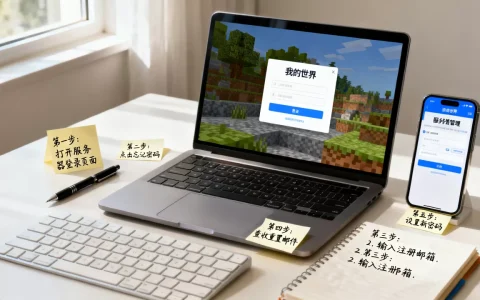
在我的世界PE国际版中,为服务器安装材质包主要有两种途径:手动将材质包放入本地资源包文件夹并激活,或者通过服务器设置的自动加载资源包功能。 对于大多数玩家,手动安装是最通用的方式,而服务器自动加载则依赖服主预先配置,无论哪种方式,核心都是确保材质包文件格式正确、路径放置无误。
我的世界pe国际版服务器材质包手动安装详细步骤
手动安装是玩家最常用的方法,适用于单人和多人模式,重点在于找到正确的文件存放路径,并在游戏内激活资源包。

材质包下载后放哪里?pe国际版路径解析
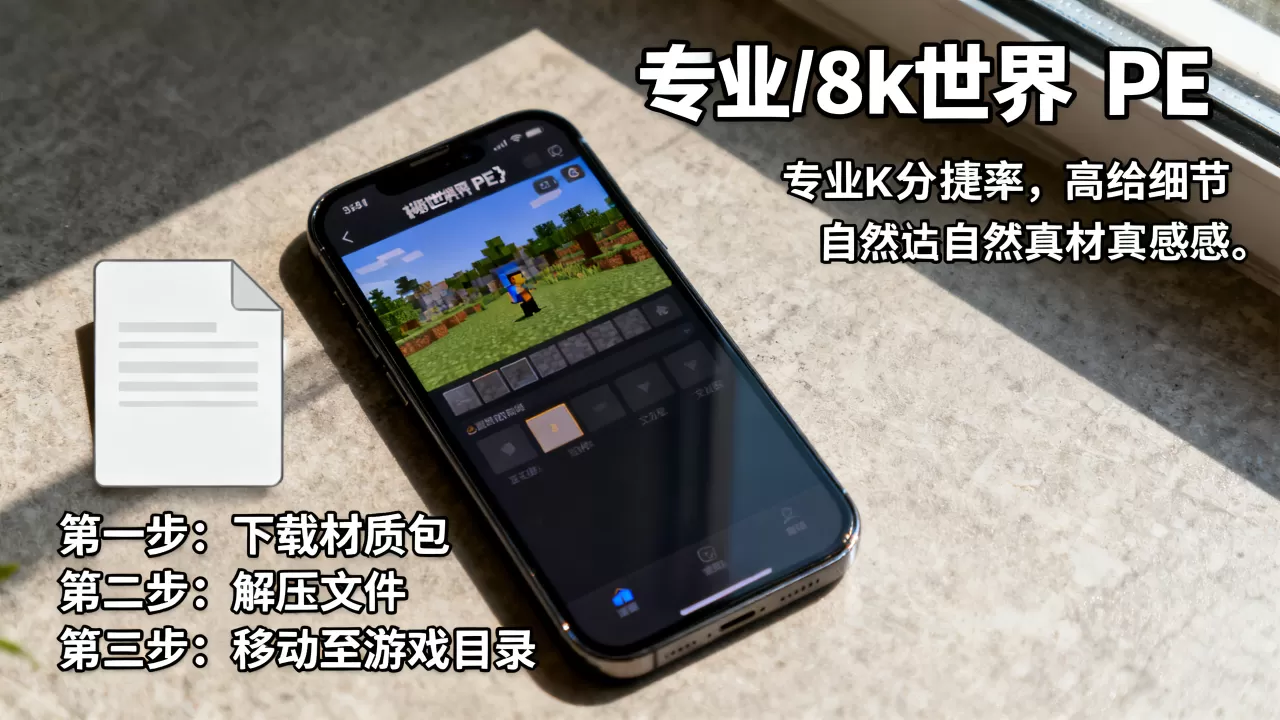
安装材质包前,你需要先下载材质包文件,常见格式为 .mcpack 或 .zip,如果是 .mcpack,直接点击即可导入到游戏;如果是 .zip,则需要手动解压后放入指定文件夹。
- Android 设备路径:
/storage/emulated/0/games/com.mojang/resource_packs/ - iOS 设备路径:通过“文件”App 访问
Minecraft/games/com.mojang/resource_packs/ - Windows 10/11 基岩版:
%localappdata%PackagesMicrosoft.MinecraftUWP_8wekyb3d8bbweLocalStategamescom.mojangresource_packs
如果你找不到 com.mojang 文件夹,可以先打开游戏一次,让游戏自动生成目录结构。注意:国际版与国服版的路径不同,国际版统一使用 com.mojang 文件夹,国服版则使用 netease 相关路径。
操作步骤:
- 将下载的材质包(如果是 .zip 则解压为文件夹)复制到
resource_packs文件夹内。 - 确保文件夹内包含
manifest.json或pack_icon.png等必要文件,否则游戏无法识别。 - 打开游戏,进入“设置”>“全局资源”>“我的包”,确认材质包已显示在列表中。
激活材质包并进入服务器
材质包放入文件夹后,还需要在游戏中手动激活才会生效。
- 在游戏主界面点击“设置”按钮。
- 选择“全局资源”选项卡。
- 在“我的包”下找到你添加的材质包,点击“激活”按钮,将其移动到右侧的“已应用”列表。
- 返回游戏,进入服务器,此时材质包会覆盖原有的默认纹理。
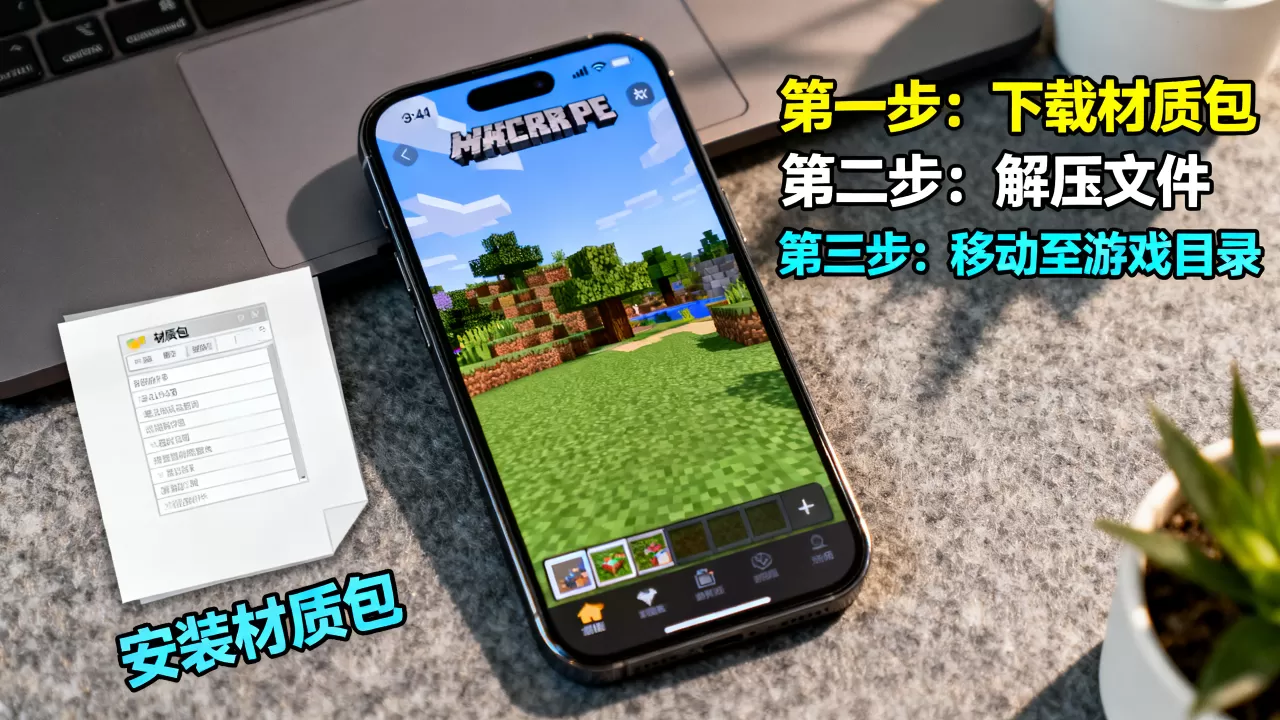
注意:如果服务器自身有强制资源包,客户端的本地激活可能被覆盖,此时你需要关闭服务器的“强制使用资源包”选项,或者直接使用服务器推送的资源包。
验证材质是否生效
进入服务器后,观察游戏内方块、物品、UI等是否变成你安装的材质风格,如果没有任何变化,可能是以下原因:
- 材质包版本与游戏版本不匹配(基岩版各版本间兼容性差)。
- 材质包未正确激活,或者被其他资源包优先级覆盖。
- 文件夹层级错误,导致游戏无法识别。
我的世界pe国际版服务器资源包自动加载怎么设置
服务器自动加载资源包可以省去玩家手动安装的麻烦,服主只需在服务器配置中设置资源包链接,玩家进入服务器时就会自动下载并应用,这个功能在基岩版服务器中非常实用。
服主如何配置资源包链接
如果你是自己开服,并且想让玩家自动加载你的材质包,可以按以下步骤操作:
- 将材质包文件上传到可直接访问的 URL 地址(如网盘直链、云存储等),确保文件格式为 .mcpack 或 .zip。
- 在服务器配置文件中找到
resource-pack或resource-pack-url选项,填入材质包的直链地址。 - 设置
resource-pack-sha1为材质包文件的 SHA1 校验值,这可以防止文件被篡改,同时确保玩家下载的文件完整。 - 将
force-resource-pack设置为true或false,如果设为true,玩家必须使用该资源包才能进入服务器;设为false则玩家可以拒绝。
业内专家指出,使用直链时要注意文件大小,过大的资源包可能导致玩家下载超时或游戏卡顿,建议控制在 50MB 以内。
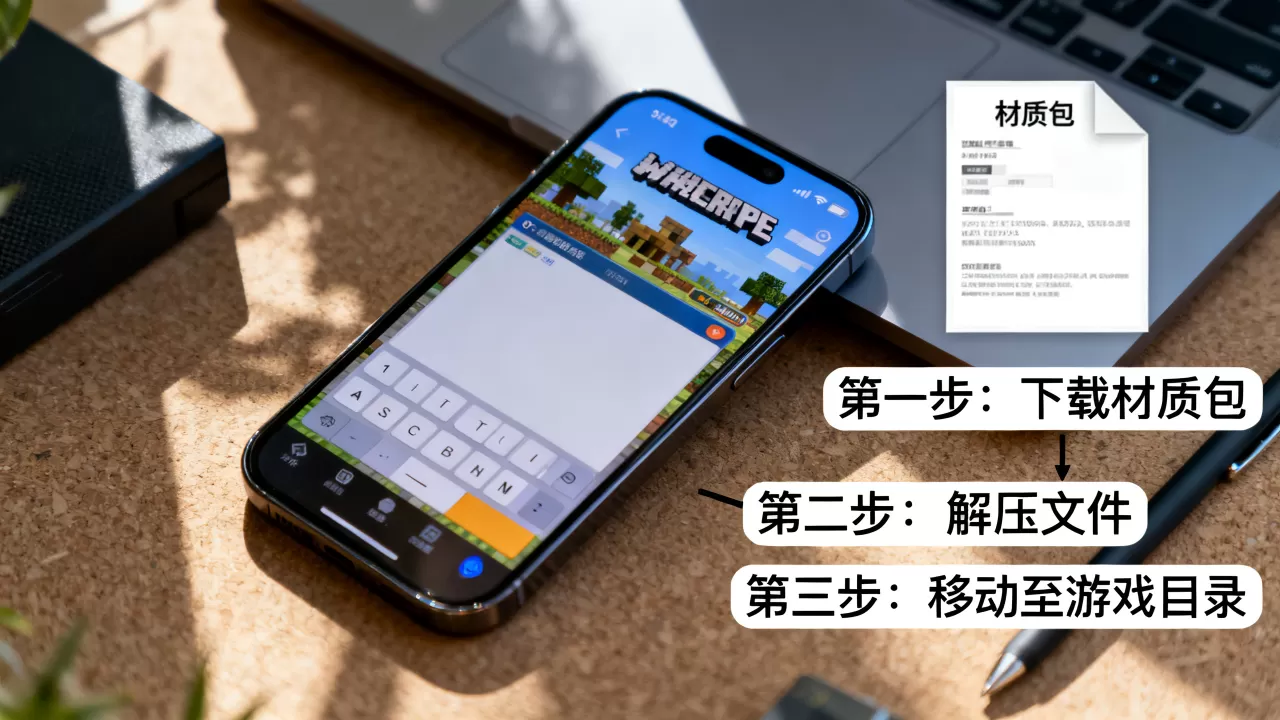
玩家端自动接收资源包
当服主配置好资源包链接后,玩家进入服务器时游戏会弹出提示,询问是否下载并应用该资源包。
- 点击“下载”,游戏会自动下载材质包并应用,无需手动放文件夹。
- 如果服务器强制使用资源包,玩家无法拒绝,否则会被踢出服务器。
- 下载后的材质包会临时存储在游戏缓存中,下次进入同一服务器时会自动加载。
注意:如果服务器资源包更新,玩家需要重新进入服务器或手动清除缓存才能获取新版本,你可以通过游戏设置中的“存储”>“管理资源包”来删除旧的缓存文件。
常见问题与解决:我的世界pe国际版服务器材质包不生效怎么办
安装材质包过程中最容易出现的问题就是材质包不生效,或显示异常,以下是一些排查思路。
材质包版本与游戏版本不匹配
基岩版每年会发布多次大版本更新,很多旧材质包在新版本中会失效,你可以在材质包下载页面查看支持的版本号,如果标注为“1.20”而你的游戏是“1.21”,则很可能不兼容。建议优先使用与当前游戏版本一致的材质包。
文件夹层级错误
手动安装时,文件夹结构必须正确,正确的结构是:
resource_packs/
└── 你的材质包文件夹/
    ├── manifest.json
    ├── pack_icon.png
└── textures/如果文件夹内还有一层文件夹,游戏会无法识别。resource_packs/材质包/材质包/textures/ 就是错误的。
国际版与国服版材质包区别
由于国服版(网易版)与国际版(Mojang版)的底层机制不同,材质包文件不能直接通用。国际版材质包只能用于国际版服务器,如果强行用在国服版上,会导致贴图错误或闪退,你可以在下载时确认标注的是“国际版”还是“基岩版”。
| 特性 | 国际版(Mojang) | 国服版(网易) |
|---|---|---|
| 文件路径 | com.mojang |
netease |
| 资源包格式 | .mcpack / .zip | .mcpack(部分不兼容) |
| 服务器强制资源包 | 支持 | 部分支持 |
| 跨版本兼容性 | 差 | 更差 |
其他常见原因
- 材质包未激活:检查全局资源列表,确保材质包已移到“已应用”侧。
- 服务器资源包覆盖:如果服务器强制使用自己的资源包,你的本地材质包不会生效,此时需要联系服主更换资源包,或者退出服务器。
- 游戏缓存问题:尝试重启游戏或清除资源包缓存。
Q&A:我的世界pe国际版服务器材质包相关问题
我下载的材质包是.mcpack格式,怎么安装到服务器?
.mcpack 是基岩版专用的资源包安装包,在手机或平板上,直接点击该文件,系统会提示用我的世界打开,此时游戏会自动导入,如果点击无效,可以将后缀名改为 .zip,解压后按照手动安装步骤放入 resource_packs 文件夹,对于服务器自动加载,直接上传 .mcpack 文件的直链即可,无需解压。
服务器强制使用资源包,但我下载后显示“文件无效”,怎么办?
这种情况通常是因为服务器资源包文件的 SHA1 校验值不匹配,或者文件损坏,你可以尝试重新下载,或者联系服主确认资源包链接是否正确,如果服务器使用 .zip 格式,确保你下载的是完整文件,没有在传输过程中被截断,少数服务器会要求使用特定版本的资源包,检查游戏版本是否与服务器一致。
为什么我在国际版服务器里装了材质包,但其他玩家看不到?
其他玩家看到的材质取决于他们自己安装的资源包或服务器推送的资源包,你安装的材质包只影响你自己的客户端显示,不会影响其他玩家的视觉效果,如果想让所有玩家都使用同一材质包,需要服主在服务器配置中开启强制资源包功能,并提供一个可下载的材质包链接。
首发原创文章,作者:王坚,如若转载,请注明出处:https://idctop.com/article/581437.html