在Windows 7中开启打印机共享服务器,核心是先将电脑网络类型设为“家庭或工作网络”,然后通过“设备和打印机”面板启用共享,并设置安全权限,这样局域网内其他设备就能通过主机名或IP地址安装共享打印机。
开启共享前的准备:网络环境与打印机状态检查
在开始配置之前,你需要确保两台电脑满足最基本的条件,多数情况下,共享失败是因为忽略了这些前期工作。

确认网络类型为“家庭”或“工作”
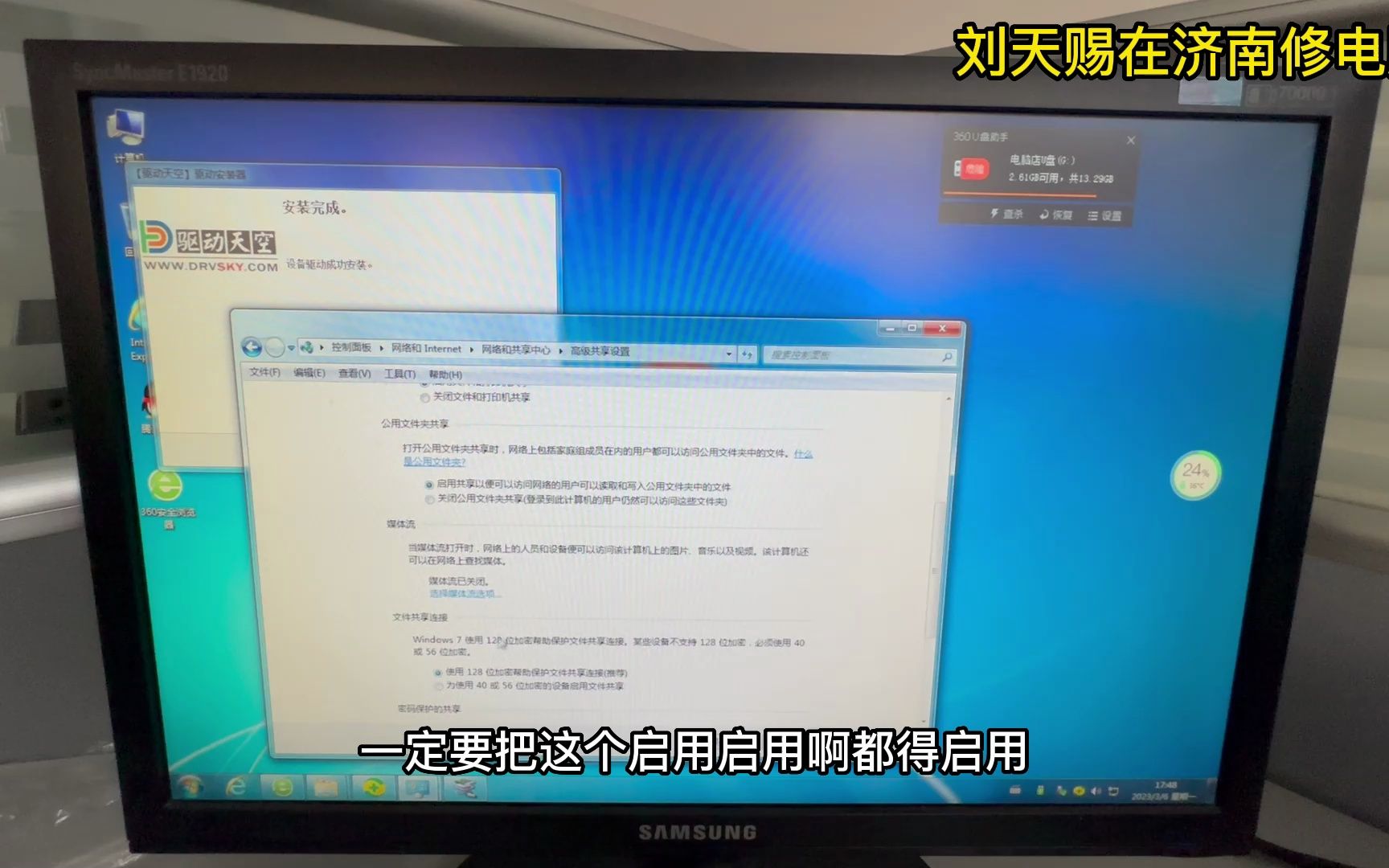
Windows 7默认使用“公共网络”,这会禁用网络发现和文件共享,你需要将其改为“家庭网络”或“工作网络”。
- 操作路径:控制面板 → 网络和共享中心 → 查看活动网络 → 点击网络图标,选择“家庭网络”或“工作网络”。
- 如果你在办公楼里,建议使用“工作网络”,因为它更稳定且安全策略适中。
- 常见陷阱:如果网络类型是“公共”,即使开启共享也会被系统阻止,客户端无法搜索到你的打印机。
打印机必须正常工作且驱动完整
开启共享前,请确保打印机本身能够正常打印测试页,如果打印机连接的是较老的LPT或串口接口,共享后可能因驱动不兼容导致其他设备无法识别。
- 驱动同步:建议在主机上安装完整的驱动包,并在打印机属性的“共享”选项卡中点击“其他驱动程序”,勾选对应客户端位数(x86或x64)的驱动,这样客户端连接时会自动下载,避免手动安装的麻烦。
- 业内专家指出,对于老旧打印机,如果客户端无法自动获取驱动,最好从官网下载匹配的完整驱动包,手动安装时选择“从磁盘安装”指定路径。
关闭Windows防火墙或设置例外
防火墙有时会阻断打印机共享的端口(TCP 445、139、UDP 137等),你可以在控制面板的“Windows防火墙”中“允许程序或功能通过Windows防火墙”,勾选“文件和打印机共享”。
- 如果这步跳过,客户端很可能出现“找不到网络路径”的错误。
- 如果你使用第三方安全软件,也需要在它们的防火墙规则中开放相关端口。
win7打印机共享服务器怎么设置:一步一步操作
接下来是核心步骤,请按照顺序操作,整个过程需要主机始终在线,且网络保持稳定。
启用网络发现和文件共享
打开控制面板 → 网络和共享中心 → 高级共享设置,在“家庭或工作”配置文件中,选择“启用网络发现”和“启用文件和打印机共享”,保存修改。
- 同时确保“密码保护共享”符合你的需求,如果选择“关闭密码保护共享”,客户端访问时无需输入账户密码,但安全性较低;如果选择“启用”,则需要在客户端连接时输入主机上的有效账户和密码。
- 建议:在家庭或信任的小型办公网络中,可以关闭密码保护简化操作;在公司环境中,建议启用并单独设置共享用户。
共享打印机
进入“设备和打印机”,右键点击你需要共享的打印机,选择“打印机属性”,切换到“共享”选项卡,勾选“共享这台打印机”,并设置一个简洁的共享名。
- 共享名建议使用英文或数字,HP_Office”,避免使用中文或特殊字符,否则部分客户端(尤其是非中文系统)可能无法识别。
- 如果打印机已经通过USB连接,请确保主机已经正确识别,且未处于“脱机使用”状态。
设置安全权限(可选但推荐)
在打印机属性的“安全”选项卡中,添加“Everyone”用户,并授予“打印”权限,如果你希望更加安全,可以只允许特定用户访问。
- 操作:点击“添加” → 输入对象名称“Everyone” → 确定,然后在权限列表中勾选“打印”的允许。
- 这一步能有效避免win7共享打印机没有权限访问的提示,尤其是在客户端使用Guest账户访问时。
记录主机信息
在主机上打开命令提示符,输入 ipconfig 查看IP地址,或者右键“计算机”属性查看计算机名,客户端连接时,需要这些信息。
- 如果主机使用了动态IP,建议在路由器中为其设置DHCP保留,确保IP地址固定,避免主机重启后IP变化导致客户端无法访问。
客户端如何连接win7共享打印机
当主机配置完成后,其他电脑就可以通过局域网添加共享打印机了,以下是两种最常用的方式。
通过“添加打印机”向导自动搜索
在客户端电脑上,打开“设备和打印机”,点击“添加打印机”,选择“添加网络、无线或蓝牙打印机”,系统会自动搜索局域网内的共享打印机。
- 如果搜索列表中出现你刚刚共享的打印机,选中它并点击下一步,安装驱动即可。
- 如果自动搜索不到,检查主机的网络发现是否开启,以及双方是否在同一网段。
- 注意:自动搜索可能需要几秒钟,请耐心等待,不要频繁取消。
手动连接:使用UNC路径或IP地址
如果自动搜索失败,你可以手动输入地址,在“添加打印机”向导中选择“我需要的打印机不在列表中”,然后选择“按名称选择打印机”。
- 输入格式为
\主机名打印机共享名,\Office-PCHP_Office。 - 或者直接输入IP地址,
\192.168.1.10HP_Office,这种方式更可靠,尤其是在网络环境复杂时。 - 如果主机名或IP地址输错,客户端会提示“找不到网络路径”,请重新核对。
驱动安装策略
当客户端连接时,如果系统找不到合适的驱动,会提示你手动安装。
- 你可以将主机上的驱动文件复制到客户端,或者从官方网站下载对应操作系统的驱动。
- 对于64位主机和32位客户端的情况,你需要在主机上额外安装32位驱动,以便客户端自动下载,在打印机属性的“共享”选项卡中,点击“其他驱动程序”,勾选对应的版本。
- 如果驱动安装后打印机无法正常工作,尝试在客户端上以管理员身份运行安装程序,或者使用“打印管理控制台”统一部署驱动。
常见问题:win7共享打印机无法连接或没有权限
在实际操作中,相当一部分用户会遇到连接失败的问题,下面列出最常见的几个场景及其解决方法。
访问时提示“没有权限访问”
这通常是因为Guest账户被禁用或权限配置不当。
- 启用Guest账户:控制面板 → 用户账户 → 管理其他账户 → 启用来宾账户。
- 添加Everyone权限:在打印机属性的“安全”选项卡中添加Everyone并赋予打印权限。
- 组策略调整:运行
gpedit.msc→ 计算机配置 → Windows设置 → 安全设置 → 本地策略 → 用户权限分配 → “拒绝从网络访问这台计算机”,确保其中没有包含Guest,如果有,将其删除。 - 如果仍然提示权限不足,尝试在客户端使用主机上的有效账户登录(如果开启了密码保护共享)。
连接时出现0x00000709错误
这是一个经典的Win7共享打印机错误,行业共识认为这是微软为增强安全性引入的RPC限制,在部分旧版打印机驱动上导致兼容问题。
- 解决方案:在主机上修改注册表。
- 打开注册表编辑器,定位到
HKEY_LOCAL_MACHINESYSTEMCurrentControlSetControlPrint。 - 创建DWORD值
RpcAuthnLevelPrivacyEnabled,将数值数据设为0。 - 重启Print Spooler服务(在服务管理器中找到“Print Spooler”,右键重启)。
- 如果问题依旧,可能还需要在注册表
HKEY_LOCAL_MACHINESYSTEMCurrentControlSetControlPrintProviders下创建类似键值,但上述方法已解决大部分情况。
- 打开注册表编辑器,定位到
- 预防:保持系统和打印机驱动更新,使用较新版本的驱动可减少此类兼容问题。
无法找到共享打印机
检查主机和客户端的网络发现是否开启,双方是否在同一网段。
- 在客户端上使用UNC路径直接访问:
\主机IP,查看是否能列出共享打印机,如果无法访问,则可能是防火墙或SMB1.0协议问题。 - Win7默认支持SMB2.0,但部分旧设备需要SMB1.0,可以在“打开或关闭Windows功能”中启用“SMB 1.0/CIFS 文件共享支持”。
- 如果主机是Windows 10或更高版本,请确保其已启用“SMB 1.0/CIFS文件共享支持”,并关闭“SMB 2.0”的严格签名策略(如果兼容性差)。
安全配置建议:如何平衡便利与防护
打印机共享在提供便利的同时,也带来了潜在的安全风险,以下是一些实用的建议。
- 使用密码保护共享:在高级共享设置中启用密码保护,要求客户端必须输入主机上有效的账户和密码,这能有效防止未经授权的设备使用共享打印机。
- 限制访问用户:在打印机安全权限中,只添加需要打印的用户或组,而不是Everyone,如果使用Everyone,建议仅授予“打印”权限,不要授予“管理打印机”或“管理文档”权限。
- 定期更新补丁:Windows 7已于2020年停止支持,但仍有部分用户在使用,建议安装微软官方提供的最后更新包,并确保打印机驱动是最新版本。
- 考虑专用打印服务器:如果共享需求频繁,且主机需要经常关机,可以考虑购买一个独立的网络打印服务器(硬件设备),价格从几十元到几百元不等,这样打印机可以直接接入网络,不依赖电脑,提高稳定性和安全性。
win7打印机共享服务器常见问题解答
问:win7打印机共享服务器怎么设置才能让mac电脑连接?
答:Mac电脑连接Windows共享打印机需要额外的步骤,首先确保主机上开启SMB文件共享,然后在Mac上通过“系统偏好设置→打印机与扫描仪→添加打印机→Windows”选项卡,浏览工作组中的主机并选择共享打印机,如果驱动不兼容,建议在主机上安装支持AirPrint的第三方软件,或者使用打印服务器中转,对于较新的Mac系统,可能需要开启SMB1.0协议才能正常连接。
问:win7共享打印机连不上,提示“操作无法完成(错误0x0000000a)”?
答:这个错误通常与打印机驱动不匹配有关,尝试在主机上更新打印机驱动,或者卸载重新安装,如果客户端和主机系统位数不同,请确保主机上安装了对应客户端位数的驱动副本,对于企业环境,建议使用统一网络打印机而非共享模式,如果问题持续,检查打印机端口是否正确,并尝试在主机上更换USB端口。
问:开启共享后,主机休眠或关机,客户端就无法打印,有什么办法解决?
答:Windows 7的打印共享依赖主机始终在线,你可以取消主机的睡眠设置(电源选项 → 从不睡眠),或者考虑购买一个独立的网络打印服务器(硬件),价格在几十到几百元不等,这样打印机可以直接接入网络,无需依赖电脑,如果预算有限,使用一台旧电脑专门作为打印服务器也是常见做法,但需要确保该电脑稳定运行,并关闭不必要的后台程序以节省资源。
首发原创文章,作者:王坚,如若转载,请注明出处:https://idctop.com/article/581493.html