在Windows Server 2008云服务器上配置多用户远程桌面,核心步骤在于安装远程桌面会话主机角色并正确配置授权服务器,否则即使设置允许多用户也无法同时登录。
Windows云服务器如何配置多用户登录?
很多人第一次接触云服务器远程桌面时,会以为买了服务器就能随意多人同时登录,Windows Server 2008默认只允许一个用户保持远程会话,第二个用户一登录,第一个就会被踢下线,要打破这个限制,必须走一遍完整的远程桌面会话主机配置流程。

安装远程桌面会话主机角色
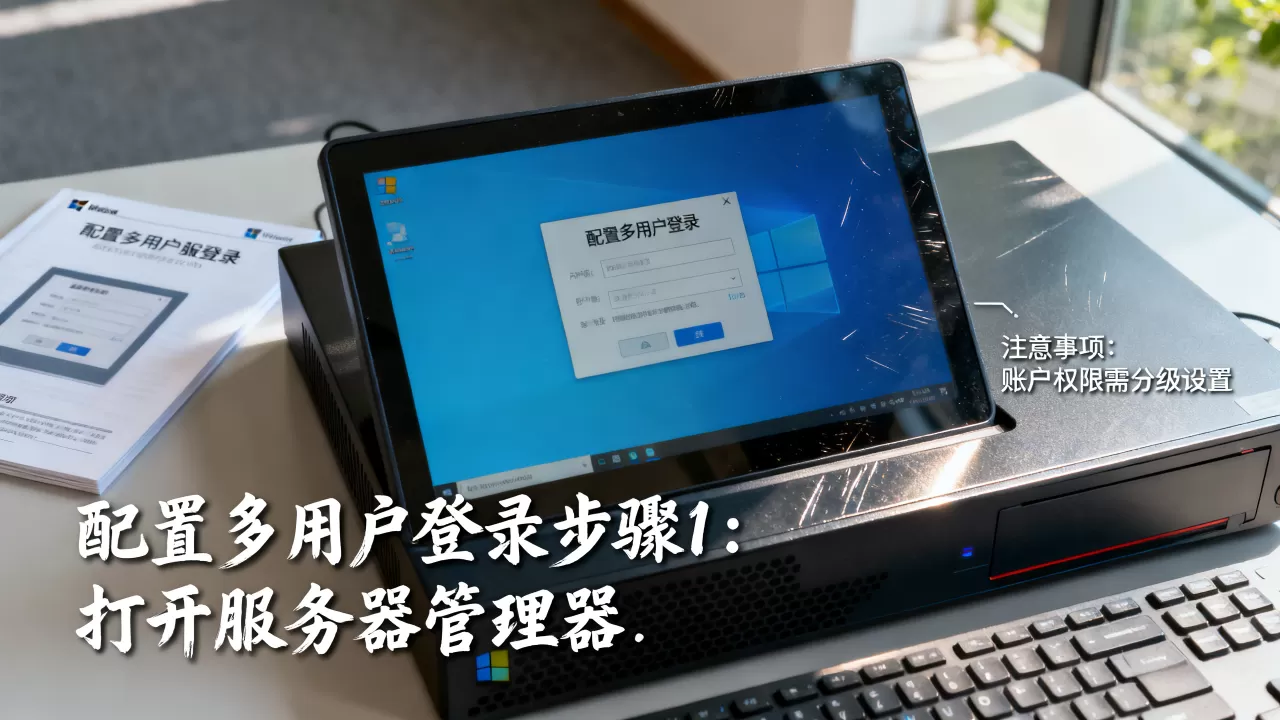
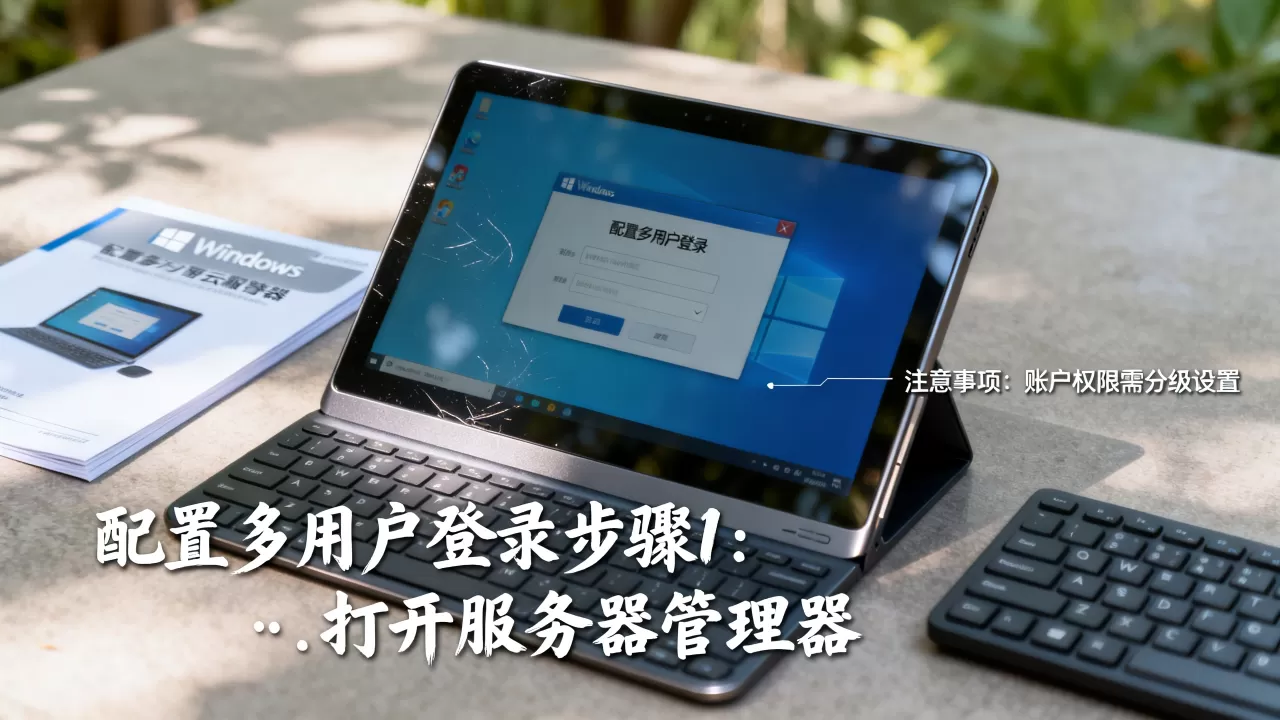
打开服务器管理器,选择“添加角色”,在角色列表里找到“远程桌面服务”,勾选“远程桌面会话主机”,安装过程中系统会提示重启,按要求重启即可,这一步完成后,服务器已经具备了承载多用户会话的能力,但此时还没有授权,所以只能使用120天。
授权服务器配置
安装完会话主机后,必须指定授权服务器,如果不配置,到期后远程桌面会彻底拒绝新连接,打开“远程桌面会话主机配置”工具,在“授权”选项卡里选择“每用户”或“每设备”模式,并填入授权服务器的IP或主机名,如果本地没有授权服务器,可以添加“远程桌面授权”角色,然后激活它并导入购买的许可证。
添加用户到远程桌面组
仅仅安装角色还不够,用户必须有权限远程登录,在“本地用户和组”中找到“Remote Desktop Users”组,把需要多用户登录的账号加进去,也可以用命令行:net localgroup "Remote Desktop Users" 用户名 /add,注意,Administrator默认在组里,但建议单独创建普通用户用于日常登录。
调整连接数限制
在远程桌面会话主机配置中,可以设置最大连接数,默认可能限制为2个并发连接,这受授权类型影响,如果购买了足够的用户CAL,可以将数字调大,但也要考虑服务器硬件性能,不宜设置过高。
云服务器远程桌面配置的常见问题
在实际操作中,很多用户会卡在连接失败或登录后立刻断开的问题上,下面几个场景尤其典型。
解决连续登录失败
如果用户能连接但几秒后断开,首先检查远程桌面服务是否启动,然后确认防火墙没有拦截3389端口,在云平台的安全组中,也要放行该端口,如果使用自定义端口,记得同步修改,远程桌面会话主机配置中有一项“限制每个用户只能进行一次会话”,如果开启,第二个用户登录时会踢掉第一个,需要关闭它。
修改远程桌面端口
默认端口3389容易成为扫描目标,修改端口是常见做法,打开注册表路径:HKEY_LOCAL_MACHINESYSTEMCurrentControlSetControlTerminal ServerWinStationsRDP-Tcp,将PortNumber改为新端口值(十进制),然后重启Remote Desktop Services服务,并在防火墙和安全组中放行新端口,客户端连接时按IP:端口格式输入。
授权服务器不可用
如果登录时提示“由于没有远程桌面授权服务器可以提供许可证,远程会话被中断”,说明授权配置有问题,检查授权服务器是否已激活,服务是否运行,在远程桌面会话主机配置中重新指定授权服务器,并确保它们在同一网络或受信任域内,如果使用每用户授权,客户端必须拥有匹配的CAL。
远程桌面授权配置详解
授权是Windows Server 2008多用户远程桌面的核心,也是容易出错的地方,行业共识认为,超过一半的多用户配置失败案例都与授权服务器设置不当有关。

授权服务器安装与激活
在服务器管理器中添加“远程桌面授权”角色,安装后打开“远程桌面授权管理器”,右键点击服务器选择“激活服务器”,然后根据提示完成激活流程,激活后,再安装许可证,输入购买的许可证密钥包,激活过程需要连接到微软激活服务器,如果服务器无法联网,可以通过电话激活。
每用户与每设备的选择
授权模式有两种:每用户模式要求每个用户有一个CAL,无论用户从多少设备连接;每设备模式要求每个设备有一个CAL,无论多少用户使用该设备,对于云服务器场景,通常用户登录的终端不固定,所以每用户模式更合理,但购买时要注意,每用户CAL需要与用户数匹配,而不是并发数。
宽限期与监控
安装会话主机后,系统会给予120天宽限期,期间即使没有授权也可以多用户连接,宽限期结束后,系统会强制拒绝连接,可以通过“远程桌面授权管理器”查看剩余天数,如果发现授权即将到期,及时激活并导入许可证。
性能优化与安全建议
多用户远程桌面会放大服务器资源消耗,不做限制的话,很容易出现卡顿或崩溃。
限制会话资源
在远程桌面会话主机配置中,可以设置每个会话的最大内存和CPU使用率,还可以设置空闲会话超时时间,比如30分钟无操作自动断开,这些设置能有效保护服务器稳定性。
启用网络级别身份验证
打开“远程桌面会话主机配置”,在“要求使用网络级别身份验证进行远程连接”前打勾,NLA要求客户端在建立完整连接前先完成身份验证,这能防止未授权流量占用会话资源,客户端使用Windows 7以上版本或安装CredSSP补丁即可支持。
安全组与防火墙
云服务器通常依赖安全组控制访问,建议在安全组中只放行特定IP地址的远程桌面端口,而不是全0.0.0.0/0,如果使用自定义端口,记得一并放行,在服务器内部防火墙也要开放该端口。
配置多用户登录的本质是部署会话主机和授权服务器,两者缺一不可,按上述步骤操作,你就能在Windows Server 2008云服务器上获得稳定的多用户远程桌面体验。
Windows云服务器多用户登录常见问题解答
Q1: 为什么我安装了远程桌面会话主机,但第二个用户登录时第一个用户还是被踢?
A: 这通常是因为没有配置授权服务器,或授权模式设置错误,在远程桌面会话主机配置中,必须指定授权模式并添加授权服务器,如果没有授权,系统默认使用单用户模式,检查授权状态,确保服务器已激活。
Q2: 登录时提示“由于没有远程桌面授权服务器可以提供许可证,远程会话被中断”,如何解决?
A: 常见原因是授权服务器未安装或未激活,首先确认授权角色已安装,然后打开授权管理器激活服务器并导入许可证,在会话主机配置中正确填写授权服务器IP,如果服务器在同一台机器,确保远程桌面授权服务已启动。
Q3: 如何修改云服务器远程桌面默认端口3389?
A: 修改注册表路径:HKEY_LOCAL_MACHINESYSTEMCurrentControlSetControlTerminal ServerWinStationsRDP-Tcp,将PortNumber改为新端口(十进制),然后重启Remote Desktop Services服务,并在防火墙和安全组中放行该端口,客户端连接时使用IP:端口格式。
首发原创文章,作者:王坚,如若转载,请注明出处:https://idctop.com/article/581605.html